Documentacion del producto
Documentacion disponible proximamente
- PDFs
- Fichas tecnicas
- Manuales
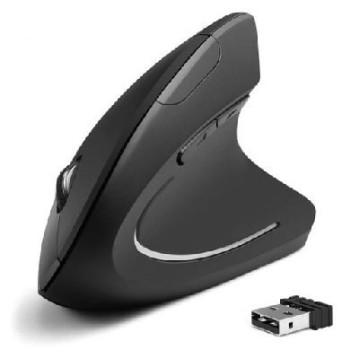
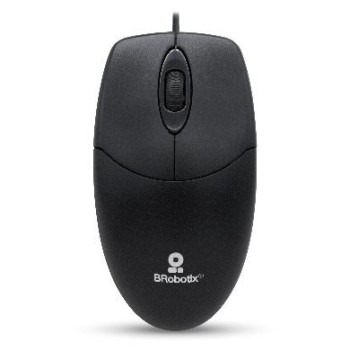
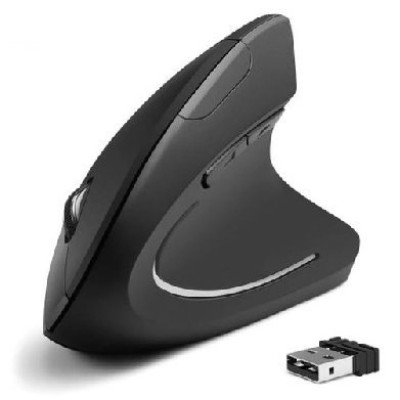
Mouse Inalámbrico BROBOTIX 6 Botones 1600 DPI Negro Modelo 6000816
SKU
6000816
Mouse inalámbrico brobotix de 6 botones con diseño negro y ergonómico para mayor comodidad durante largas sesiones de trabajo o juego. ofrece una conexión estable y un sensor de 1600 dpi para un control preciso del cursor. es ideal para uso diario en computadoras de escritorio y portátiles, proporcionando libertad de movimiento sin cables. su construcción duradera y batería incluida lo convierten en una opción práctica y confiable.
$279.00
Impuestos: $279.00
Solo 5 piezas disponibles
Entrega estimada
Entrega entre el 20/05/2026 y el 23/05/2026
Costo de envio
Calculado en el checkout
Se ajustara automaticamente con Skydropx
Compra con confianza
- Pago seguro
- MSI con tarjetas participantes
- Factura electronica SAT
Garantia
Garantia incluida segun fabricante
Garantia extendible disponible
Metodos de pago
Metodos disponibles al finalizar la compra
Etiquetas:
mouse
, brobotix
, inalámbrico
, 6 botones
, 1600 dpi
, ergonómico
, negro
, recargable
, usb-c
, oficina
, hogar
, universal
, windows
Descubre el mouse inalámbrico BROBOTIX modelo 6000816, diseñado para ofrecerte comodidad y precisión en cada uso. Con su tecnología óptica y resolución ajustable de 1600 DPI, disfrutarás de movimientos suaves y exactos, perfectos para tareas diarias, gaming ocasional o diseño gráfico. Su diseño ergonómico vertical reduce la fatiga en la muñeca, mientras que los 6 botones te permiten personalizar funciones para mayor productividad.Equipado con conectividad inalámbrica RF y receptor USB tipo A incluido, es plug and play para uso inmediato en sistemas Windows. La batería de litio integrada es recargable mediante puerto USB-C, con bajo consumo energético de solo 10 mA, asegurando larga duración. Incluye iluminación roja que añade un toque moderno, y su color negro lo hace versátil para cualquier entorno.Ideal para estudiantes, profesionales y usuarios domésticos que buscan un mouse confiable, cómodo y con estilo. Su empaque compacto y peso ligero de 130 gramos lo convierten en una opción portable y eficiente.
Especificaciones
| Contenido del empaque | |
|---|---|
| Receptor incluido | Si |
| Interfaz de receptor inalámbrico | USB tipo A |
| Control de energía | |
| Recargable | Si |
| Tipo de batería | Batería integrada |
| Fuente de energía | Baterías |
| Consumo de energía | 10 mA |
| Tecnología de batería | Litio |
| Puerto de carga USB Tipo-C | Si |
| Diseño | |
| Iluminación | Si |
| Factor de forma | Diestro |
| Diseño vertical | Si |
| Color del producto | Negro |
| Iluminación de color | Rojo |
| Diseño de plancha ergonómico | Si |
| Empaquetado de datos | |
| Alto del paquete | 75 mm |
| Ancho del paquete | 130 mm |
| Largo del paquete | 90 mm |
| Cantidad por paquete | 1 pieza(s) |
| Ergonomía | |
| Conectar y usar (Plug and Play) | Si |
| Peso y dimensiones | |
| Peso | 130 g |
| Ancho | 122 mm |
| Altura | 75 mm |
| Profundidad | 65 mm |
| Ratón | |
| Utilizar con | Universal |
| Cantidad de botones | 6 |
| Tipo de desplazamiento | Rueda |
| Interfaz del dispositivo | RF inalámbrico |
| Resolución de movimiento | 1600 DPI |
| Tecnología de conectividad | Inalámbrico |
| Direcciones de desplazamiento | Vertical |
| Número de ruedas de desplazamiento | 1 |
| Resolución de movimiento personalizable | Si |
| Tecnología de detección de movimientos | Óptico |
| Requisitos del sistema | |
| Sistemas operativos Windows soportados | Si |
**Preguntas Frecuentes (FAQs)**
**1. ¿Cómo conecto el mouse por primera vez?**
Conecta el receptor USB incluido a un puerto libre de tu computadora. Enciende el interruptor del mouse (generalmente en la parte inferior). El sistema operativo debería reconocerlo automáticamente.
**2. ¿Es compatible con mi sistema operativo?**
Es compatible con Windows, macOS y Chrome OS. Para Linux, suele funcionar con controladores genéricos, pero se recomienda verificar la compatibilidad específica con tu distribución.
**3. ¿Cómo cargo la batería y cuánto dura?**
Carga el mouse conectando el cable micro-USB (no incluido en la descripción) al puerto de carga del mouse. La duración exacta de la batería depende del uso, pero al ser recargable, evita el uso de pilas desechables.
**4. ¿Para qué sirven los 6 botones?**
Los botones principales son clic izquierdo, clic derecho y rueda de desplazamiento (que también funciona como botón al presionarla). Los otros 3 botones suelen ser para navegación web (avanzar/retroceder) y ajuste de DPI. Consulta la ficha técnica para la función exacta de cada uno.
**5. ¿Cómo cambio la sensibilidad (DPI)?**
Presiona el botón dedicado a DPI, generalmente ubicado cerca de la rueda de desplazamiento. Cada clic cambiará el nivel de sensibilidad (ej: 800, 1200, 1600 DPI). La iluminación puede cambiar de color para indicar el nivel.
**6. ¿Qué hago si el mouse no responde o se traba?**
1) Verifica que el interruptor esté en ON. 2) Reinserta el receptor USB. 3) Acerca el mouse al receptor (máximo 10 metros sin obstáculos). 4) Recarga la batería si está baja. Si persiste, reinicia tu computadora.
**7. ¿Tiene garantía y cómo la activo?**
Sí, cuenta con garantía del fabricante. Conserva tu ticket o factura de compra. Para cualquier gestión, contacta directamente al soporte de BROBOTIX o al punto de venta donde lo adquiriste.
**8. ¿La luz roja se puede apagar para ahorrar batería?**
Generalmente, la iluminación LED indica que el mouse está encendido y el nivel de DPI. En muchos modelos, no se puede desactivar. Para maximizar la batería, apaga el mouse con su interruptor cuando no lo uses.
**1. ¿Cómo conecto el mouse por primera vez?**
Conecta el receptor USB incluido a un puerto libre de tu computadora. Enciende el interruptor del mouse (generalmente en la parte inferior). El sistema operativo debería reconocerlo automáticamente.
**2. ¿Es compatible con mi sistema operativo?**
Es compatible con Windows, macOS y Chrome OS. Para Linux, suele funcionar con controladores genéricos, pero se recomienda verificar la compatibilidad específica con tu distribución.
**3. ¿Cómo cargo la batería y cuánto dura?**
Carga el mouse conectando el cable micro-USB (no incluido en la descripción) al puerto de carga del mouse. La duración exacta de la batería depende del uso, pero al ser recargable, evita el uso de pilas desechables.
**4. ¿Para qué sirven los 6 botones?**
Los botones principales son clic izquierdo, clic derecho y rueda de desplazamiento (que también funciona como botón al presionarla). Los otros 3 botones suelen ser para navegación web (avanzar/retroceder) y ajuste de DPI. Consulta la ficha técnica para la función exacta de cada uno.
**5. ¿Cómo cambio la sensibilidad (DPI)?**
Presiona el botón dedicado a DPI, generalmente ubicado cerca de la rueda de desplazamiento. Cada clic cambiará el nivel de sensibilidad (ej: 800, 1200, 1600 DPI). La iluminación puede cambiar de color para indicar el nivel.
**6. ¿Qué hago si el mouse no responde o se traba?**
1) Verifica que el interruptor esté en ON. 2) Reinserta el receptor USB. 3) Acerca el mouse al receptor (máximo 10 metros sin obstáculos). 4) Recarga la batería si está baja. Si persiste, reinicia tu computadora.
**7. ¿Tiene garantía y cómo la activo?**
Sí, cuenta con garantía del fabricante. Conserva tu ticket o factura de compra. Para cualquier gestión, contacta directamente al soporte de BROBOTIX o al punto de venta donde lo adquiriste.
**8. ¿La luz roja se puede apagar para ahorrar batería?**
Generalmente, la iluminación LED indica que el mouse está encendido y el nivel de DPI. En muchos modelos, no se puede desactivar. Para maximizar la batería, apaga el mouse con su interruptor cuando no lo uses.
**Guía Rápida de Uso**
1. **Conexión:** Inserta el receptor USB en un puerto de tu computadora.
2. **Encendido:** Desliza el interruptor de la parte inferior del mouse a la posición ON (I).
3. **Carga:** Si la batería está baja, conecta un cable micro-USB al puerto de carga del mouse y a un cargador o puerto USB.
4. **Uso Básico:** Desplázate sobre una superficie plana. Usa los botones izquierdo y derecho para hacer clic.
5. **Desplazamiento:** Gira la rueda central para desplazarte en páginas y documentos.
6. **Navegación Web:** Usa los botones laterales (generalmente) para avanzar y retroceder en tu navegador.
7. **Ajustar Sensibilidad:** Presiona el botón DPI para cambiar la velocidad del cursor. Observa el cambio en la luz LED.
8. **Apagado:** Para ahorrar batería, desliza el interruptor a OFF (O) cuando no lo uses por un tiempo prolongado.
9. **Mantenimiento:** Limpia la superficie con un paño suave y seco. Evita que entre polvo en el sensor óptico de la parte inferior.
10. **Almacenamiento:** Guarda el receptor USB en el compartimento de la batería (si aplica) cuando transportes el mouse.
*Nota: Para detalles específicos sobre las funciones de cada botón o el tiempo de carga, consulta el manual incluido o la ficha técnica del producto en el sitio web.*
1. **Conexión:** Inserta el receptor USB en un puerto de tu computadora.
2. **Encendido:** Desliza el interruptor de la parte inferior del mouse a la posición ON (I).
3. **Carga:** Si la batería está baja, conecta un cable micro-USB al puerto de carga del mouse y a un cargador o puerto USB.
4. **Uso Básico:** Desplázate sobre una superficie plana. Usa los botones izquierdo y derecho para hacer clic.
5. **Desplazamiento:** Gira la rueda central para desplazarte en páginas y documentos.
6. **Navegación Web:** Usa los botones laterales (generalmente) para avanzar y retroceder en tu navegador.
7. **Ajustar Sensibilidad:** Presiona el botón DPI para cambiar la velocidad del cursor. Observa el cambio en la luz LED.
8. **Apagado:** Para ahorrar batería, desliza el interruptor a OFF (O) cuando no lo uses por un tiempo prolongado.
9. **Mantenimiento:** Limpia la superficie con un paño suave y seco. Evita que entre polvo en el sensor óptico de la parte inferior.
10. **Almacenamiento:** Guarda el receptor USB en el compartimento de la batería (si aplica) cuando transportes el mouse.
*Nota: Para detalles específicos sobre las funciones de cada botón o el tiempo de carga, consulta el manual incluido o la ficha técnica del producto en el sitio web.*