-80x80.jpg)
Documentacion del producto
Documentacion disponible proximamente
- PDFs
- Fichas tecnicas
- Manuales
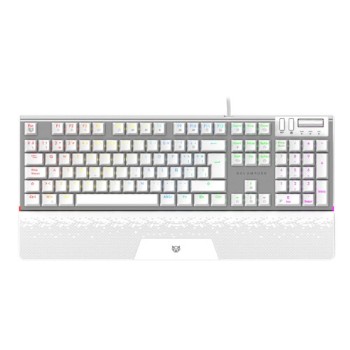
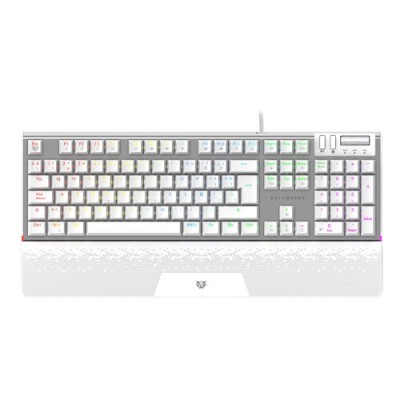
Teclado Gamer Balam Rush Dominate Expert GK979 - Mecánico RGB - Switch MX Rojo - Blanco - BR-936798
SKU
BR-936798
Domina tus partidas con el teclado gamer Balam Rush, diseñado para máxima precisión. Cuenta con switches mecánicos MX Rojo, iluminación RGB personalizable y formato completo para gaming profesional.
$929.00
Impuestos: $929.00
Solo 1 piezas disponibles
Entrega estimada
Entrega entre el 06/02/2026 y el 09/02/2026
Costo de envio
Calculado en el checkout
Se ajustara automaticamente con Skydropx
Compra con confianza
- Pago seguro
- MSI con tarjetas participantes
- Factura electronica SAT
Garantia
Garantia incluida segun fabricante
Garantia extendible disponible
Metodos de pago
Metodos disponibles al finalizar la compra
Etiquetas:
teclado gamer
, balam rush
, mecánico
, rgb
, switch mx rojo
, gaming
, alámbrico
, formato completo
, dominate expert
, blanco
, multimedia
, mx rojo
, teclado profesional
, iluminación led
El teclado gamer Balam Rush Dominate Expert GK979 está diseñado para jugadores que buscan rendimiento y comodidad. Con switches mecánicos MX Rojo, ofrece una respuesta rápida y precisa, ideal para partidas intensas donde cada milisegundo cuenta. Su iluminación LED RGB te permite personalizar el ambiente de juego con millones de colores, mientras que el formato completo incluye teclado numérico para mayor funcionalidad.Construido con materiales duraderos como ABS y aluminio, este teclado incluye un descansamuñecas integrado para sesiones prolongadas sin fatiga. Es compatible con Windows, Mac, Linux y Android, lo que lo hace versátil para gaming, trabajo o multimedia. Conectividad alámbrica USB Tipo C y cable de 1.8 metros garantizan estabilidad sin interrupciones.Perfecto para gamers, streamers y usuarios que valoran precisión y estilo. Incluye 105 teclas de acceso rápido y soporte multimedia, haciendo de este teclado una opción completa para dominar cualquier desafío.
Especificaciones
| Características | |
|---|---|
| Longitud de cable | 1.8 m |
| Tipo de conector USB | USB Tipo C |
| Contenido del empaque | |
| Número de productos incluidos | 1 pieza(s) |
| Control de energía | |
| Tipo de alimentación | USB |
| Diseño | |
| Materiales | Acrilonitrilo butadieno estireno (ABS), Aluminio |
| Descansa muñecas | Si |
| Color del producto | Blanco |
| Retro iluminación | Si |
| Color de luz de fondo | Rojo/Verde/Azul |
| Tipo de retroiluminación | LED RGB |
| Ratón | |
| Ratón incluido | No |
| Requisitos del sistema | |
| Sistemas operativos Mac soportados | Si |
| Sistemas operativos Linux soportados | Si |
| Sistemas operativos Windows soportados | Windows 10, Windows 11, Windows 2000, Windows 7, Windows 8, Windows 98, Windows ME, Windows Vista, Windows XP |
| Sistemas operativos móviles soportados | Android |
| Teclado | |
| Uso recomendado | Juego |
| Teclado numérico | Si |
| Formato del teclado | Tamaño completo (100%) |
| Dispositivo apuntador | No |
| Interruptor del teclado | Interruptor mecánico |
| Interfaz del dispositivo | USB |
| Tecnología de conectividad | Alámbrico |
| Número de teclas de acceso rápido | 105 |
**Preguntas Frecuentes (FAQ)**
**1. ¿Es necesario instalar algún software para usar el teclado?**
No, el teclado funciona de inmediato al conectarlo vía USB. El software o controlador solo es necesario si deseas personalizar a fondo los efectos RGB o reprogramar macros.
**2. ¿Con qué sistemas operativos es compatible?**
Es compatible con Windows (7, 8, 10, 11), macOS y Linux. Algunas funciones avanzadas de software pueden estar optimizadas para Windows.
**3. ¿Los switches son intercambiables (hot-swappable)?**
No se especifica en la ficha. Para confirmar si los switches mecánicos MX Rojo son soldados o intercambiables, te recomendamos consultar las especificaciones técnicas completas en el sitio del fabricante o contactar a soporte.
**4. ¿Cómo cambio los efectos de iluminación RGB?**
Generalmente, se usan combinaciones de teclas (como FN + teclas de flecha o F1-F12). Consulta el manual del usuario para conocer los atajos específicos de este modelo. La personalización avanzada requiere el software oficial.
**5. ¿Qué mantenimiento necesita?**
Para limpiarlo, desconéctalo y usa aire comprimido para el polvo entre las teclas. Las keycaps se pueden retirar con un extractor para una limpieza más profunda. Evita el uso de líquidos.
**6. ¿Tiene garantía y cómo la activo?**
Sí, el producto cuenta con garantía. Conserva tu ticket o comprobante de compra. Para cualquier gestión, contacta directamente al soporte de Diten o al punto de venta donde lo adquiriste.
**7. Una o varias teclas no responden o se repiten, ¿qué hago?**
Primero, prueba el teclado en otro puerto USB y en otra computadora para descartar un problema del sistema. Si el problema persiste en teclas específicas, podría ser un fallo del switch. Contacta a soporte técnico para evaluar la garantía.
**8. ¿El cable es desmontable?**
No se especifica. Revisa las imágenes del producto o la ficha técnica para verificar si el cable USB es fijo o extraíble.
**9. ¿Es seguro conectar y desconectar el teclado con la PC encendida?**
Sí, el estándar USB permite conexión y desconexión en caliente (hot-plug) sin riesgo para el equipo.
**1. ¿Es necesario instalar algún software para usar el teclado?**
No, el teclado funciona de inmediato al conectarlo vía USB. El software o controlador solo es necesario si deseas personalizar a fondo los efectos RGB o reprogramar macros.
**2. ¿Con qué sistemas operativos es compatible?**
Es compatible con Windows (7, 8, 10, 11), macOS y Linux. Algunas funciones avanzadas de software pueden estar optimizadas para Windows.
**3. ¿Los switches son intercambiables (hot-swappable)?**
No se especifica en la ficha. Para confirmar si los switches mecánicos MX Rojo son soldados o intercambiables, te recomendamos consultar las especificaciones técnicas completas en el sitio del fabricante o contactar a soporte.
**4. ¿Cómo cambio los efectos de iluminación RGB?**
Generalmente, se usan combinaciones de teclas (como FN + teclas de flecha o F1-F12). Consulta el manual del usuario para conocer los atajos específicos de este modelo. La personalización avanzada requiere el software oficial.
**5. ¿Qué mantenimiento necesita?**
Para limpiarlo, desconéctalo y usa aire comprimido para el polvo entre las teclas. Las keycaps se pueden retirar con un extractor para una limpieza más profunda. Evita el uso de líquidos.
**6. ¿Tiene garantía y cómo la activo?**
Sí, el producto cuenta con garantía. Conserva tu ticket o comprobante de compra. Para cualquier gestión, contacta directamente al soporte de Diten o al punto de venta donde lo adquiriste.
**7. Una o varias teclas no responden o se repiten, ¿qué hago?**
Primero, prueba el teclado en otro puerto USB y en otra computadora para descartar un problema del sistema. Si el problema persiste en teclas específicas, podría ser un fallo del switch. Contacta a soporte técnico para evaluar la garantía.
**8. ¿El cable es desmontable?**
No se especifica. Revisa las imágenes del producto o la ficha técnica para verificar si el cable USB es fijo o extraíble.
**9. ¿Es seguro conectar y desconectar el teclado con la PC encendida?**
Sí, el estándar USB permite conexión y desconexión en caliente (hot-plug) sin riesgo para el equipo.
**Guía Rápida de Uso**
1. **Conexión:** Conecta el cable USB del teclado a un puerto disponible de tu computadora.
2. **Reconocimiento:** El sistema operativo detectará el dispositivo automáticamente. Las luces RGB se encenderán.
3. **Uso Básico:** Ya puedes comenzar a escribir y usar todas las teclas de función estándar.
4. **Control de Iluminación (Modo sin software):** Presiona la tecla **FN** (Función) junto a las teclas designadas (comúnmente flechas, F1-F12 o INS/DEL) para cambiar entre modos de luz, colores, brillo y velocidad. Busca los íconos en las keycaps.
5. **Modo Gaming (Win Lock):** Presiona **FN + Win** (tecla con el logo de Windows) para deshabilitar la tecla Windows y evitar salidas accidentales del juego.
6. **Reprogramación y Macros (Opcional):** Descarga el software de control desde la página de soporte de Balam Rush o Diten. Con él podrás asignar macros, crear perfiles y personalizar efectos RGB complejos.
7. **Limpieza:** Antes de limpiar, siempre desconecta el teclado. Usa aire comprimido para eliminar polvo y migajas.
8. **Solución de Problemas:** Si el teclado no responde, prueba otro puerto USB, reinicia tu PC y verifica que no haya controladores en conflicto en el Administrador de dispositivos.
**Nota:** Para detalles específicos sobre atajos de teclado y funciones multimedia, consulta el manual físico o digital incluido con el producto.
1. **Conexión:** Conecta el cable USB del teclado a un puerto disponible de tu computadora.
2. **Reconocimiento:** El sistema operativo detectará el dispositivo automáticamente. Las luces RGB se encenderán.
3. **Uso Básico:** Ya puedes comenzar a escribir y usar todas las teclas de función estándar.
4. **Control de Iluminación (Modo sin software):** Presiona la tecla **FN** (Función) junto a las teclas designadas (comúnmente flechas, F1-F12 o INS/DEL) para cambiar entre modos de luz, colores, brillo y velocidad. Busca los íconos en las keycaps.
5. **Modo Gaming (Win Lock):** Presiona **FN + Win** (tecla con el logo de Windows) para deshabilitar la tecla Windows y evitar salidas accidentales del juego.
6. **Reprogramación y Macros (Opcional):** Descarga el software de control desde la página de soporte de Balam Rush o Diten. Con él podrás asignar macros, crear perfiles y personalizar efectos RGB complejos.
7. **Limpieza:** Antes de limpiar, siempre desconecta el teclado. Usa aire comprimido para eliminar polvo y migajas.
8. **Solución de Problemas:** Si el teclado no responde, prueba otro puerto USB, reinicia tu PC y verifica que no haya controladores en conflicto en el Administrador de dispositivos.
**Nota:** Para detalles específicos sobre atajos de teclado y funciones multimedia, consulta el manual físico o digital incluido con el producto.