

Documentacion del producto
Documentacion disponible proximamente
- PDFs
- Fichas tecnicas
- Manuales
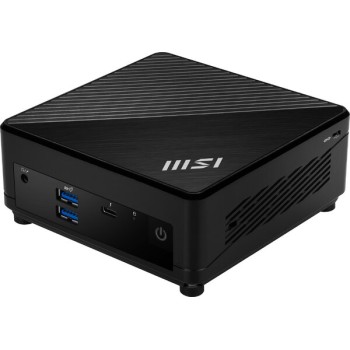
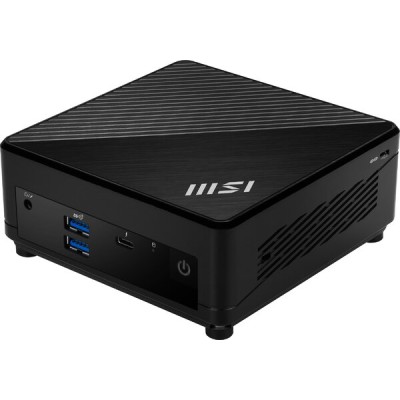
Barebone MSI Cubi 5 Mini PC Intel Core i7-1255U 10 Núcleos 64GB RAM Modelo CUBI 5 12M-016BUS
SKU
CUBI 5 12M-016BUS
Barebone msi cubi 5, una mini pc compacta y lista para personalizar. ideal para crear un equipo de oficina, centro de entretenimiento o solución digital eficiente. su diseño mini ahorra espacio y se integra discretamente en cualquier ambiente. compatible con componentes estándar para que elijas tu configuración preferida. construido con materiales duraderos, ofrece un rendimiento ágil para tareas cotidianas y multitarea.
$10,649.00
Impuestos: $10,649.00
Solo 3 piezas disponibles
Entrega estimada
Entrega entre el 26/02/2026 y el 01/03/2026
Costo de envio
Calculado en el checkout
Se ajustara automaticamente con Skydropx
Compra con confianza
- Pago seguro
- MSI con tarjetas participantes
- Factura electronica SAT
Garantia
Garantia incluida segun fabricante
Garantia extendible disponible
Metodos de pago
Metodos disponibles al finalizar la compra
Etiquetas:
barebone
, msi
, mini pc
, intel core i7
, cubi 5
, oficina
, hogar
, computadora compacta
, procesador intel
, windows 10
, wifi 6e
, thunderbolt 4
, montaje vesa
, almacenamiento hdd ssd
Descubre el Barebone MSI Cubi 5, un mini PC diseñado para quienes buscan potencia en un formato ultracompacto de solo 0.66L. Equipado con el procesador Intel Core i7-1255U de 12ma generación, cuenta con 10 núcleos y 12 hilos que alcanzan hasta 4.7 GHz, garantizando un rendimiento excepcional para multitarea, trabajo profesional y entretenimiento.Este barebone es perfecto para configurar a tu medida: soporta hasta 64GB de memoria DDR4 en dos ranuras SO-DIMM y dos unidades de almacenamiento (HDD y SSD en formatos 2.5" y M.2). Su gráfica Intel UHD Graphics integrada maneja sin problemas contenido multimedia y tareas diarias.Conectividad de última generación incluye Wi-Fi 6E, Bluetooth 5.3, dos puertos Ethernet, cuatro USB 3.2 Gen 2, HDMI 2.0b, DisplayPort 1.4 y un puerto Thunderbolt 4 para máxima versatilidad. Es ideal para oficinas, hogares, puntos de venta o como centro multimedia, gracias a su montaje VESA que permite fijarlo discretamente detrás de monitores.Incluye Windows 10 Home preinstalado y cuenta con una fuente de alimentación de 65W. Su diseño negro y compacto (124x124x53.7 mm) pesa solo 590g, haciendo que sea fácil de transportar y instalar en cualquier espacio.
Especificaciones
| Audio | |
|---|---|
| Altavoces incorporados | No |
| Condiciones ambientales | |
| Intervalo de temperatura de almacenaje | -20 - 60 °C |
| Intervalo de temperatura operativa (T-T) | 0 - 35 °C |
| Intervalo de humedad relativa durante almacenaje | 0 - 90% |
| Intervalo de humedad relativa para funcionamiento | 0 - 85% |
| Contenido del empaque | |
| Incluye teclado | No |
| Ratón incluido | No |
| Pantalla incluida | No |
| Control de energía | |
| Fuente de alimentación | 65 W |
| Tipo de fuente de alimentación | Adaptador externo de CA |
| Desempeño | |
| Tipo de unidad óptica | No |
| Diseño | |
| montaje VESA | Si |
| Tipo de chasis | 0.66L sized PC |
| Tipo de producto | Mini PC barebone |
| Color del producto | Negro |
| Interfaces de montaje de panel | 100 x 100 mm |
| Ranura para cable de seguridad | Si |
| Tipo de ranura de bloqueo del cable | Kensington |
| Gráficos | |
| Adaptador gráfico en tablero | Si |
| Modelo de gráficos en tarjeta | Intel® UHD Graphics |
| Familia de adaptador de gráficos | Intel |
| Modelo de adaptador de gráficos discretos | No disponible |
| Medios de almacenaje | |
| Tipos de unidades de almacenamiento admitidas | HDD & SSD |
| Tamaños de almacenamiento en disco soportados | 2.5,M.2 |
| Número de unidades de almacenamiento compatibles | 2 |
| Memoria | |
| Memoria interna máxima | 64 GB |
| Tipo de ranuras de memoria | SO-DIMM |
| Número de ranuras de memoria | 2 |
| Peso y dimensiones | |
| Peso | 590 g |
| Ancho | 124 mm |
| Altura | 53.7 mm |
| Profundidad | 124 mm |
| Alto del paquete | 469 mm |
| Peso del paquete | 1.33 kg |
| Ancho del paquete | 221 mm |
| Largo del paquete | 506 mm |
| Procesador | |
| Núcleos eficientes | 8 |
| Caché del procesador | 12 MB |
| Familia de procesador | Intel® Core™ i7 |
| Modelo del procesador | i7-1255U |
| Procesador incorporado | Si |
| Núcleos de rendimiento | 2 |
| Núcleos del procesador | 10 |
| Fabricante de procesador | Intel |
| Filamentos de procesador | 12 |
| Litografía del procesador | 14 nm |
| Generación de procesadores | Intel® Core™ i7 de 12ma Generación |
| Nombre clave del procesador | Comet Lake |
| Frecuencia del procesador turbo | 4.7 GHz |
| Potencia de diseño térmico (TDP) | 15 W |
| Puertos e Interfaces | |
| Versión HDMI | 2.0b |
| Número de puertos HDMI | 1 |
| Versión de DisplayPort | 1.4 |
| Cantidad de DisplayPorts | 1 |
| Puertos Ethernet LAN (RJ-45) | 2 |
| Cantidad de puertos Thunderbolt 4 | 1 |
| Cantidad de puertos tipo A USB 3.2 Gen 2 (3.1 Gen 2) | 4 |
| Ranuras de expansión | |
| Versión de entradas de PCI Express | 3.0 |
| Red | |
| Wifi | Si |
| Ethernet | Si |
| Bluetooth | Si |
| Estándares de Wi-Fi | Wi-Fi 6E (802.11ax) |
| Versión de Bluetooth | 5.3 |
| Máximo estándar Wi-Fi | Wi-Fi 6E (802.11ax) |
| Modelo de controlador WLAN | Intel Wi-Fi 6E AX211 |
| Software | |
| Sistema operativo instalado | Windows 10 Home |
**Preguntas Frecuentes (FAQs)**
**1. ¿Qué componentes necesito comprar por separado para que funcione?**
R: Este barebone requiere que instales memoria RAM (hasta 64GB en dos slots DDR4), un disco de almacenamiento (M.2 NVMe PCIe) y un sistema operativo (Windows, Linux, etc.). No incluye estos componentes.
**2. ¿Qué tipo de memoria RAM es compatible?**
R: Es compatible con memoria DDR4 SO-DIMM, funcionando a 3200 MHz. Tiene dos slots que soportan un máximo de 64GB (2x 32GB).
**3. ¿Puedo instalar un disco duro SATA además del M.2?**
R: No. Este modelo solo tiene un puerto para almacenamiento interno: un slot M.2 para unidades NVMe PCIe. Para más almacenamiento, debes usar discos externos vía USB o Thunderbolt 4.
**4. ¿Trae sistema operativo instalado?**
R: No. Al ser un barebone, no incluye sistema operativo. Debes comprar e instalar uno por tu cuenta después de montar la RAM y el SSD.
**5. ¿Cómo es el proceso de instalación de la RAM y el SSD?**
R: Es sencillo. Debes retirar los cuatro tornillos de la base para acceder al interior. Allí encontrarás los dos slots de RAM y el puerto M.2. Consulta el manual de usuario en el sitio de MSI para una guía visual detallada.
**6. ¿Qué puertos de conexión incluye?**
R: Según la ficha técnica, incluye puertos modernos como Thunderbolt 4, USB 3.2, HDMI, DisplayPort y Wi-Fi 6E. Para la lista completa y ubicación, revisa las especificaciones en la página del producto o el sitio oficial de MSI.
**7. ¿Cuál es la garantía y cómo la activo?**
R: El equipo tiene garantía directamente con MSI. Debes conservar tu factura de compra y registrar el producto en el sitio web de soporte de MSI México para activar la garantía.
**8. ¿Es bueno para juegos?**
R: No es su propósito principal. El Intel Core i7-1255U tiene gráficos integrados (Iris Xe), que son buenos para tareas de oficina, multimedia y algunos juegos muy ligeros o antiguos. No es una PC para gaming exigente.
**9. ¿Se puede montar detrás de un monitor?**
R: Sí, su diseño compacto es ideal para montaje VESA. Incluye un soporte para fijarlo en la parte trasera de la mayoría de monitores o televisores, ahorrando espacio en el escritorio.
**10. ¿Qué debo hacer si no enciende después del ensamblaje?**
R: Verifica lo siguiente: 1) Que la RAM y el SSD estén bien insertados. 2) Que el cable de poder esté conectado firmemente. 3) Que el monitor esté conectado a un puerto de video correcto (HDMI o DisplayPort). Si persiste el problema, contacta a soporte técnico.
**1. ¿Qué componentes necesito comprar por separado para que funcione?**
R: Este barebone requiere que instales memoria RAM (hasta 64GB en dos slots DDR4), un disco de almacenamiento (M.2 NVMe PCIe) y un sistema operativo (Windows, Linux, etc.). No incluye estos componentes.
**2. ¿Qué tipo de memoria RAM es compatible?**
R: Es compatible con memoria DDR4 SO-DIMM, funcionando a 3200 MHz. Tiene dos slots que soportan un máximo de 64GB (2x 32GB).
**3. ¿Puedo instalar un disco duro SATA además del M.2?**
R: No. Este modelo solo tiene un puerto para almacenamiento interno: un slot M.2 para unidades NVMe PCIe. Para más almacenamiento, debes usar discos externos vía USB o Thunderbolt 4.
**4. ¿Trae sistema operativo instalado?**
R: No. Al ser un barebone, no incluye sistema operativo. Debes comprar e instalar uno por tu cuenta después de montar la RAM y el SSD.
**5. ¿Cómo es el proceso de instalación de la RAM y el SSD?**
R: Es sencillo. Debes retirar los cuatro tornillos de la base para acceder al interior. Allí encontrarás los dos slots de RAM y el puerto M.2. Consulta el manual de usuario en el sitio de MSI para una guía visual detallada.
**6. ¿Qué puertos de conexión incluye?**
R: Según la ficha técnica, incluye puertos modernos como Thunderbolt 4, USB 3.2, HDMI, DisplayPort y Wi-Fi 6E. Para la lista completa y ubicación, revisa las especificaciones en la página del producto o el sitio oficial de MSI.
**7. ¿Cuál es la garantía y cómo la activo?**
R: El equipo tiene garantía directamente con MSI. Debes conservar tu factura de compra y registrar el producto en el sitio web de soporte de MSI México para activar la garantía.
**8. ¿Es bueno para juegos?**
R: No es su propósito principal. El Intel Core i7-1255U tiene gráficos integrados (Iris Xe), que son buenos para tareas de oficina, multimedia y algunos juegos muy ligeros o antiguos. No es una PC para gaming exigente.
**9. ¿Se puede montar detrás de un monitor?**
R: Sí, su diseño compacto es ideal para montaje VESA. Incluye un soporte para fijarlo en la parte trasera de la mayoría de monitores o televisores, ahorrando espacio en el escritorio.
**10. ¿Qué debo hacer si no enciende después del ensamblaje?**
R: Verifica lo siguiente: 1) Que la RAM y el SSD estén bien insertados. 2) Que el cable de poder esté conectado firmemente. 3) Que el monitor esté conectado a un puerto de video correcto (HDMI o DisplayPort). Si persiste el problema, contacta a soporte técnico.
**Guía Rápida de Configuración Inicial**
1. **Prepara los componentes:** Asegúrate de tener a la mano la memoria RAM DDR4 SO-DIMM, un SSD M.2 NVMe y un sistema operativo en un USB de instalación.
2. **Accede al interior:** Apoya la mini PC sobre una superficie suave. Retira los cuatro tornillos de la base con un destornillador Phillips y separa con cuidado la cubierta inferior.
3. **Instala la RAM:** Localiza los dos slots de memoria. Inserta cada módulo RAM en un ángulo de 45 grados y presiónalo hacia abajo hasta que las pestañas laterales encajen solas. Repite con el segundo módulo si lo tienes.
4. **Instala el SSD:** Busca el puerto M.2. Retira el tornillo de sujeción, inserta el SSD M.2 en un ángulo, presiónalo hacia abajo y asegúralo con el tornillo que retiraste.
5. **Cierra la cubierta:** Vuelve a colocar la tapa inferior y atorníllala firmemente.
6. **Conecta periféricos:** Conecta el monitor (vía HDMI o DisplayPort), teclado, mouse y el cable de alimentación.
7. **Enciende el equipo:** Presiona el botón de encendido. Si todo está bien instalado, debería encender (se encenderá un LED).
8. **Instala el Sistema Operativo:** Conecta tu USB de instalación. Al arrancar, presiona la tecla F11 para entrar al menú de arranque (Boot Menu) y selecciona tu USB. Sigue los pasos del instalador del sistema operativo.
9. **Instala controladores:** Una vez en el sistema operativo, visita el sitio de soporte de MSI, busca tu modelo (Cubi 5 12M) y descarga los controladores más recientes, especialmente los de chipset, Wi-Fi y gráficos.
10. **Configura y usa:** ¡Listo! Tu MSI Cubi 5 está lista para personalizar y usar en tu oficina, sala o como centro multimedia.
1. **Prepara los componentes:** Asegúrate de tener a la mano la memoria RAM DDR4 SO-DIMM, un SSD M.2 NVMe y un sistema operativo en un USB de instalación.
2. **Accede al interior:** Apoya la mini PC sobre una superficie suave. Retira los cuatro tornillos de la base con un destornillador Phillips y separa con cuidado la cubierta inferior.
3. **Instala la RAM:** Localiza los dos slots de memoria. Inserta cada módulo RAM en un ángulo de 45 grados y presiónalo hacia abajo hasta que las pestañas laterales encajen solas. Repite con el segundo módulo si lo tienes.
4. **Instala el SSD:** Busca el puerto M.2. Retira el tornillo de sujeción, inserta el SSD M.2 en un ángulo, presiónalo hacia abajo y asegúralo con el tornillo que retiraste.
5. **Cierra la cubierta:** Vuelve a colocar la tapa inferior y atorníllala firmemente.
6. **Conecta periféricos:** Conecta el monitor (vía HDMI o DisplayPort), teclado, mouse y el cable de alimentación.
7. **Enciende el equipo:** Presiona el botón de encendido. Si todo está bien instalado, debería encender (se encenderá un LED).
8. **Instala el Sistema Operativo:** Conecta tu USB de instalación. Al arrancar, presiona la tecla F11 para entrar al menú de arranque (Boot Menu) y selecciona tu USB. Sigue los pasos del instalador del sistema operativo.
9. **Instala controladores:** Una vez en el sistema operativo, visita el sitio de soporte de MSI, busca tu modelo (Cubi 5 12M) y descarga los controladores más recientes, especialmente los de chipset, Wi-Fi y gráficos.
10. **Configura y usa:** ¡Listo! Tu MSI Cubi 5 está lista para personalizar y usar en tu oficina, sala o como centro multimedia.