Documentacion del producto
Documentacion disponible proximamente
- PDFs
- Fichas tecnicas
- Manuales
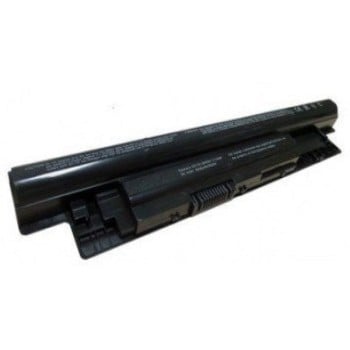
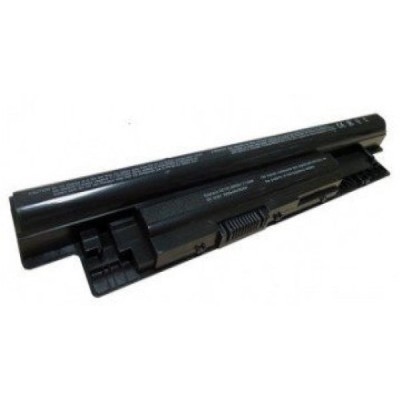
Batería OvalTech OTD4521 para Laptop Dell - Negro - 4 Celdas
SKU
OTD4521
Batería OvalTech OTD4521 de alta calidad, compatible con múltiples modelos Dell. Diseñada con 4 celdas para mayor duración y rendimiento, ideal para mantener tu laptop funcionando sin interrupciones.
$739.00
Impuestos: $739.00
Solo 5 piezas disponibles
Entrega estimada
Entrega entre el 03/02/2026 y el 06/02/2026
Costo de envio
Calculado en el checkout
Se ajustara automaticamente con Skydropx
Compra con confianza
- Pago seguro
- MSI con tarjetas participantes
- Factura electronica SAT
Garantia
Garantia incluida segun fabricante
Garantia extendible disponible
Metodos de pago
Metodos disponibles al finalizar la compra
La batería OvalTech OTD4521 es la solución perfecta para reemplazar la batería de tu laptop Dell. Compatible con una amplia gama de modelos como Dell Inspiron 14-3421, 15-3521, 17-3721 y más, esta batería está certificada para garantizar un rendimiento óptimo y seguro. Con 4 celdas, ofrece una autonomía confiable para trabajar, estudiar o entretenerse sin preocupaciones por la carga. Su diseño en color negro se integra perfectamente con el estilo de tu dispositivo. Incluye una pieza lista para instalar, asegurando compatibilidad y facilidad de uso. Ideal para usuarios que buscan durabilidad y confianza en sus accesorios de computadora.
Especificaciones
| Batería | |
|---|---|
| Número de celdas de batería | 4 |
| Características | |
| Tipo | Batería |
| Certificación | Dell Inspiron 14-3421, 14-3421, 14-3437, 14-5421, 14-N3421, 14-N5421, 14R-3421, 15-3521, 15-3537, 15R- 5521, 15R-5537, 15R-N3521, 15R-N5521, 15R-N5537, 17-3721, 17R-5737, 17R-N3721, 17R-N3737, 17RN5721, 17R-N5737, 3421, 3437, N5521, N5537, N5721, N5737, 3440, 3540, E3440, E3540 |
| Color del producto | Negro |
| Otras características | |
| Número de baterías incluidas | 1 pieza(s) |
1. ¿Es compatible con mi laptop Dell?
Esta batería es compatible con modelos específicos de Dell. Para confirmar, verifica el número de modelo de tu laptop (generalmente en una etiqueta en la parte inferior) y compáralo con la lista de compatibilidad en la ficha técnica del producto o contacta a soporte.
2. ¿Cómo instalo la batería correctamente?
Apaga la laptop, desconéctala de la corriente y voltéala. Desliza o presiona el seguro para retirar la batería vieja. Alinea los conectores de la nueva batería OvalTech e insértala hasta que el seguro encaje. Enciende la laptop.
3. ¿Cuánto dura la carga aproximadamente?
Al ser de 4 celdas, ofrece una duración estándar. El tiempo exacto varía según el modelo de laptop, configuración de energía, edad del equipo y uso (navegación, video, etc.).
4. ¿Necesito calibrar la batería nueva?
Sí, se recomienda para una medición precisa de la carga. Cárgala al 100% con la laptop encendida, luego descárgala completamente hasta que se apague (sin interrupciones). Vuelve a cargarla al 100% sin interrupciones.
5. ¿Qué garantía tiene y cómo la reclamo?
El producto incluye garantía en México. Conserva tu comprobante de compra. Ante cualquier defecto de fabricación, contacta al vendedor o al soporte de OvalTech con los datos del producto y la factura.
6. ¿Es segura? ¿Tiene protecciones?
Sí, las baterías OvalTech incluyen circuitos de protección contra sobrecarga, sobredescarga, cortocircuito y sobrecalentamiento para mayor seguridad.
7. Mi laptop no reconoce la batería nueva, ¿qué hago?
Asegúrate de que esté bien insertada. Si el problema persiste, apaga la laptop, desconéctala, retira la batería, mantén presionado el botón de encendido por 30 segundos, vuelve a insertar la batería y conecta el cargador. Si no funciona, contacta a soporte.
8. ¿Cómo debo almacenarla si no la usaré por un tiempo?
Cárgala entre un 40% y 60%, guárdala en un lugar fresco y seco, alejada de la luz solar directa y de objetos metálicos. Evita guardarla completamente cargada o descargada.
Esta batería es compatible con modelos específicos de Dell. Para confirmar, verifica el número de modelo de tu laptop (generalmente en una etiqueta en la parte inferior) y compáralo con la lista de compatibilidad en la ficha técnica del producto o contacta a soporte.
2. ¿Cómo instalo la batería correctamente?
Apaga la laptop, desconéctala de la corriente y voltéala. Desliza o presiona el seguro para retirar la batería vieja. Alinea los conectores de la nueva batería OvalTech e insértala hasta que el seguro encaje. Enciende la laptop.
3. ¿Cuánto dura la carga aproximadamente?
Al ser de 4 celdas, ofrece una duración estándar. El tiempo exacto varía según el modelo de laptop, configuración de energía, edad del equipo y uso (navegación, video, etc.).
4. ¿Necesito calibrar la batería nueva?
Sí, se recomienda para una medición precisa de la carga. Cárgala al 100% con la laptop encendida, luego descárgala completamente hasta que se apague (sin interrupciones). Vuelve a cargarla al 100% sin interrupciones.
5. ¿Qué garantía tiene y cómo la reclamo?
El producto incluye garantía en México. Conserva tu comprobante de compra. Ante cualquier defecto de fabricación, contacta al vendedor o al soporte de OvalTech con los datos del producto y la factura.
6. ¿Es segura? ¿Tiene protecciones?
Sí, las baterías OvalTech incluyen circuitos de protección contra sobrecarga, sobredescarga, cortocircuito y sobrecalentamiento para mayor seguridad.
7. Mi laptop no reconoce la batería nueva, ¿qué hago?
Asegúrate de que esté bien insertada. Si el problema persiste, apaga la laptop, desconéctala, retira la batería, mantén presionado el botón de encendido por 30 segundos, vuelve a insertar la batería y conecta el cargador. Si no funciona, contacta a soporte.
8. ¿Cómo debo almacenarla si no la usaré por un tiempo?
Cárgala entre un 40% y 60%, guárdala en un lugar fresco y seco, alejada de la luz solar directa y de objetos metálicos. Evita guardarla completamente cargada o descargada.
Guía de Instalación y Primer Uso - Batería OvalTech OTD4521
1. PREPARACIÓN: Apaga completamente tu laptop Dell. Desconecta el cable de alimentación (cargador) de la laptop y de la toma de corriente.
2. RETIRO DE BATERÍA ANTIGUA: Voltea la laptop. Localiza el compartimento de la batería. Desliza o presiona el seguro de liberación (puede ser un botón o pestillo) y retira con cuidado la batería vieja.
3. VERIFICACIÓN: Antes de instalar, compara el conector y la forma de tu batería vieja con la nueva OvalTech OTD4521 para confirmar que son idénticos.
4. INSTALACIÓN: Alinea con cuidado los conectores metálicos de la batería nueva con los terminales dentro del compartimento de la laptop. Desliza o presiona suavemente hasta que encaje en su lugar y el seguro se cierre (deberías escuchar un clic).
5. PRIMERA CARGA: Conecta el cargador a la laptop y a la corriente. Enciende la laptop. Deja que la batería se cargue al 100% sin interrupciones. Puedes usar la laptop durante este proceso.
6. CALIBRACIÓN INICIAL (Recomendada): Una vez cargada al 100%, desconecta el cargador y usa la laptop normalmente hasta que se agote por completo y se apague automáticamente. Luego, conéctala de nuevo y cárgala al 100% sin interrupciones. Esto ayuda al sistema a medir correctamente la capacidad.
7. USO ÓPTIMO: Para prolongar la vida útil, evita descargas completas frecuentes. Intenta mantenerla entre un 20% y 80% de carga en el uso diario. No la expongas a temperaturas extremas (sol directo, coches cerrados).
8. MANTENIMIENTO: Limpia los contactos metálicos de la batería y del compartimento con un paño secho y suave si notas acumulación de polvo. No uses líquidos.
NOTA: Si tu laptop no enciende o no reconoce la batería después de la instalación, repite los pasos 1 al 4 asegurando una conexión firme. Consulta la sección de FAQs o contacta a soporte técnico.
1. PREPARACIÓN: Apaga completamente tu laptop Dell. Desconecta el cable de alimentación (cargador) de la laptop y de la toma de corriente.
2. RETIRO DE BATERÍA ANTIGUA: Voltea la laptop. Localiza el compartimento de la batería. Desliza o presiona el seguro de liberación (puede ser un botón o pestillo) y retira con cuidado la batería vieja.
3. VERIFICACIÓN: Antes de instalar, compara el conector y la forma de tu batería vieja con la nueva OvalTech OTD4521 para confirmar que son idénticos.
4. INSTALACIÓN: Alinea con cuidado los conectores metálicos de la batería nueva con los terminales dentro del compartimento de la laptop. Desliza o presiona suavemente hasta que encaje en su lugar y el seguro se cierre (deberías escuchar un clic).
5. PRIMERA CARGA: Conecta el cargador a la laptop y a la corriente. Enciende la laptop. Deja que la batería se cargue al 100% sin interrupciones. Puedes usar la laptop durante este proceso.
6. CALIBRACIÓN INICIAL (Recomendada): Una vez cargada al 100%, desconecta el cargador y usa la laptop normalmente hasta que se agote por completo y se apague automáticamente. Luego, conéctala de nuevo y cárgala al 100% sin interrupciones. Esto ayuda al sistema a medir correctamente la capacidad.
7. USO ÓPTIMO: Para prolongar la vida útil, evita descargas completas frecuentes. Intenta mantenerla entre un 20% y 80% de carga en el uso diario. No la expongas a temperaturas extremas (sol directo, coches cerrados).
8. MANTENIMIENTO: Limpia los contactos metálicos de la batería y del compartimento con un paño secho y suave si notas acumulación de polvo. No uses líquidos.
NOTA: Si tu laptop no enciende o no reconoce la batería después de la instalación, repite los pasos 1 al 4 asegurando una conexión firme. Consulta la sección de FAQs o contacta a soporte técnico.