


Documentacion del producto
Documentacion disponible proximamente
- PDFs
- Fichas tecnicas
- Manuales
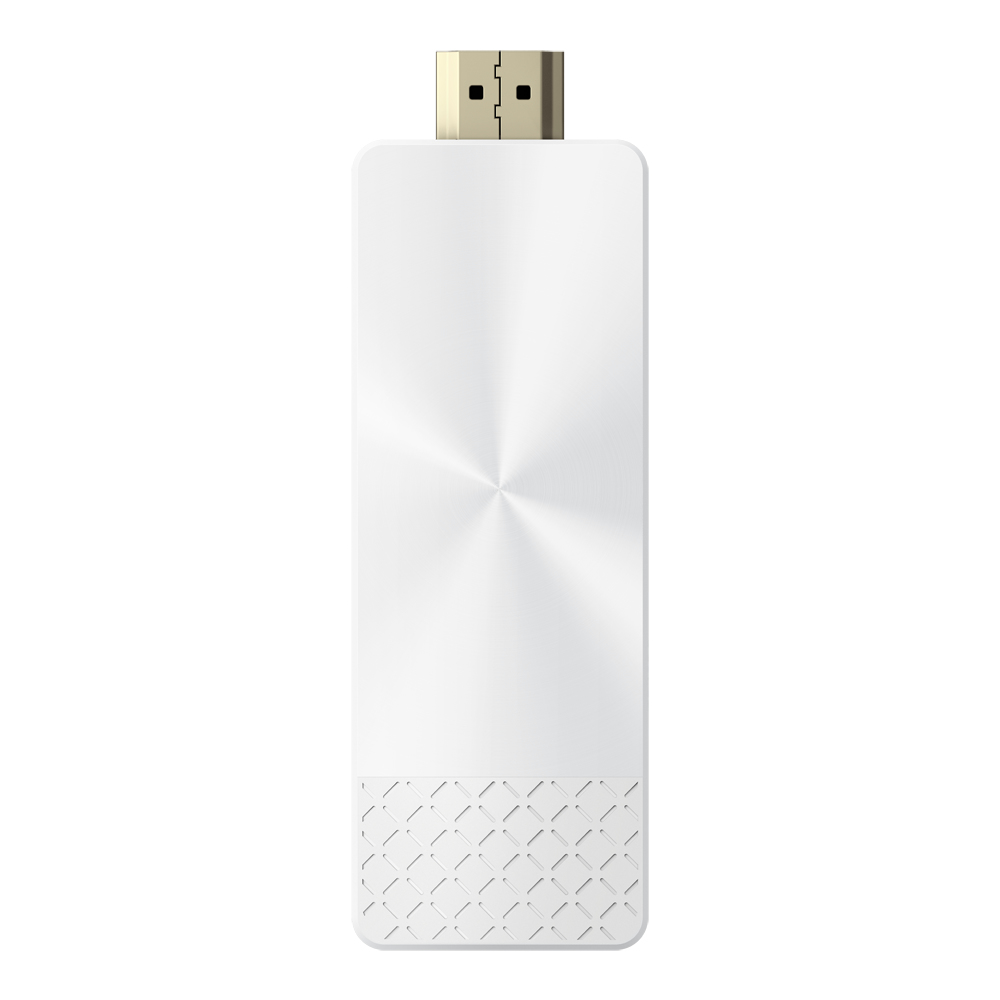
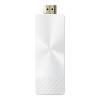
Adaptador Wi-Fi BenQ Qcast Mirror QP30 HDMI para Proyectores - 5A.JH328.004
SKU
5A.JH328.004
Adaptador wi-fi benq qcast mirror qp30 para proyectores compatibles. transmite contenido de forma inalámbrica desde tu dispositivo móvil o computadora directamente al proyector a través de hdmi. ideal para presentaciones, clases o compartir películas y fotos en pantalla grande sin necesidad de cables. diseño compacto y fácil de configurar para una experiencia de visualización más práctica y ordenada.
$1,879.00
Impuestos: $1,879.00
Solo 5 piezas disponibles
Entrega estimada
Entrega entre el 17/02/2026 y el 20/02/2026
Costo de envio
Calculado en el checkout
Se ajustara automaticamente con Skydropx
Compra con confianza
- Pago seguro
- MSI con tarjetas participantes
- Factura electronica SAT
Garantia
Garantia incluida segun fabricante
Garantia extendible disponible
Metodos de pago
Metodos disponibles al finalizar la compra
Etiquetas:
adaptador wifi
, benq
, qcast mirror
, hdmi inalambrico
, miracast
, airplay
, proyectores
, 4k
, dual banda
, android
, ios
, presentaciones
, streaming
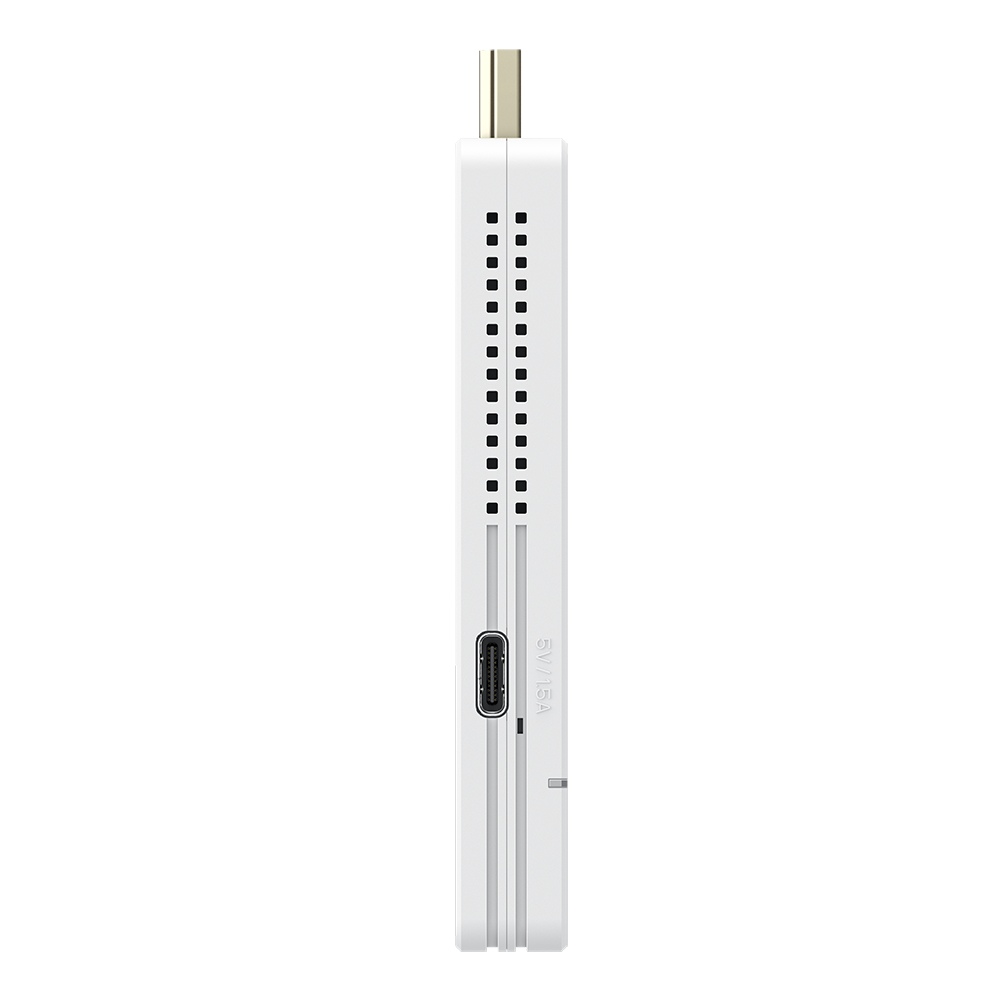
El adaptador Wi-Fi BenQ Qcast Mirror QP30 es la solución perfecta para transmitir contenido desde tus dispositivos móviles y computadoras a proyectores BenQ de manera inalámbrica. Con tecnología Miracast y AirPlay, podrás duplicar la pantalla de tu smartphone, tablet o laptop sin necesidad de cables, manteniendo una calidad de imagen excepcional.Este adaptador soporta resoluciones de hasta 4K (3840x2160) y 4096x2160, garantizando una experiencia visual nítida y detallada. Su conexión Wi-Fi dual banda (2.4GHz y 5GHz) con estándares 802.11ac asegura transmisiones estables y sin interrupciones, ideal para presentaciones profesionales, clases o entretenimiento en el hogar.Compatible con sistemas operativos Android, iOS y ChromeOS, es fácil de configurar y usar. Incluye cable USB tipo A a tipo C para alimentación y guía de configuración rápida. Su diseño compacto y ligero (32g) lo hace portátil, perfecto para profesionales, educadores y usuarios domésticos que buscan versatilidad y rendimiento.
Especificaciones
| Características | |
|---|---|
| Miracast | Si |
| Capacidad de RAM | 0.512 GB |
| Modelo del procesador | AM8270 |
| Duplicación de AirPlay | Si |
| Formatos gráficos soportados | 1280 x 720 (HD 720), 1920 x 1080 (HD 1080), 3840 x 2160, 4096 x 2160 |
| Fecha de fin de las actualizaciones de seguridad | 31/12/2026 |
| Características de administración | |
| Botón de restaurar | Si |
| Contenido del empaque | |
| Cables incluidos | USB tipo A a USB tipo C |
| Guía de configuración rápida | Si |
| Control de energía | |
| Voltaje de salida | 5 V |
| Corriente de salida | 1.5 A |
| Tipo de alimentación | USB |
| Diseño | |
| Factor de forma | Mochila |
| Indicadores LED | Corriente |
| Color del producto | Blanco |
| Peso y dimensiones | |
| Peso | 32 g |
| Ancho | 32 mm |
| Altura | 97.2 mm |
| Profundidad | 12 mm |
| Puertos e Interfaces | |
| Interfaz | HDMI |
| Versión HDMI | 1.4b |
| Número de salidas HDMI | 1 |
| Red | |
| Frecuencia de banda | 2.4GHz/5GHz |
| Estándares de Wi-Fi | 802.11a, 802.11b, 802.11g, Wi-Fi 4 (802.11n), Wi-Fi 5 (802.11ac) |
| Algoritmos de seguridad | WPA, WPA2 |
| Requisitos del sistema | |
| Otros sistemas operativos soportados | ChromeOS |
| Sistemas operativos móviles soportados | Android, iOS |
1. ¿Qué necesito para usar el adaptador Qcast Mirror QP30?
Solo necesitas un proyector o pantalla con puerto HDMI, una conexión Wi-Fi y un dispositivo móvil (smartphone, tablet o laptop) compatible con Miracast o AirPlay.
2. ¿Es compatible con mi teléfono iPhone o Android?
Sí. Es compatible con dispositivos iOS que soporten AirPlay y con dispositivos Android/Windows que soporten Miracast. Verifica que tu dispositivo tenga esta función activa.
3. ¿Puedo transmitir contenido en 4K?
Sí, el adaptador soporta transmisión de video en resolución 4K, siempre que tu dispositivo de origen y el contenido lo soporten.
4. ¿Cómo me conecto a la red Wi-Fi del adaptador?
Al encenderlo, el adaptador crea su propia red Wi-Fi (SSID). Conéctate a ella desde tu dispositivo. Algunos modelos permiten luego conectarlo a tu red Wi-Fi doméstica para acceso a internet.
5. ¿Qué hago si la conexión se corta o la imagen se traba?
Verifica que la distancia entre tu dispositivo y el adaptador no sea excesiva. Asegúrate de estar en la banda de 5 GHz si hay mucha interferencia (2.4 GHz). Reinicia ambos dispositivos si el problema persiste.
6. ¿Requiere instalación de software o aplicación?
No, para funciones básicas de espejo de pantalla (mirroring) no requiere app. Para funciones avanzadas, BenQ podría ofrecer una aplicación opcional. Revisa la ficha técnica.
7. ¿Funciona sin acceso a internet?
Sí, la función de espejo de pantalla funciona en la red local creada por el adaptador, sin necesidad de internet. Para transmitir desde servicios de streaming (Netflix, YouTube) necesitarás conectar el adaptador a una red con internet.
8. ¿Tiene garantía y cómo la activo?
Sí, el producto cuenta con garantía de fábrica. Conserva tu ticket o factura de compra. Para activarla o hacer válida un reclamo, contacta directamente al soporte técnico de BenQ o al punto de venta donde lo adquiriste.
9. ¿Puedo usarlo con un televisor o solo con proyectores?
Puedes usarlo con cualquier pantalla o monitor que tenga un puerto HDMI de entrada, no está limitado a proyectores.
10. ¿El adaptador se sobrecalienta?
Es normal que genere algo de calor durante el uso prolongado. Asegúrate de colocarlo en un lugar ventilado y no cubrirlo. Si se apaga inesperadamente, déjalo enfriar.
Solo necesitas un proyector o pantalla con puerto HDMI, una conexión Wi-Fi y un dispositivo móvil (smartphone, tablet o laptop) compatible con Miracast o AirPlay.
2. ¿Es compatible con mi teléfono iPhone o Android?
Sí. Es compatible con dispositivos iOS que soporten AirPlay y con dispositivos Android/Windows que soporten Miracast. Verifica que tu dispositivo tenga esta función activa.
3. ¿Puedo transmitir contenido en 4K?
Sí, el adaptador soporta transmisión de video en resolución 4K, siempre que tu dispositivo de origen y el contenido lo soporten.
4. ¿Cómo me conecto a la red Wi-Fi del adaptador?
Al encenderlo, el adaptador crea su propia red Wi-Fi (SSID). Conéctate a ella desde tu dispositivo. Algunos modelos permiten luego conectarlo a tu red Wi-Fi doméstica para acceso a internet.
5. ¿Qué hago si la conexión se corta o la imagen se traba?
Verifica que la distancia entre tu dispositivo y el adaptador no sea excesiva. Asegúrate de estar en la banda de 5 GHz si hay mucha interferencia (2.4 GHz). Reinicia ambos dispositivos si el problema persiste.
6. ¿Requiere instalación de software o aplicación?
No, para funciones básicas de espejo de pantalla (mirroring) no requiere app. Para funciones avanzadas, BenQ podría ofrecer una aplicación opcional. Revisa la ficha técnica.
7. ¿Funciona sin acceso a internet?
Sí, la función de espejo de pantalla funciona en la red local creada por el adaptador, sin necesidad de internet. Para transmitir desde servicios de streaming (Netflix, YouTube) necesitarás conectar el adaptador a una red con internet.
8. ¿Tiene garantía y cómo la activo?
Sí, el producto cuenta con garantía de fábrica. Conserva tu ticket o factura de compra. Para activarla o hacer válida un reclamo, contacta directamente al soporte técnico de BenQ o al punto de venta donde lo adquiriste.
9. ¿Puedo usarlo con un televisor o solo con proyectores?
Puedes usarlo con cualquier pantalla o monitor que tenga un puerto HDMI de entrada, no está limitado a proyectores.
10. ¿El adaptador se sobrecalienta?
Es normal que genere algo de calor durante el uso prolongado. Asegúrate de colocarlo en un lugar ventilado y no cubrirlo. Si se apaga inesperadamente, déjalo enfriar.
Guía Rápida de Configuración:
1. Conecta el adaptador QP30 a la entrada HDMI de tu proyector o pantalla.
2. Conecta el cable de alimentación USB del adaptador a una fuente de energía (puerto USB del proyector o un cargador).
3. Enciende tu proyector/pantalla y selecciona la fuente de entrada HDMI correcta.
4. En tu dispositivo móvil (teléfono/tablet), activa la función Wi-Fi.
5. Busca y conéctate a la red Wi-Fi que emite el adaptador (el nombre o SSID aparecerá en pantalla).
6. En tu dispositivo, activa la función de transmisión: 'Screen Mirroring' o 'Cast' en Android/Windows, o 'AirPlay' en iOS/macOS.
7. Selecciona el dispositivo 'BenQ Qcast' de la lista de dispositivos disponibles.
8. La pantalla de tu dispositivo debería aparecer ahora en el proyector.
9. (Opcional) Para conectar el adaptador a tu red Wi-Fi doméstica y tener internet, accede a su menú de configuración desde un navegador web (consulta el manual para la dirección IP).
10. Para desconectar, simplemente desactiva la función 'Screen Mirroring' o 'AirPlay' en tu dispositivo.
Nota: Para detalles específicos o solución de problemas, consulta el manual del usuario o la página de soporte técnico de BenQ.
1. Conecta el adaptador QP30 a la entrada HDMI de tu proyector o pantalla.
2. Conecta el cable de alimentación USB del adaptador a una fuente de energía (puerto USB del proyector o un cargador).
3. Enciende tu proyector/pantalla y selecciona la fuente de entrada HDMI correcta.
4. En tu dispositivo móvil (teléfono/tablet), activa la función Wi-Fi.
5. Busca y conéctate a la red Wi-Fi que emite el adaptador (el nombre o SSID aparecerá en pantalla).
6. En tu dispositivo, activa la función de transmisión: 'Screen Mirroring' o 'Cast' en Android/Windows, o 'AirPlay' en iOS/macOS.
7. Selecciona el dispositivo 'BenQ Qcast' de la lista de dispositivos disponibles.
8. La pantalla de tu dispositivo debería aparecer ahora en el proyector.
9. (Opcional) Para conectar el adaptador a tu red Wi-Fi doméstica y tener internet, accede a su menú de configuración desde un navegador web (consulta el manual para la dirección IP).
10. Para desconectar, simplemente desactiva la función 'Screen Mirroring' o 'AirPlay' en tu dispositivo.
Nota: Para detalles específicos o solución de problemas, consulta el manual del usuario o la página de soporte técnico de BenQ.