

Documentacion del producto
Documentacion disponible proximamente
- PDFs
- Fichas tecnicas
- Manuales
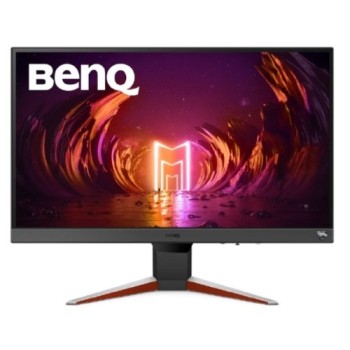
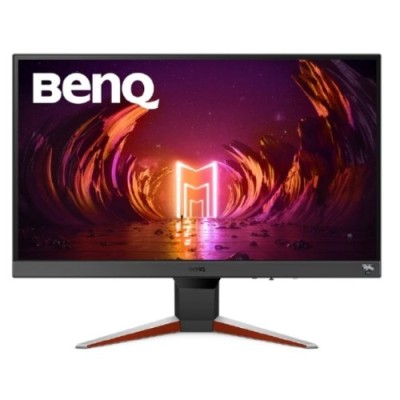
Monitor Gamer BenQ Mobiuz EX240N 23.8" Full HD 165Hz AMD FreeSync Premium
SKU
9H.LL6LB.QBA
Monitor gamer BenQ Mobiuz de 23.8 pulgadas con resolución Full HD, diseñado para una experiencia de juego inmersiva y fluida. Ofrece una alta tasa de refresco de 165Hz y tecnología AMD FreeSync Premium para reducir el tearing y los saltos en la imagen. Su panel IPS proporciona colores vibrantes y ángulos de visión amplios, ideal para jugadores que buscan rendimiento y calidad visual.
$3,499.00
Impuestos: $3,499.00
Solo 1 piezas disponibles
Atributos clave
- Tamaño de Monitor 24"
Entrega estimada
Entrega entre el 31/03/2026 y el 03/04/2026
Costo de envio
Calculado en el checkout
Se ajustara automaticamente con Skydropx
Compra con confianza
- Pago seguro
- MSI con tarjetas participantes
- Factura electronica SAT
Garantia
Garantia incluida segun fabricante
Garantia extendible disponible
Metodos de pago
Metodos disponibles al finalizar la compra
Etiquetas:
monitor gamer
, benq
, mobiuz ex240n
, 23.8 pulgadas
, full hd
, 165hz
, amd freesync
, gaming
, monitor mexico
, altavoces integrados
, hdr10
, tiempo respuesta 1ms
El monitor gamer BenQ Mobiuz EX240N está diseñado para ofrecerte el máximo rendimiento en tus sesiones de juego. Con su pantalla de 23.8 pulgadas y resolución Full HD (1920x1080 píxeles), disfrutarás de imágenes nítidas y colores vibrantes. La alta tasa de refresco de 165Hz y el tiempo de respuesta de 1ms eliminan el tearing y el motion blur, garantizando una experiencia de juego fluida y sin interrupciones.Equipado con tecnología AMD FreeSync Premium, este monitor se sincroniza perfectamente con tu tarjeta gráfica para eliminar los saltos de imagen. La tecnología HDR10 mejora el contraste y los colores, mientras que las funciones Low Blue Light y Flicker Free protegen tus ojos durante largas jornadas de gaming. Incluye modos preconfigurados para diferentes géneros de juegos (RPG, FPS, etc.) y altavoces integrados de 5W para una experiencia auditiva completa.Ideal para gamers que buscan un monitor de alto rendimiento con conectividad HDMI 2.0 y DisplayPort 1.2. Su diseño negro con detalles en rojo y gris se adapta a cualquier setup gaming, y cuenta con montaje VESA para mayor personalización. Perfecto para jugadores exigentes que valoran la fluidez y la calidad visual en cada partida.
Especificaciones
| Contenido del empaque | |
|---|---|
| Stand incluido | Si |
| Cables incluidos | Corriente alterna, HDMI |
| Longitud del cable | 1.5 m |
| Guía de configuración rápida | Si |
| Control de energía | |
| Consumo energético | 20 W |
| Voltaje de entrada AC | 100 - 240 V |
| Consumo de energía (máx.) | 40 W |
| Consumo de energía (apagado) | 0.3 W |
| Consumo de energía (inactivo) | 0.4 W |
| Tipo de fuente de alimentación | Interno |
| Escala de eficiencia energética | De A a G |
| Clase de eficiencia energética (HDR) | F |
| Clase de eficiencia energética (SDR) | E |
| Consumo de energía (HDR) por 1000 horas | 21 kWh |
| Consumo de energía (SDR) por 1000 horas | 18 kWh |
| Código del Registro Europeo de Productos para el Etiquetado Energético (EPREL) | 1225291 |
| Datos de logística | |
| Código de Sistema de Armonización (SA) | 85285210 |
| Desempeño | |
| AMD FreeSync | Si |
| NVIDIA G-SYNC | No |
| Modos inteligentes | Cine, Juego, M-Book, RPG, ePaper |
| Tipo de AMD FreeSync | FreeSync Premium |
| Tecnología Low Blue Light (baja luz azul) | Si |
| Tecnología Flicker free (reduce el parpadeo de la pantalla) | Si |
| Diseño | |
| Color de pies | Gris, Rojo |
| Color del producto | Negro |
| Posicionamiento de mercado | Juego |
| Ergonomía | |
| Idiomas OSD | Árabe, Chino simplificado, Chino tradicional, Checo, Alemán, Holandés, Inglés, Español, Francés, Húngaro, Italiano, Japonés, Coreano, Polaco, Portugués, Rumano, Ruso, Sueco |
| montaje VESA | Si |
| Ajustes de altura | No |
| Ángulo de inclinación | -5 - 15° |
| Número de lenguajes OSD | 18 |
| Ajuste de la inclinación | Si |
| Exhibición en pantalla (OSD) | Si |
| Interfaces de montaje de panel | 100 x 100 mm |
| Exhibición | |
| Tipo HD | Full HD |
| Tipo de panel | VA |
| Pantalla táctil | No |
| Densidad del pixel | 93 ppi |
| Tiempo de respuesta | 4 ms |
| Diagonal de pantalla | 60.5 cm |
| Forma de la pantalla | Plana |
| Diagonal de la pantalla | 60.5 cm (23.8") |
| Cobertura NTSC (típica) | 72% |
| Pantalla antirreflejante | Si |
| Gama de colores estándar | NTSC |
| Tipo de retroiluminación | LED |
| Alto Rango Dinámico (HDR) | Si |
| Resolución de la pantalla | 1920 x 1080 Pixeles |
| Relación de aspecto nativa | 16:9 |
| Ángulo de visión, vertical | 178° |
| Razón de contraste (típica) | 3000:1 |
| Tecnología de visualización | LCD |
| Tiempo de respuesta (rápido) | 1 ms |
| Ángulo de visión, horizontal | 178° |
| Brillo de la pantalla (típico) | 250 cd / m² |
| Número de colores de la pantalla | 16.7 millones de colores |
| Máxima velocidad de actualización | 165 Hz |
| Tecnología de alto rango dinámico (HDR) | High Dynamic Range 10 (HDR10) |
| Multimedia | |
| Cámara incorporada | No |
| Número de altavoces | 2 |
| Potencia estimada RMS | 5 W |
| Altavoces incorporados | Si |
| Otras características | |
| Contador de FPS | Si |
| Tecnologías específicas de la marca. | Black Equalizer |
| Reducción del desenfoque de movimiento | Si |
| Peso y dimensiones | |
| Peso (sin base) | 3.7 kg |
| Ancho (sin base) | 540 mm |
| Altura (sin base) | 344.9 mm |
| Alto (con soporte) | 421.7 mm |
| Peso (con soporte) | 4.3 kg |
| Largo (con soporte) | 182.6 mm |
| Profundidad (sin base) | 67.7 mm |
| Ancho del dispositivo (con soporte) | 540 mm |
| Puertos e Interfaces | |
| HDCP | Si |
| HDMI | Si |
| HDCP versión | 2.2 |
| Versión HDMI | 2.0 |
| Salida de auriculares | Si |
| Número de puertos HDMI | 1 |
| Versión de DisplayPort | 1.2 |
| Cantidad de DisplayPorts | 1 |
| Salidas para auriculares | 1 |
**Preguntas Frecuentes (FAQs)**
**1. ¿Qué cables incluye el monitor?**
El contenido de la caja puede variar. Generalmente incluye cable de alimentación y, en algunos casos, un cable HDMI o DisplayPort. Te sugerimos revisar la lista completa de lo incluido en la ficha técnica del producto en la página de venta.
**2. ¿Es compatible con tarjetas gráficas NVIDIA (G-Sync)?**
El monitor cuenta con tecnología AMD FreeSync Premium. Aunque está optimizado para AMD, muchas tarjetas NVIDIA de las series más recientes son compatibles con FreeSync a través de HDMI o DisplayPort. Para confirmar, consulta la compatibilidad en el sitio de NVIDIA.
**3. ¿Cómo activo la tasa de refresco de 165Hz?**
Primero, conecta el monitor a tu PC usando un cable DisplayPort o HDMI de alta velocidad (versión 1.4 o superior). Luego, ve a la configuración de pantalla de tu sistema operativo (Windows: Configuración > Sistema > Pantalla > Configuración de pantalla avanzada) y selecciona 165Hz en la frecuencia de actualización.
**4. ¿Tiene protección para los ojos?**
Sí, los monitores BenQ Mobiuz suelen incluir tecnologías como Low Blue Light y Flicker-Free para reducir la fatiga visual. Puedes activar estos modos desde el menú OSD (On-Screen Display) del monitor.
**5. ¿Se puede montar en un brazo o soporte VESA?**
Sí, el monitor es compatible con el estándar VESA. El tamaño específico del patrón de montaje (por ejemplo, 100x100mm) debe verificarse en las especificaciones técnicas del manual o la ficha del producto en el sitio web de BenQ.
**6. ¿Qué hago si la imagen se ve borrosa o con 'ghosting'?**
Asegúrate de que estás usando el puerto correcto (DisplayPort es ideal para 165Hz) y un cable de calidad. Accede al menú OSD y verifica que la opción de tiempo de respuesta (Overdrive) esté configurada correctamente (evita el nivel más alto si causa artefactos). También activa FreeSync en el monitor y en los controladores de tu tarjeta gráfica.
**7. ¿Los altavoces integrados son buenos para juegos?**
Los altavoces integrados son funcionales para sonidos básicos del sistema o conversaciones, pero para una experiencia de juego inmersiva se recomienda el uso de auriculares o altavoces externos.
**8. ¿Cuál es la garantía y dónde la gestiono?**
BenQ ofrece garantía limitada en México. El tiempo de cobertura y los términos exactos (generalmente 1 a 3 años) se detallan en la tarjeta de garantía incluida en la caja. Para soporte, contacta al centro de servicio autorizado de BenQ en México.
**9. ¿Cómo limpio la pantalla de manera segura?**
Apaga y desenchufa el monitor. Usa un paño de microfibra suave y seco. Para manchas persistentes, humedece ligeramente el paño con agua destilada. Nunca rocíes líquido directamente sobre la pantalla, ni uses limpiadores con alcohol, amoniaco o abrasivos.
**10. ¿El monitor viene calibrado de fábrica?**
Los monitores BenQ suelen tener modos de imagen preconfigurados (como FPS, RPG, etc.) para diferentes usos. Para una calibración de color profesional, se recomienda ajustar manualmente los parámetros en el menú OSD o usar un calibrador de hardware.
**1. ¿Qué cables incluye el monitor?**
El contenido de la caja puede variar. Generalmente incluye cable de alimentación y, en algunos casos, un cable HDMI o DisplayPort. Te sugerimos revisar la lista completa de lo incluido en la ficha técnica del producto en la página de venta.
**2. ¿Es compatible con tarjetas gráficas NVIDIA (G-Sync)?**
El monitor cuenta con tecnología AMD FreeSync Premium. Aunque está optimizado para AMD, muchas tarjetas NVIDIA de las series más recientes son compatibles con FreeSync a través de HDMI o DisplayPort. Para confirmar, consulta la compatibilidad en el sitio de NVIDIA.
**3. ¿Cómo activo la tasa de refresco de 165Hz?**
Primero, conecta el monitor a tu PC usando un cable DisplayPort o HDMI de alta velocidad (versión 1.4 o superior). Luego, ve a la configuración de pantalla de tu sistema operativo (Windows: Configuración > Sistema > Pantalla > Configuración de pantalla avanzada) y selecciona 165Hz en la frecuencia de actualización.
**4. ¿Tiene protección para los ojos?**
Sí, los monitores BenQ Mobiuz suelen incluir tecnologías como Low Blue Light y Flicker-Free para reducir la fatiga visual. Puedes activar estos modos desde el menú OSD (On-Screen Display) del monitor.
**5. ¿Se puede montar en un brazo o soporte VESA?**
Sí, el monitor es compatible con el estándar VESA. El tamaño específico del patrón de montaje (por ejemplo, 100x100mm) debe verificarse en las especificaciones técnicas del manual o la ficha del producto en el sitio web de BenQ.
**6. ¿Qué hago si la imagen se ve borrosa o con 'ghosting'?**
Asegúrate de que estás usando el puerto correcto (DisplayPort es ideal para 165Hz) y un cable de calidad. Accede al menú OSD y verifica que la opción de tiempo de respuesta (Overdrive) esté configurada correctamente (evita el nivel más alto si causa artefactos). También activa FreeSync en el monitor y en los controladores de tu tarjeta gráfica.
**7. ¿Los altavoces integrados son buenos para juegos?**
Los altavoces integrados son funcionales para sonidos básicos del sistema o conversaciones, pero para una experiencia de juego inmersiva se recomienda el uso de auriculares o altavoces externos.
**8. ¿Cuál es la garantía y dónde la gestiono?**
BenQ ofrece garantía limitada en México. El tiempo de cobertura y los términos exactos (generalmente 1 a 3 años) se detallan en la tarjeta de garantía incluida en la caja. Para soporte, contacta al centro de servicio autorizado de BenQ en México.
**9. ¿Cómo limpio la pantalla de manera segura?**
Apaga y desenchufa el monitor. Usa un paño de microfibra suave y seco. Para manchas persistentes, humedece ligeramente el paño con agua destilada. Nunca rocíes líquido directamente sobre la pantalla, ni uses limpiadores con alcohol, amoniaco o abrasivos.
**10. ¿El monitor viene calibrado de fábrica?**
Los monitores BenQ suelen tener modos de imagen preconfigurados (como FPS, RPG, etc.) para diferentes usos. Para una calibración de color profesional, se recomienda ajustar manualmente los parámetros en el menú OSD o usar un calibrador de hardware.
**Guía Rápida de Configuración y Uso**
1. **Desembalaje:** Saca con cuidado el monitor y todos los accesorios de la caja. Verifica que tengas el cable de alimentación y al menos un cable de video (HDMI o DisplayPort).
2. **Colocación:** Coloca el monitor sobre una superficie estable. Si usas la base incluida, generalmente se encaja con presión hasta que haga clic.
3. **Conexiones:** Conecta el cable de alimentación al monitor y a un enchufe. Luego, conecta el cable de video (HDMI o DisplayPort) desde el monitor a la salida correspondiente de tu tarjeta gráfica.
4. **Encendido:** Enciende el monitor con el botón de poder (generalmente en la parte inferior trasera o inferior del borde). Enciende tu computadora.
5. **Selección de Fuente:** Si la imagen no aparece, presiona el botón de navegación (joystick o botones) en la parte trasera/inferior del monitor para abrir el menú OSD. Selecciona la entrada correcta (HDMI o DP).
6. **Configurar 165Hz (CRUCIAL):** En tu PC con Windows, ve a *Configuración > Sistema > Pantalla > Configuración de pantalla avanzada*. En "Propiedades del adaptador de pantalla", selecciona la pestaña *Monitor* y elige **165 Hz** en "Frecuencia de actualización de pantalla".
7. **Activar FreeSync Premium:** En el menú OSD del monitor, busca la sección *Juego* o *Imagen* y activa la opción **FreeSync Premium**. Luego, en el software de control de tu tarjeta gráfica (AMD Adrenalin o NVIDIA Control Panel), habilita también FreeSync o G-Sync Compatible.
8. **Ajustar Modo de Juego:** Usa el menú OSD para explorar los modos predefinidos (FPS, RPG, etc.) en la sección *Juego* o *Imagen*. Elige el que mejor se adapte a tu partida.
9. **Ajustar Brillo y Contraste:** Desde el mismo menú OSD, en *Imagen*, ajusta el brillo y el contraste a un nivel cómodo para tus ojos y la iluminación de tu habitación.
10. **Cuidado del Equipo:** Para apagar, usa el botón de poder del monitor. Para limpiar, usa solo un paño de microfibra seco o ligeramente humedecido con agua. Evita tocar la pantalla con los dedos.
**Nota:** Para detalles específicos sobre funciones como Light Tuner, Black eQualizer o el control de los altavoces, consulta el manual de usuario completo disponible en el sitio de soporte de BenQ.
1. **Desembalaje:** Saca con cuidado el monitor y todos los accesorios de la caja. Verifica que tengas el cable de alimentación y al menos un cable de video (HDMI o DisplayPort).
2. **Colocación:** Coloca el monitor sobre una superficie estable. Si usas la base incluida, generalmente se encaja con presión hasta que haga clic.
3. **Conexiones:** Conecta el cable de alimentación al monitor y a un enchufe. Luego, conecta el cable de video (HDMI o DisplayPort) desde el monitor a la salida correspondiente de tu tarjeta gráfica.
4. **Encendido:** Enciende el monitor con el botón de poder (generalmente en la parte inferior trasera o inferior del borde). Enciende tu computadora.
5. **Selección de Fuente:** Si la imagen no aparece, presiona el botón de navegación (joystick o botones) en la parte trasera/inferior del monitor para abrir el menú OSD. Selecciona la entrada correcta (HDMI o DP).
6. **Configurar 165Hz (CRUCIAL):** En tu PC con Windows, ve a *Configuración > Sistema > Pantalla > Configuración de pantalla avanzada*. En "Propiedades del adaptador de pantalla", selecciona la pestaña *Monitor* y elige **165 Hz** en "Frecuencia de actualización de pantalla".
7. **Activar FreeSync Premium:** En el menú OSD del monitor, busca la sección *Juego* o *Imagen* y activa la opción **FreeSync Premium**. Luego, en el software de control de tu tarjeta gráfica (AMD Adrenalin o NVIDIA Control Panel), habilita también FreeSync o G-Sync Compatible.
8. **Ajustar Modo de Juego:** Usa el menú OSD para explorar los modos predefinidos (FPS, RPG, etc.) en la sección *Juego* o *Imagen*. Elige el que mejor se adapte a tu partida.
9. **Ajustar Brillo y Contraste:** Desde el mismo menú OSD, en *Imagen*, ajusta el brillo y el contraste a un nivel cómodo para tus ojos y la iluminación de tu habitación.
10. **Cuidado del Equipo:** Para apagar, usa el botón de poder del monitor. Para limpiar, usa solo un paño de microfibra seco o ligeramente humedecido con agua. Evita tocar la pantalla con los dedos.
**Nota:** Para detalles específicos sobre funciones como Light Tuner, Black eQualizer o el control de los altavoces, consulta el manual de usuario completo disponible en el sitio de soporte de BenQ.
| Tamaño de Monitor | |
| Tamaño de Monitor | 24" |