

Categorías

Categorías

Diten Informa 🍪
Este sitio utiliza *cookies* para mejorar tu experiencia, analizar el uso del sitio y ofrecer contenido relevante. Al continuar navegando, aceptas el uso de estas tecnologías.

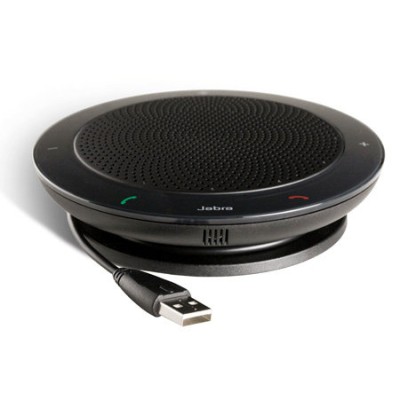
Bocina Jabra Speak 410 USB VoIP Manos Libres Negro Modelo 7410-209

Bocina Jabra Speak 410 USB VoIP Manos Libres Negro Modelo 7410-209
AGOTADO
Documentacion del producto
Documentacion disponible proximamente
  • PDFs
  • Fichas tecnicas
  • Manuales

Bocina Jabra Speak 410 USB VoIP Manos Libres Negro Modelo 7410-209

Bocina manos libres jabra speak 410 usb, ideal para mejorar la claridad en llamadas de voz por ip y videoconferencias. su diseño compacto y portátil negro facilita llevarla a cualquier reunión, conectando directamente al puerto usb de tu computadora. mejora la experiencia de comunicación con un audio nítido y un micrófono integrado que reduce el ruido ambiental, perfecto para el trabajo remoto o en la oficina.
$0.00
Impuestos: $0.00
No Disponible
Entrega estimada
Entrega entre el 11/03/2026 y el 14/03/2026
Costo de envio
Calculado en el checkout
Se ajustara automaticamente con Skydropx
Compra con confianza
  • Pago seguro
  • MSI con tarjetas participantes
  • Factura electronica SAT
Garantia
Garantia incluida segun fabricante
Garantia extendible disponible
Metodos de pago
Metodos disponibles al finalizar la compra
La bocina Jabra Speak 410 es un dispositivo de audio diseñado para optimizar tus comunicaciones en línea. Con conectividad USB 2.0, se integra fácilmente con computadoras y sistemas VoIP, proporcionando un sonido nítido para llamadas y reuniones virtuales. Su diseño universal y manos libres te permite mantener conversaciones sin distracciones, ideal para profesionales, estudiantes o cualquier persona que necesite claridad auditiva en entornos de trabajo o estudio. El color negro le da un aspecto profesional y discreto, adaptándose a cualquier espacio. Disfruta de una experiencia de audio mejorada sin complicaciones técnicas, perfecta para conferencias, tele trabajo o sesiones grupales.
Características
  • Tecnología de conectividad:
    Alámbrico
  • Color del producto:
    Negro
  • Interfaz:
    USB 2.0
  • Automático:
  • Tipo de dispositivo:
    Universal
**Preguntas Frecuentes (FAQ)**

**1. ¿Es compatible con mi computadora?**
R: Sí, es compatible con la mayoría de sistemas operativos (Windows, macOS, Chrome OS) y plataformas de reunión (Zoom, Teams, Meet) gracias a su conexión USB Plug-and-Play. No requiere controladores especiales en la mayoría de los casos.

**2. ¿Cómo se instala?**
R: Es muy sencillo. Solo conecta el cable USB a un puerto disponible de tu computadora. El sistema lo reconocerá automáticamente como dispositivo de audio. Luego, selecciona "Jabra Speak 410" como micrófono y altavoz en la configuración de audio de tu aplicación de reuniones.

**3. ¿Funciona con teléfonos móviles?**
R: No directamente, ya que es un dispositivo USB diseñado para computadoras. Para usarlo con un celular, necesitarías un adaptador de USB a conector del teléfono (por ejemplo, USB-C o Lightning), y la compatibilidad no está garantizada.

**4. ¿Tiene batería o necesita estar conectado?**
R: Necesita estar conectado por USB para funcionar. No tiene batería interna, por lo que obtiene energía directamente de la computadora. Esto evita problemas de carga.

**5. ¿Cómo limpio y mantengo el dispositivo?**
R: Apágalo y desconéctalo. Limpia la superficie con un paño suave, seco y ligeramente humedecido. No uses productos químicos abrasivos, aerosoles o sumerjas el dispositivo en agua. Evita que entre líquido en los orificios.

**6. ¿Qué hago si no me escuchan en una llamada?**
R: Verifica que el dispositivo esté seleccionado como micrófono en tu software de reuniones. Asegúrate de que el botón de mute (silenciar) en el centro de la bocina no esté encendido (luz roja). Prueba el micrófono en la configuración de sonido de tu sistema.

**7. ¿Cuál es el alcance del micrófono?**
R: Está optimizado para captar claramente la voz de personas situadas cerca del dispositivo, ideal para un individuo o un pequeño grupo alrededor de una mesa. Para detalles técnicos exactos, consulta la ficha del producto.

**8. ¿Qué cubre la garantía y cómo la activo?**
R: El producto incluye garantía contra defectos de fabricación. Para activarla y conocer su duración exacta y cobertura, conserva tu ticket de compra y contacta al soporte de Diten o revisa la información en la página del producto.

**9. ¿Puedo usarlo para escuchar música?**
R: Sí, puedes seleccionarlo como dispositivo de salida de audio para escuchar cualquier sonido de tu computadora, aunque su diseño está optimizado principalmente para la claridad de la voz en llamadas.

**10. ¿El botón grande en el centro sirve para colgar llamadas?**
R: Principalmente, es el botón de mute/desmute (silenciar). Su función para aceptar/terminar llamadas depende de la compatibilidad con el software que estés usando (ej., Microsoft Teams). Consulta el manual de tu aplicación.
**Guía Rápida de Uso - Jabra Speak 410**

1. **Conexión:** Conecta el cable USB extendido de la bocina a un puerto USB de tu computadora.
2. **Encendido:** El dispositivo se encenderá automáticamente. Verás una luz LED en el borde.
3. **Configuración del Sistema:** Ve a la configuración de sonido de tu sistema operativo y selecciona "Jabra Speak 410" como dispositivo de entrada (micrófono) y salida (altavoz) predeterminados.
4. **Configuración de la Aplicación:** En tu software de reuniones (Zoom, Teams, etc.), ve a Configuración > Audio y elige "Jabra Speak 410" para micrófono y altavoz.
5. **Control de Llamada:**
* **Silenciar/Desilenciar:** Presiona el botón grande central. Luz roja = micrófono silenciado. Luz blanca = micrófono activo.
* **Subir/Bajar Volumen:** Usa los botones con símbolos "+" y "-" junto al botón central.
6. **Durante una Llamada:** Coloca la bocina en el centro de la mesa, orientada hacia los participantes. Habla a una distancia normal para una captación óptima.
7. **Finalizar:** Al terminar, puedes desconectar el USB. No es necesario apagarlo manualmente.
8. **Solución Básica de Problemas:** Si hay problemas de audio, desconecta y vuelve a conectar el USB. Verifica que no esté silenciado (sin luz roja) y que sea el dispositivo de audio seleccionado en tu app.

*Para funciones avanzadas (control de llamadas específicas por software), consulta el manual de tu aplicación de reuniones o el sitio de soporte de Jabra.*

Escribir una reseña

Por favor inicia sesión o regístrate para reseñar