

Documentacion del producto
Documentacion disponible proximamente
- PDFs
- Fichas tecnicas
- Manuales
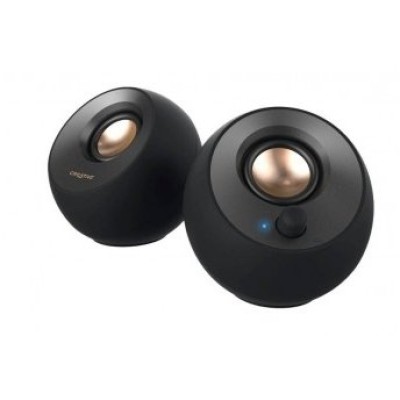
Bocinas Creative Pebble USB-C 8W Alámbricas Negro Modelo 51MF1695AA000
SKU
51MF1695AA000
Disfruta de un sonido claro y potente con las bocinas Creative Pebble. Ideales para tu PC, ofrecen 8W de potencia, conexión USB-C y diseño compacto en color negro.
$769.00
Impuestos: $769.00
Solo 5 piezas disponibles
Entrega estimada
Entrega entre el 06/02/2026 y el 09/02/2026
Costo de envio
Calculado en el checkout
Se ajustara automaticamente con Skydropx
Compra con confianza
- Pago seguro
- MSI con tarjetas participantes
- Factura electronica SAT
Garantia
Garantia incluida segun fabricante
Garantia extendible disponible
Metodos de pago
Metodos disponibles al finalizar la compra
Etiquetas:
bocinas
, creative
, pebble
, usb-c
, audio pc
, alámbricas
, 8w
, negro
, computadora
, oficina
, estudio
, sonido claro
, compacto
Las bocinas Creative Pebble son la solución perfecta para mejorar el audio de tu computadora. Con un diseño moderno y compacto, estas bocinas de 8W RMS ofrecen un sonido nítido y equilibrado gracias a sus controladores de 5 cm y configuración de 2.0 canales. Su conexión USB-C asegura una alimentación estable y fácil instalación, mientras que el conector de 3.5 mm te permite conectarlas a una variedad de dispositivos. Son ideales para uso en oficina, estudio o hogar, proporcionando una experiencia auditiva superior sin ocupar mucho espacio. Fabricadas por Creative, una marca reconocida en audio, garantizan calidad y durabilidad. El color negro las hace versátiles para combinar con cualquier entorno.
Especificaciones
| Altavoces | |
|---|---|
| Tipo de altavoces | De 2 vías |
| Ubicación de altavoz | Mesa/estante |
| Número de controladores | 2 |
| Diámetro del controlador | 5 cm |
| Canales de salida de audio | 2.0 canales |
| Audio | |
| Potencia estimada RMS | 8 W |
| Salida de pico de potencia musical (PMPO) | 16 W |
| Control de energía | |
| Tipo de alimentación | USB |
| Desempeño | |
| Uso recomendado | PC |
| Color del producto | Negro |
| Peso y dimensiones | |
| Ancho | 116 mm |
| Altura | 115 mm |
| Profundidad | 122 mm |
| Puertos e Interfaces | |
| Bluetooth | No |
| Conexión USB | Si |
| Conector de 3.5 mm | Si |
| Tipo de conector USB | USB Tipo C |
| Tecnología de conectividad | Alámbrico |
**Preguntas Frecuentes (FAQs)**
**1. ¿Qué necesito para usar estas bocinas?**
Necesitas una fuente de alimentación con puerto USB (como un cargador de pared, un puerto USB de tu PC o una laptop) y un cable USB-C a USB-A (incluido). También requieres una conexión de audio de 3.5mm desde tu dispositivo (PC, laptop, celular, etc.) a las bocinas.
**2. ¿Son compatibles con mi celular/tablet?**
Sí, son compatibles con cualquier dispositivo que tenga una salida de audio de 3.5mm (jack) y que puedas conectar a una fuente de energía USB para alimentar las bocinas.
**3. ¿Funcionan solo con USB-C?**
No. El puerto USB-C de las bocinas es solo para recibir energía (alimentación). El audio entra exclusivamente por el cable de 3.5mm (jack). No transmiten audio por USB.
**4. ¿Por qué no encienden o no sale sonido?**
Verifica lo siguiente: a) El cable USB-C está bien conectado a una fuente de energía (como un cargador o PC encendida). b) El cable de audio de 3.5mm está firmemente insertado en las bocinas y en tu dispositivo. c) El volumen está subido tanto en las bocinas (rueda lateral) como en tu dispositivo.
**5. ¿Cómo las limpio?**
Apágalas y desconéctalas. Usa un paño suave, seco o ligeramente humedecido con agua. No uses productos químicos abrasivos, alcohol o rociar líquido directamente sobre las bocinas.
**6. ¿Tienen garantía?**
Sí, Creative ofrece garantía limitada contra defectos de fabricación. Consulta la tarjeta de garantía incluida en la caja o el sitio web oficial de Creative para los términos, condiciones y procedimiento específicos.
**7. ¿Puedo usarlas con una TV?**
Sí, si tu TV tiene una salida de audio de 3.5mm (jack) y puedes conectar las bocinas a una toma de corriente cercana mediante su cable USB.
**8. ¿El sonido es estéreo?**
Sí, el sistema de dos bocinas está diseñado para ofrecer sonido estéreo (canal izquierdo y derecho) cuando están colocadas correctamente a los lados de tu pantalla.
**9. ¿Se pueden dañar si las uso a volumen máximo por mucho tiempo?**
Usar cualquier bocina a su volumen máximo de forma prolongada puede generar calor excesivo y potencialmente acortar su vida útil. Se recomienda usar un volumen moderado para el uso diario.
**10. ¿Dónde encuentro más especificaciones técnicas?**
Para detalles completos como respuesta de frecuencia o dimensiones exactas, te sugerimos revisar la ficha técnica en el sitio web del fabricante (Creative) o en la página del producto donde las adquiriste.
**1. ¿Qué necesito para usar estas bocinas?**
Necesitas una fuente de alimentación con puerto USB (como un cargador de pared, un puerto USB de tu PC o una laptop) y un cable USB-C a USB-A (incluido). También requieres una conexión de audio de 3.5mm desde tu dispositivo (PC, laptop, celular, etc.) a las bocinas.
**2. ¿Son compatibles con mi celular/tablet?**
Sí, son compatibles con cualquier dispositivo que tenga una salida de audio de 3.5mm (jack) y que puedas conectar a una fuente de energía USB para alimentar las bocinas.
**3. ¿Funcionan solo con USB-C?**
No. El puerto USB-C de las bocinas es solo para recibir energía (alimentación). El audio entra exclusivamente por el cable de 3.5mm (jack). No transmiten audio por USB.
**4. ¿Por qué no encienden o no sale sonido?**
Verifica lo siguiente: a) El cable USB-C está bien conectado a una fuente de energía (como un cargador o PC encendida). b) El cable de audio de 3.5mm está firmemente insertado en las bocinas y en tu dispositivo. c) El volumen está subido tanto en las bocinas (rueda lateral) como en tu dispositivo.
**5. ¿Cómo las limpio?**
Apágalas y desconéctalas. Usa un paño suave, seco o ligeramente humedecido con agua. No uses productos químicos abrasivos, alcohol o rociar líquido directamente sobre las bocinas.
**6. ¿Tienen garantía?**
Sí, Creative ofrece garantía limitada contra defectos de fabricación. Consulta la tarjeta de garantía incluida en la caja o el sitio web oficial de Creative para los términos, condiciones y procedimiento específicos.
**7. ¿Puedo usarlas con una TV?**
Sí, si tu TV tiene una salida de audio de 3.5mm (jack) y puedes conectar las bocinas a una toma de corriente cercana mediante su cable USB.
**8. ¿El sonido es estéreo?**
Sí, el sistema de dos bocinas está diseñado para ofrecer sonido estéreo (canal izquierdo y derecho) cuando están colocadas correctamente a los lados de tu pantalla.
**9. ¿Se pueden dañar si las uso a volumen máximo por mucho tiempo?**
Usar cualquier bocina a su volumen máximo de forma prolongada puede generar calor excesivo y potencialmente acortar su vida útil. Se recomienda usar un volumen moderado para el uso diario.
**10. ¿Dónde encuentro más especificaciones técnicas?**
Para detalles completos como respuesta de frecuencia o dimensiones exactas, te sugerimos revisar la ficha técnica en el sitio web del fabricante (Creative) o en la página del producto donde las adquiriste.
**Guía Rápida de Uso**
1. **Colocación:** Pon ambas bocinas a los lados de tu monitor o laptop, con los controladores (parlantes) orientados hacia ti. La bocina con los controles es la principal.
2. **Conexión de Energía:** Conecta el cable USB-C (extremo plano) a la bocina principal. Conecta el otro extremo (USB-A) a un cargador de pared o a un puerto USB de tu computadora encendida.
3. **Conexión de Audio:** Toma el cable de audio de 3.5mm (jack) integrado. Conecta el extremo a la bocina principal (puerto "AUX IN").
4. **Conexión al Dispositivo:** Conecta el otro extremo del cable de audio (3.5mm) a la salida de audio (jack) de tu PC, laptop, celular o tablet.
5. **Encendido:** Gira la rueda de volumen en la bocina principal hacia la derecha (en el sentido de las manecillas del reloj) para encenderlas. Escucharás un tono de confirmación.
6. **Ajuste de Volumen:** Usa la misma rueda en la bocina principal para subir o bajar el volumen. También puedes ajustarlo desde tu dispositivo.
7. **Apagado:** Gira la rueda de volumen completamente hacia la izquierda (en sentido contrario a las manecillas del reloj) hasta que haga un clic y se apaguen.
**Consejo:** Para el mejor sonido, asegúrate de que las bocinas estén a la altura de tus oídos y formen un triángulo equilátero contigo.
1. **Colocación:** Pon ambas bocinas a los lados de tu monitor o laptop, con los controladores (parlantes) orientados hacia ti. La bocina con los controles es la principal.
2. **Conexión de Energía:** Conecta el cable USB-C (extremo plano) a la bocina principal. Conecta el otro extremo (USB-A) a un cargador de pared o a un puerto USB de tu computadora encendida.
3. **Conexión de Audio:** Toma el cable de audio de 3.5mm (jack) integrado. Conecta el extremo a la bocina principal (puerto "AUX IN").
4. **Conexión al Dispositivo:** Conecta el otro extremo del cable de audio (3.5mm) a la salida de audio (jack) de tu PC, laptop, celular o tablet.
5. **Encendido:** Gira la rueda de volumen en la bocina principal hacia la derecha (en el sentido de las manecillas del reloj) para encenderlas. Escucharás un tono de confirmación.
6. **Ajuste de Volumen:** Usa la misma rueda en la bocina principal para subir o bajar el volumen. También puedes ajustarlo desde tu dispositivo.
7. **Apagado:** Gira la rueda de volumen completamente hacia la izquierda (en sentido contrario a las manecillas del reloj) hasta que haga un clic y se apaguen.
**Consejo:** Para el mejor sonido, asegúrate de que las bocinas estén a la altura de tus oídos y formen un triángulo equilátero contigo.

