Documentacion del producto
Documentacion disponible proximamente
- PDFs
- Fichas tecnicas
- Manuales
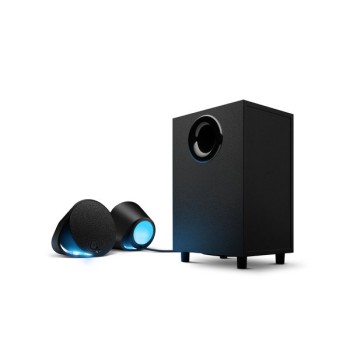
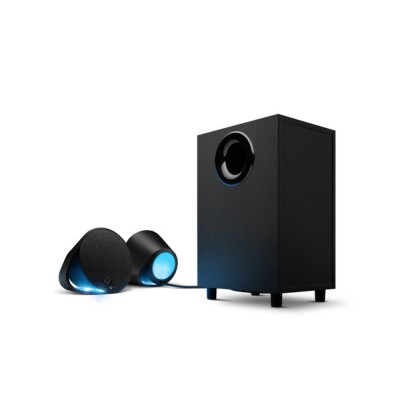
Bocinas Gamer Logitech G560 Bluetooth 2.1 con Subwoofer 120W Modelo 980-001300
SKU
980-001300
Bocinas gamer Logitech G560 con sistema 2.1 y subwoofer para una experiencia de audio envolvente. Cuentan con conectividad Bluetooth para emparejar fácilmente tus dispositivos, además de luces RGB que se sincronizan con el contenido de tu pantalla. Ideales para potenciar tus juegos, películas y música con un sonido potente y claro.
$5,239.00
Impuestos: $5,239.00
Solo 1 piezas disponibles
Entrega estimada
Entrega entre el 16/03/2026 y el 19/03/2026
Costo de envio
Calculado en el checkout
Se ajustara automaticamente con Skydropx
Compra con confianza
- Pago seguro
- MSI con tarjetas participantes
- Factura electronica SAT
Garantia
Garantia incluida segun fabricante
Garantia extendible disponible
Metodos de pago
Metodos disponibles al finalizar la compra
Etiquetas:
bocinas gamer
, logitech
, g560
, audio gaming
, bluetooth
, sistema 2.1
, subwoofer
, rgb
, 120w
, pc gaming
, consolas
, inalambrico
, usb audio
Las bocinas gamer Logitech G560 ofrecen una experiencia de audio superior para jugadores exigentes. Con sistema 2.1 que incluye dos satélites y un potente subwoofer, disfrutarás de sonido envolvente de 120W RMS que te sumerge por completo en el mundo de tus videojuegos.Conecta tus dispositivos de múltiples formas: Bluetooth 4.1 para libertad inalámbrica, entrada USB para control avanzado o conexión 3.5 mm para compatibilidad universal. Las luces LED RGB se sincronizan con el contenido en pantalla, creando efectos visuales que complementan tu setup gaming.Ideal para gamers que buscan audio de alta calidad, compatibilidad multiplataforma y diseño moderno en color negro. Funciona perfectamente con PC Windows, Mac y consolas de videojuegos, ofreciendo versatilidad total para tu entretenimiento digital.
Especificaciones
| Altavoces satélite | |
|---|---|
| Peso de bocina satelital | 1.79 kg |
| Número de bocinas satélites | 2 |
| Impedancia de altavoz satélite | 10 Ohmio |
| Sensibilidad de altavoz satélite | 84 Db |
| Dimensiones de bocina satelital (AxLxA) | 166 x 118 x 148 mm |
| Rango de frecuencias de altavoz satélite | 40 - 18000 Hz |
| Contenido del empaque | |
| Manual | Si |
| Cables incluidos | Corriente alterna, USB |
| Control de energía | |
| Fuente de energía | Corriente alterna |
| Datos de logística | |
| Alto de la caja principal | 306 mm |
| Peso de la caja principal | 10 kg |
| Largo de la caja principal | 382 mm |
| Longitud de la caja principal | 442 mm |
| Desempeño | |
| Indicadores LED | Si |
| Uso recomendado | Universal |
| Color del producto | Negro |
| Potencia estimada RMS | 120 W |
| Canales de salida de audio | 7.1 canales |
| Salida de pico de potencia musical (PMPO) | 240 W |
| Empaquetado de datos | |
| Alto del paquete | 278 mm |
| Peso del paquete | 8.99 kg |
| Ancho del paquete | 362 mm |
| Largo del paquete | 426 mm |
| Otras características | |
| AirPlay | No |
| Puertos e Interfaces | |
| Bluetooth | Si |
| Versión de Bluetooth | 4.1 |
| Salidas para auriculares | 1 |
| Cantidad de puertos USB 2.0 | 1 |
| Tecnología de conectividad | Inalámbrico y alámbrico |
| Conectividad con auriculares | 3,5 mm |
| Requisitos del sistema | |
| Sistemas operativos Mac soportados | Si |
| Sistemas operativos Windows soportados | Si |
| Subwoofer | |
| Peso de subwoofer | 5.5 kg |
| Dimensiones de subwoofer (AxLxA) | 255 x 207 x 404 mm |
P: ¿Qué necesito para instalar las bocinas?
R: Necesitas una computadora con puerto USB (para control y luces) y una salida de audio 3.5 mm o conexión Bluetooth. El subwoofer se conecta a las bocinas satélite con los cables incluidos.
P: ¿Son compatibles con consolas como PlayStation o Xbox?
R: Sí, puedes conectarlas vía Bluetooth o usando el cable de audio de 3.5 mm desde el controlador o la salida de audio de la TV/consola.
P: ¿Cómo se controlan las luces RGB?
R: Debes instalar el software Logitech G HUB en tu computadora (Windows o macOS). Desde ahí podrás personalizar los efectos de iluminación.
P: ¿Qué hago si no hay sonido o las luces no funcionan?
R: 1) Verifica que todos los cables estén bien conectados. 2) Asegúrate de tener seleccionada la salida de audio 'Logitech G560' en tu sistema. 3) Reinstala el software Logitech G HUB y reinicia tu equipo.
P: ¿Tienen garantía en México?
R: Sí, el producto cuenta con garantía de fábrica de Logitech. Conserva tu ticket de compra y la caja. Para más detalles, consulta la política de garantía en el sitio oficial de Logitech.
P: ¿Puedo usarlas solo con Bluetooth desde mi celular?
R: Sí, puedes emparejarlas como cualquier dispositivo Bluetooth. Ten en cuenta que algunas funciones, como las luces reactivas al audio, pueden requerir el software G HUB desde una PC.
P: ¿El subwoofer debe ir en el piso?
R: Se recomienda colocarlo en el piso, cerca de una pared, para un mejor rendimiento de los graves. Evita encerrarlo dentro de un mueble.
P: ¿Las bocinas se apagan solas?
R: Sí, cuentan con una función de ahorro de energía que las pone en modo de espera después de un periodo de inactividad. Se reactivan al reproducir sonido nuevamente.
R: Necesitas una computadora con puerto USB (para control y luces) y una salida de audio 3.5 mm o conexión Bluetooth. El subwoofer se conecta a las bocinas satélite con los cables incluidos.
P: ¿Son compatibles con consolas como PlayStation o Xbox?
R: Sí, puedes conectarlas vía Bluetooth o usando el cable de audio de 3.5 mm desde el controlador o la salida de audio de la TV/consola.
P: ¿Cómo se controlan las luces RGB?
R: Debes instalar el software Logitech G HUB en tu computadora (Windows o macOS). Desde ahí podrás personalizar los efectos de iluminación.
P: ¿Qué hago si no hay sonido o las luces no funcionan?
R: 1) Verifica que todos los cables estén bien conectados. 2) Asegúrate de tener seleccionada la salida de audio 'Logitech G560' en tu sistema. 3) Reinstala el software Logitech G HUB y reinicia tu equipo.
P: ¿Tienen garantía en México?
R: Sí, el producto cuenta con garantía de fábrica de Logitech. Conserva tu ticket de compra y la caja. Para más detalles, consulta la política de garantía en el sitio oficial de Logitech.
P: ¿Puedo usarlas solo con Bluetooth desde mi celular?
R: Sí, puedes emparejarlas como cualquier dispositivo Bluetooth. Ten en cuenta que algunas funciones, como las luces reactivas al audio, pueden requerir el software G HUB desde una PC.
P: ¿El subwoofer debe ir en el piso?
R: Se recomienda colocarlo en el piso, cerca de una pared, para un mejor rendimiento de los graves. Evita encerrarlo dentro de un mueble.
P: ¿Las bocinas se apagan solas?
R: Sí, cuentan con una función de ahorro de energía que las pone en modo de espera después de un periodo de inactividad. Se reactivan al reproducir sonido nuevamente.
1. Desempaqueta todos los componentes: dos bocinas satélite, subwoofer, cables de alimentación, cable USB, cable de audio 3.5 mm y control remoto.
2. Coloca el subwoofer en el piso, cerca de tu escritorio o área de entretenimiento.
3. Conecta las bocinas satélite al subwoofer usando los cables provistos (conectores de colores).
4. Enchufa el cable de alimentación al subwoofer y a un contacto de pared.
5. Para PC: Conecta el cable USB desde el subwoofer a tu computadora. Esto habilita el control y las luces RGB.
6. Opcional: Conecta el cable de audio de 3.5 mm desde el subwoofer a la salida de audio de tu dispositivo si no usas USB o Bluetooth.
7. Enciende las bocinas con el botón de encendido en el subwoofer o con el control remoto.
8. En tu PC, descarga e instala el software 'Logitech G HUB' desde el sitio web oficial de Logitech.
9. Abre el software G HUB para personalizar el ecualizador, los efectos de sonido y las luces RGB.
10. Para Bluetooth: Mantén presionado el botón Bluetooth en el subwoofer o control remoto hasta que parpadee. Busca 'Logitech G560' en la lista de dispositivos de tu celular, tablet o PC y conéctate.
11. Ajusta el volumen principal con la perilla en el subwoofer o con el control remoto.
12. Disfruta. Para mejores resultados, posiciona las bocinas satélite a la altura de tus oídos, orientadas hacia ti.
2. Coloca el subwoofer en el piso, cerca de tu escritorio o área de entretenimiento.
3. Conecta las bocinas satélite al subwoofer usando los cables provistos (conectores de colores).
4. Enchufa el cable de alimentación al subwoofer y a un contacto de pared.
5. Para PC: Conecta el cable USB desde el subwoofer a tu computadora. Esto habilita el control y las luces RGB.
6. Opcional: Conecta el cable de audio de 3.5 mm desde el subwoofer a la salida de audio de tu dispositivo si no usas USB o Bluetooth.
7. Enciende las bocinas con el botón de encendido en el subwoofer o con el control remoto.
8. En tu PC, descarga e instala el software 'Logitech G HUB' desde el sitio web oficial de Logitech.
9. Abre el software G HUB para personalizar el ecualizador, los efectos de sonido y las luces RGB.
10. Para Bluetooth: Mantén presionado el botón Bluetooth en el subwoofer o control remoto hasta que parpadee. Busca 'Logitech G560' en la lista de dispositivos de tu celular, tablet o PC y conéctate.
11. Ajusta el volumen principal con la perilla en el subwoofer o con el control remoto.
12. Disfruta. Para mejores resultados, posiciona las bocinas satélite a la altura de tus oídos, orientadas hacia ti.