Documentacion del producto
Documentacion disponible proximamente
- PDFs
- Fichas tecnicas
- Manuales
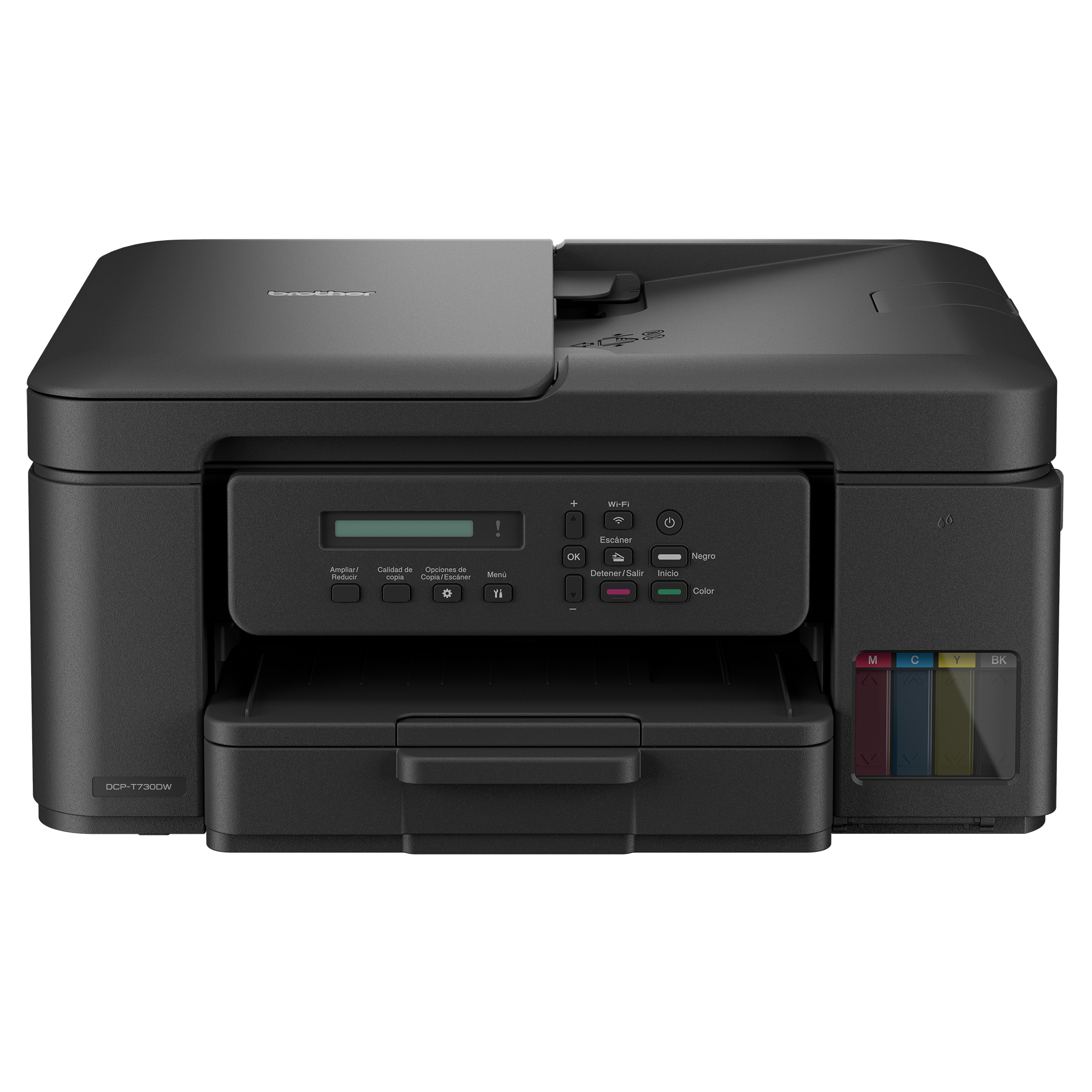
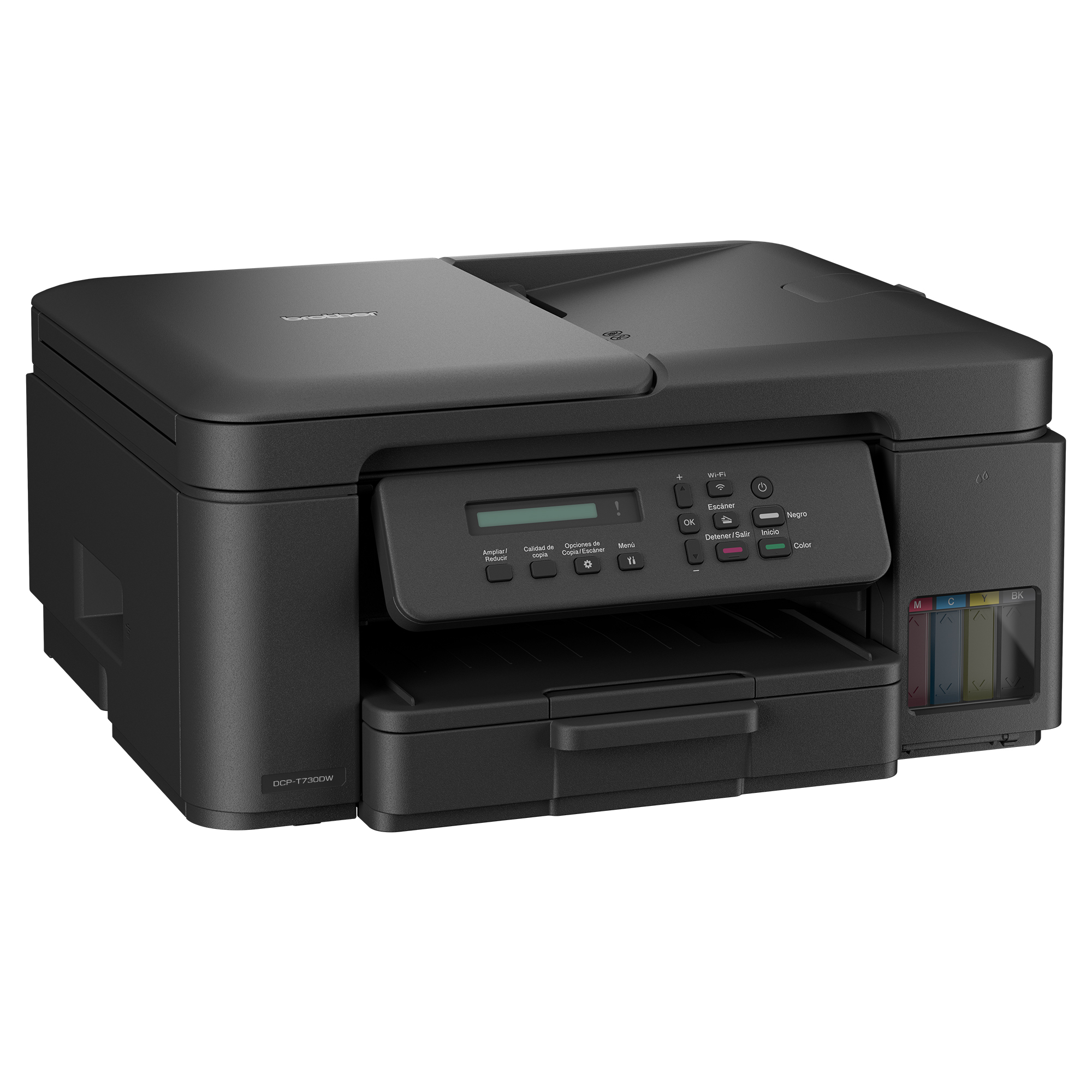
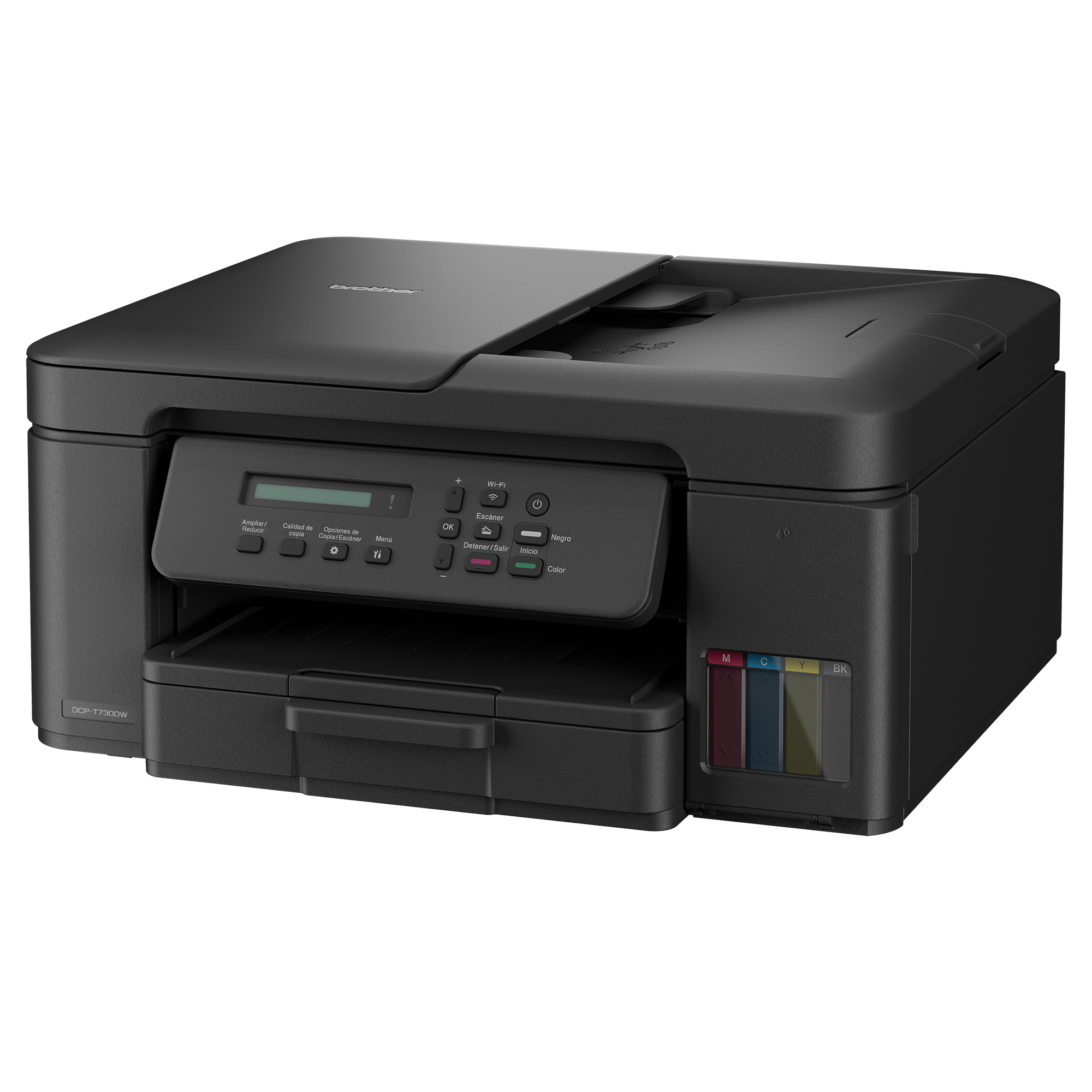
Multifuncional Brother DCP-T730DW - Impresora, Escáner, Copiadora - Tinta Continua - Wi-Fi
SKU
DCPT730DW
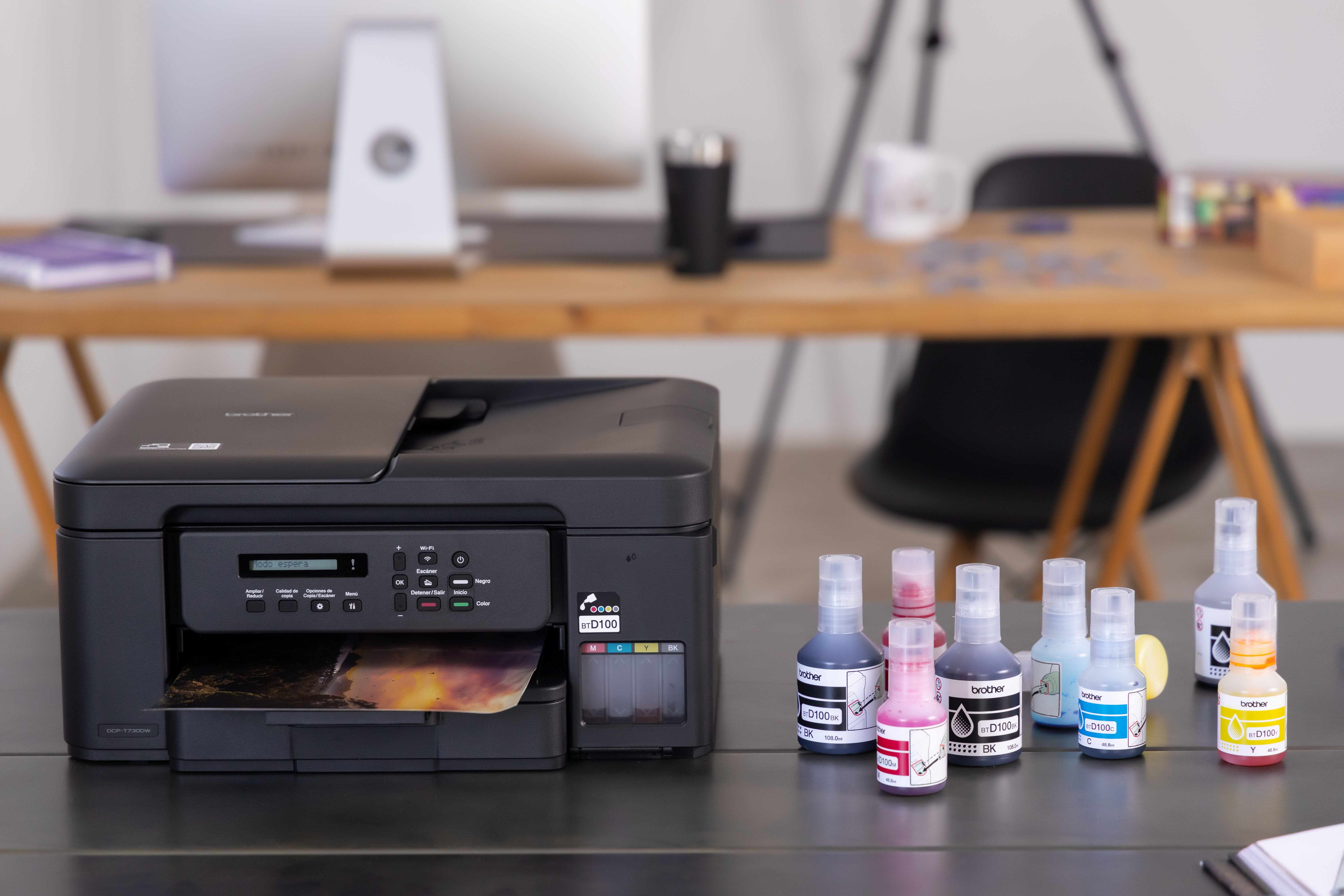
La multifuncional Brother DCP-T730DW combina impresión, escaneo y copiado con sistema de tinta continua para un bajo costo por página. Ideal para hogar y oficina, ofrece velocidades de hasta 27 ppm en negro y conectividad Wi-Fi para máxima flexibilidad.
$4,719.00
Impuestos: $4,719.00
Solo 5 piezas disponibles
Entrega estimada
Entrega entre el 03/02/2026 y el 06/02/2026
Costo de envio
Calculado en el checkout
Se ajustara automaticamente con Skydropx
Compra con confianza
- Pago seguro
- MSI con tarjetas participantes
- Factura electronica SAT
Garantia
Garantia incluida segun fabricante
Garantia extendible disponible
Metodos de pago
Metodos disponibles al finalizar la compra
Etiquetas:
multifuncional
, brother
, impresora
, tinta continua
, wifi
, hogar
, oficina
, escáner
, copiadora
, dcp-t730dw
, impresión color
, alimentador automático
Descubre la multifuncional Brother DCP-T730DW, diseñada para satisfacer todas tus necesidades de impresión, escaneo y copiado en un solo equipo. Con sistema de tinta continua, reduces significativamente el costo por página mientras disfrutas de impresiones de alta calidad a color y blanco y negro.Esta impresora multifunción es perfecta para el hogar y la oficina pequeña, con velocidades de impresión de hasta 27 páginas por minuto en negro y 23 ppm a color. La conectividad Wi-Fi integrada te permite imprimir y escanear desde cualquier dispositivo móvil compatible, incluyendo smartphones y tablets mediante Apple AirPrint y otras tecnologías móviles.El alimentador automático de documentos (ADF) de 20 hojas facilita el escaneo y copiado de múltiples páginas, mientras que la función de impresión a doble cara ayuda a ahorrar papel. Compatible con diversos tipos de papel, desde sobres hasta papel fotográfico, esta multifuncional se adapta a todos tus proyectos de impresión.
Especificaciones
| Capacidad de entrada y salida | |
|---|---|
| Bandeja multiusos | Si |
| Capacidad total de salida | 50 hojas |
| Capacidad total de entrada | 150 hojas |
| Número total de bandejas de entrada | 1 |
| Capacidad de entrada de bandeja multiuso | 80 hojas |
| Alimentador automático de documentos (ADF) | Si |
| Capacidad del alimentador automático de documentos | 20 hojas |
| Características | |
| País de origen | Filipinas |
| Colores de impresión | Negro, Cian, Magenta, Amarillo |
| Funciones de doble cara | Imprimir |
| Ciclo de trabajo (máximo) | 2500 páginas por mes |
| Ciclo de trabajo recomendado | 50 - 1000 páginas por mes |
| Sistema de depósito de tinta | Si |
| Número de cartuchos de impresión | 4 |
| Copiado | |
| Copiando | Copia a color |
| Escalado en la impresosa | 25 - 400% |
| Función de copia N-en-1 | Si |
| Resolución máxima de copia | 1200 x 600 DPI |
| Función de copia N-en-1 (N=) | 2, 4 |
| Desempeño | |
| Memoria interna | 128 MB |
| Procesador incorporado | Si |
| Frecuencia del procesador | 576 MHz |
| Dirección de papel | |
| Tamaño de sobres | C5, Com-10, DL, Monarch |
| Tamaño de ISO serie A (A0...A9) | A4, A5, A6 |
| Peso de medios de la bandeja de papel | 64 - 300 g/m² |
| Tamaño máximo de papel ISO A-series | A4 |
| Tamaños de papel de impresión No-ISO | Ejecutivo, Ficha, Legal, Carta |
| Tipos de medios de la bandeja de papel | Sobres, Papel fotográfico |
| Tamaño de papel fotográfico (imperial) | 4x6,5x7" |
| Diseño | |
| Pantalla | LCD |
| Color del producto | Negro |
| Pantalla incorporada | Si |
| Posicionamiento de mercado | Hogar y oficina |
| Empaquetado de datos | |
| Peso del paquete | 9.28 kg |
| Exploración | |
| Escaneando | Escaneo a color |
| Escanear a | Correo electrónico, Archivo, Imagen, OCR |
| Tipo de escaneado | Escáner de base plana y ADF |
| Resolución óptica de escáner | 2400 x 1200 DPI |
| Fax | |
| Enviando por fax | No |
| Peso y dimensiones | |
| Peso | 7.9 kg |
| Ancho | 260 mm |
| Altura | 463 mm |
| Profundidad | 456 mm |
| Puertos e Interfaces | |
| Puerto USB | Si |
| Impresión directa | Si |
| Cantidad de puertos USB 2.0 | 1 |
| Red | |
| Wifi | Si |
| Ethernet | No |
| Wi-Fi directo | Si |
| Estándares de Wi-Fi | 802.11b, 802.11g, Wi-Fi 4 (802.11n) |
| Tecnología de impresión móvil | Apple AirPrint, Brother Mobile Connect, Mopria Print Service |
| Protocolos de red soportados (IPv4) | APIPA (Auto IP), SNMPv1/v2c, TFTP Server, ARP, BOOTP, Custom Raw Port/Port 9100, DHCP, DNS Resolver, HTTP Server, ICMP, IPP, LLMNR Responder, LPR/LPD, mDNS, RARP, SNTP Client, Web Services (Print/Scan), WINS/NetBIOS Name Resolution |
| Protocolos de red soportados (IPv6) | IPP, HTTP Server, TFTP Server, NDP, RA, DNS Resolver, LLMNR Responder, Custom Raw Port/Port 9100, SNMPv1/v2c, ICMPv6, SNTP Client, Web Services (Print/Scan) |
| Velocidad de impresión | |
| Impresión | Impresión a color |
| Resolución máxima | 6000 x 1200 DPI |
| Impresión sin bordes | Si |
| Impresión a doble cara | Si |
| Tecnología de impresión | Inyección de tinta |
| Velocidad de impresión (color, calidad normal, A4/US Carta) | 23 ppm |
| Velocidad de impresión (negro, calidad normal, A4/US Carta) | 27 ppm |
**Preguntas Frecuentes (FAQs)**
**1. ¿Qué incluye la impresora al comprarla?**
La impresora viene con los tanques de tinta iniciales (probablemente de arranque), fuente de alimentación, cable USB (si aplica), y manuales. Los cartuchos de tinta de alta capacidad se venden por separado.
**2. ¿Es difícil instalar el sistema de tinta continua?**
No, el sistema ya viene integrado de fábrica. Solo necesitas llenar los tanques externos con los botellones de tinta Brother original para iniciar. El manual guía el proceso.
**3. ¿Funciona con Mac, Windows y dispositivos móviles?**
Sí, es compatible con Windows, macOS, iOS y Android. Para impresión móvil, usa la app Brother iPrint&Scan o impresión Wi-Fi Direct.
**4. ¿Cómo conecto la impresora a mi red Wi-Fi?**
Puedes usar el panel de control para buscar y seleccionar tu red, o usar la función WPS si tu router lo soporta. También existe la opción de conexión por cable Ethernet.
**5. ¿Qué hago si la impresora no imprime o da error?**
1) Verifica que los tanques de tinta tengan suficiente nivel. 2) Revisa la conexión Wi-Fi o USB. 3) Ejecuta la utilidad de limpieza de cabezales desde el menú o el software. Si persiste, consulta el soporte Brother.
**6. ¿La garantía cubre problemas de los tanques de tinta o atascos?**
La garantía estándar cubre defectos de fabricación. El mal funcionamiento por uso de tintas no originales o falta de mantenimiento puede anularla. Revisa los términos de la garantía en la ficha del producto.
**7. ¿Puedo usar tintas genéricas o de otra marca?**
No se recomienda. Usar tintas no originales Brother puede dañar los cabezales y afectar la calidad de impresión, además de anular la garantía.
**8. ¿Con qué frecuencia debo imprimir para evitar que se sequen los cabezales?**
Se recomienda imprimir al menos una página a color y una en negro cada semana para mantener los conductos y cabezales fluidos.
**9. ¿Dónde consigo los botellones de tinta de repuesto?**
Los botellones de tinta Brother originales (negro y colores) se consiguen en tiendas de electrónica, oficina o en el sitio web oficial de Brother México.
**10. ¿Ofrece impresión a doble cara (dúplex) automática?**
Sí, esta multifuncional incluye dúplex automático para ahorrar papel al imprimir en ambas caras de la hoja automáticamente.
**1. ¿Qué incluye la impresora al comprarla?**
La impresora viene con los tanques de tinta iniciales (probablemente de arranque), fuente de alimentación, cable USB (si aplica), y manuales. Los cartuchos de tinta de alta capacidad se venden por separado.
**2. ¿Es difícil instalar el sistema de tinta continua?**
No, el sistema ya viene integrado de fábrica. Solo necesitas llenar los tanques externos con los botellones de tinta Brother original para iniciar. El manual guía el proceso.
**3. ¿Funciona con Mac, Windows y dispositivos móviles?**
Sí, es compatible con Windows, macOS, iOS y Android. Para impresión móvil, usa la app Brother iPrint&Scan o impresión Wi-Fi Direct.
**4. ¿Cómo conecto la impresora a mi red Wi-Fi?**
Puedes usar el panel de control para buscar y seleccionar tu red, o usar la función WPS si tu router lo soporta. También existe la opción de conexión por cable Ethernet.
**5. ¿Qué hago si la impresora no imprime o da error?**
1) Verifica que los tanques de tinta tengan suficiente nivel. 2) Revisa la conexión Wi-Fi o USB. 3) Ejecuta la utilidad de limpieza de cabezales desde el menú o el software. Si persiste, consulta el soporte Brother.
**6. ¿La garantía cubre problemas de los tanques de tinta o atascos?**
La garantía estándar cubre defectos de fabricación. El mal funcionamiento por uso de tintas no originales o falta de mantenimiento puede anularla. Revisa los términos de la garantía en la ficha del producto.
**7. ¿Puedo usar tintas genéricas o de otra marca?**
No se recomienda. Usar tintas no originales Brother puede dañar los cabezales y afectar la calidad de impresión, además de anular la garantía.
**8. ¿Con qué frecuencia debo imprimir para evitar que se sequen los cabezales?**
Se recomienda imprimir al menos una página a color y una en negro cada semana para mantener los conductos y cabezales fluidos.
**9. ¿Dónde consigo los botellones de tinta de repuesto?**
Los botellones de tinta Brother originales (negro y colores) se consiguen en tiendas de electrónica, oficina o en el sitio web oficial de Brother México.
**10. ¿Ofrece impresión a doble cara (dúplex) automática?**
Sí, esta multifuncional incluye dúplex automático para ahorrar papel al imprimir en ambas caras de la hoja automáticamente.
**Guía Rápida de Uso - Brother DCP-T730DW**
1. **Desembalaje:** Saca la impresora y todos los accesorios de la caja. Retira los sellos y cintas protectoras del interior.
2. **Ubicación:** Colócala en una superficie plana, estable y cerca de una toma de corriente. Deja espacio alrededor para la ventilación y el abanico del papel.
3. **Alimentación:** Conecta el cable de alimentación a la impresora y a la corriente. Enciéndela con el botón de poder.
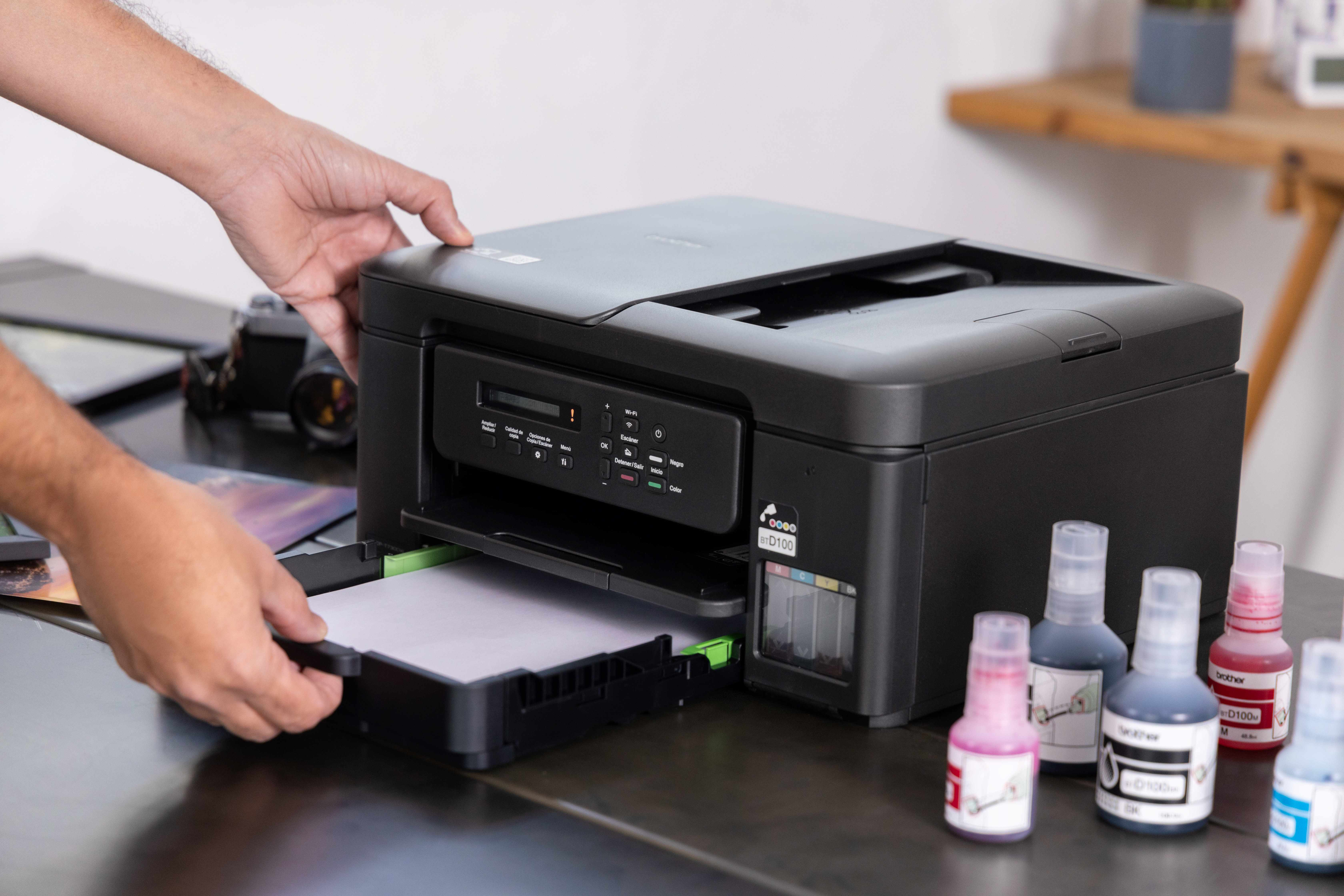
4. **Llenado de Tinta:** Abre la tapa frontal. Vierte con cuidado la tinta de cada botellón en su tanque correspondiente (Negro, Cian, Magenta, Amarillo). No mezcles colores.
5. **Carga de Papel:** Ajusta la guía posterior del bandeja de entrada para el tamaño de papel que uses (ej. A4). Coloca hasta 150 hojas.
6. **Configuración Inicial:** Sigue las instrucciones en la pantalla LCD para seleccionar idioma, fecha y hora.
7. **Conexión:** Para Wi-Fi, ve a Menú > Red > Config. Wi-Fi y selecciona tu red. Para USB, conecta el cable a tu computadora.
8. **Instalación de Software:** En tu computadora, descarga e instala los controladores desde el sitio de Brother o usa el CD incluido. Sigue el asistente.
9. **Primera Impresión:** Ejecuta una limpieza inicial desde el menú o software. Luego imprime una página de prueba para verificar la calidad.
10. **Uso Diario:** Para copiar, coloca el documento en el cristal del escáner, selecciona "Copiar" en el panel y el número de copias. Para escanear, usa el software Brother en tu PC o la app móvil.
11. **Mantenimiento:** Realiza la limpieza de cabezales desde el menú si notas rayas o colores faltantes en las impresiones.
12. **Apagado:** Usa el botón de encendido. La impresora realizará un breve mantenimiento automático antes de apagarse por completo.
1. **Desembalaje:** Saca la impresora y todos los accesorios de la caja. Retira los sellos y cintas protectoras del interior.
2. **Ubicación:** Colócala en una superficie plana, estable y cerca de una toma de corriente. Deja espacio alrededor para la ventilación y el abanico del papel.
3. **Alimentación:** Conecta el cable de alimentación a la impresora y a la corriente. Enciéndela con el botón de poder.
4. **Llenado de Tinta:** Abre la tapa frontal. Vierte con cuidado la tinta de cada botellón en su tanque correspondiente (Negro, Cian, Magenta, Amarillo). No mezcles colores.
5. **Carga de Papel:** Ajusta la guía posterior del bandeja de entrada para el tamaño de papel que uses (ej. A4). Coloca hasta 150 hojas.
6. **Configuración Inicial:** Sigue las instrucciones en la pantalla LCD para seleccionar idioma, fecha y hora.
7. **Conexión:** Para Wi-Fi, ve a Menú > Red > Config. Wi-Fi y selecciona tu red. Para USB, conecta el cable a tu computadora.
8. **Instalación de Software:** En tu computadora, descarga e instala los controladores desde el sitio de Brother o usa el CD incluido. Sigue el asistente.
9. **Primera Impresión:** Ejecuta una limpieza inicial desde el menú o software. Luego imprime una página de prueba para verificar la calidad.
10. **Uso Diario:** Para copiar, coloca el documento en el cristal del escáner, selecciona "Copiar" en el panel y el número de copias. Para escanear, usa el software Brother en tu PC o la app móvil.
11. **Mantenimiento:** Realiza la limpieza de cabezales desde el menú si notas rayas o colores faltantes en las impresiones.
12. **Apagado:** Usa el botón de encendido. La impresora realizará un breve mantenimiento automático antes de apagarse por completo.