Documentacion del producto
Documentacion disponible proximamente
- PDFs
- Fichas tecnicas
- Manuales
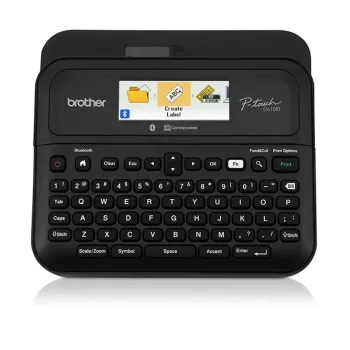
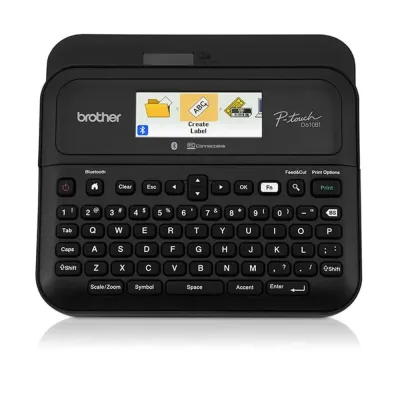
Impresora de Etiquetas Brother PT-D610BT - Transferencia Térmica, Bluetooth y USB
SKU
PTD610BT
La impresora de etiquetas Brother PT-D610BT ofrece impresión térmica de alta calidad con conectividad Bluetooth y USB. Ideal para etiquetado profesional en oficinas, almacenes y pequeños negocios, cuenta con teclado QWERTY y auto-cortador integrado.
$2,129.00
Impuestos: $2,129.00
Solo 5 piezas disponibles
Entrega estimada
Entrega entre el 03/02/2026 y el 06/02/2026
Costo de envio
Calculado en el checkout
Se ajustara automaticamente con Skydropx
Compra con confianza
- Pago seguro
- MSI con tarjetas participantes
- Factura electronica SAT
Garantia
Garantia incluida segun fabricante
Garantia extendible disponible
Metodos de pago
Metodos disponibles al finalizar la compra
Etiquetas:
impresora de etiquetas
, brother
, pt-d610bt
, transferencia térmica
, bluetooth
, usb
, oficina
, almacen
, etiquetado
, portatil
, teclado qwerty
, auto-cortador
, mexico
Descubre la impresora de etiquetas Brother PT-D610BT, diseñada para simplificar tus tareas de etiquetado con tecnología de transferencia térmica que garantiza textos nítidos y duraderos. Con una resolución de 180 x 360 DPI y velocidad de impresión de 30 mm/seg, obtendrás resultados rápidos y precisos para etiquetas de hasta 2.4 cm de ancho.Esta impresora es perfecta para profesionales que necesitan organizar archivos, identificar productos o gestionar inventarios. Su conectividad inalámbrica Bluetooth y puerto USB te permiten imprimir desde diversos dispositivos, mientras que el teclado QWERTY integrado facilita la edición directa. Además, incluye pantalla LCD a color y auto-cortador automático para mayor comodidad.Alimentada por 6 baterías AA, es portátil y versátil, ideal para uso en oficinas, almacenes o eventos. Su diseño compacto en color negro y peso ligero de 1.04 kg la hacen fácil de transportar. Confía en Brother, una marca líder en soluciones de impresión, para optimizar tu productividad con la PT-D610BT.
| Calidad de impresión | |
| Color | |
| Características | |
| Tecnología de impresión | Transferencia térmica |
| Control de energía | |
| Numero de baterías soportadas | 6 |
| Tipo de batería | AA |
| Desempeño | |
| Número de caracteres | 17 |
| Pantalla a color | |
| Tipo de cinta | TZe |
| Dirección de papel | |
| Auto-cortador | |
| Diseño | |
| Color del producto | Negro |
| Empaquetado | |
| Alto del paquete | 320 mm |
| Largo del paquete | 122 mm |
| Exhibición | |
| Pantalla | LCD |
| Peso y dimensiones | |
| Altura | 86 mm |
| Ancho | 203 mm |
| Ancho de la caja | 254 mm |
| Peso | 1.04 kg |
| Profundidad | 195 mm |
| Puertos e Interfaces | |
| Puerto USB | |
| Tecnología de conectividad | Inalámbrico y alámbrico |
| Red | |
| Bluetooth | |
| Teclado | |
| Diseño de teclado | QWERTY |
| Velocidad de la impresión | |
| Altura máxima de impresión | 1.8 cm |
| Máximo ancho de impresión | 2.4 cm |
| Resolución máxima | 180 x 360 DPI |
| Velocidad de impresión | 30 mm/seg |
**Preguntas Frecuentes (FAQs)**
**1. ¿Qué tipo de conexiones tiene la impresora?**
La PT-D610BT cuenta con conexión Bluetooth para dispositivos móviles y conexión USB para computadoras, lo que le permite trabajar de forma inalámbrica o cableada.
**2. ¿Qué tipo de etiquetas o cintas utiliza?**
Utiliza cintas de transferencia térmica (TZe) de Brother. Es importante usar los consumibles originales para garantizar la calidad de impresión y evitar daños en el cabezal térmico.
**3. ¿Es compatible con mi teléfono o computadora?**
Es compatible con dispositivos iOS y Android vía Bluetooth. Para computadoras con Windows y macOS, se requiere instalar los controladores y software desde el sitio web de soporte de Brother.
**4. ¿Cómo se cambia la cinta (rollo de etiquetas)?**
Apague la impresora, abra la tapa superior, retire el rollo vacío, coloque el nuevo asegurándose de que la cinta pase por la guía, y cierre la tapa hasta que haga clic.
**5. ¿La impresora corta automáticamente las etiquetas?**
Sí, cuenta con un auto-cortador integrado que separa cada etiqueta después de imprimirla, aunque esta función puede configurarse según el software que use.
**6. ¿Qué hago si la impresión es débil o falta parte del texto?**
Verifique que la cinta esté correctamente instalada y que no esté cerca de su fin. Limpie el cabezal térmico con un hisopo seco y sin pelusa, siguiendo las instrucciones del manual. Asegúrese de que la densidad de impresión esté bien configurada.
**7. ¿Dónde puedo descargar los controladores y el software?**
Visite el sitio web oficial de Brother, sección de soporte, e ingrese el modelo 'PT-D610BT' para descargar los controladores, manuales y la aplicación 'P-touch Editor'.
**8. ¿Cuál es la garantía del producto?**
La garantía la gestiona directamente Brother México. Consulte los términos y condiciones en su sitio web o en los documentos incluidos en la caja. Se recomienda conservar su factura de compra.
**9. ¿Puedo imprimir códigos de barras?**
Sí, la impresora y el software P-touch Editor permiten diseñar e imprimir varios tipos de códigos de barras, además de texto y gráficos.
**10. ¿Cómo emparejo la impresora con mi celular vía Bluetooth?**
Encienda la impresora, active el Bluetooth desde su dispositivo móvil y busque 'PT-D610BT' en la lista de dispositivos disponibles. Selecciónelo y siga las instrucciones en pantalla. La contraseña de emparejamiento suele ser '0000'.
**1. ¿Qué tipo de conexiones tiene la impresora?**
La PT-D610BT cuenta con conexión Bluetooth para dispositivos móviles y conexión USB para computadoras, lo que le permite trabajar de forma inalámbrica o cableada.
**2. ¿Qué tipo de etiquetas o cintas utiliza?**
Utiliza cintas de transferencia térmica (TZe) de Brother. Es importante usar los consumibles originales para garantizar la calidad de impresión y evitar daños en el cabezal térmico.
**3. ¿Es compatible con mi teléfono o computadora?**
Es compatible con dispositivos iOS y Android vía Bluetooth. Para computadoras con Windows y macOS, se requiere instalar los controladores y software desde el sitio web de soporte de Brother.
**4. ¿Cómo se cambia la cinta (rollo de etiquetas)?**
Apague la impresora, abra la tapa superior, retire el rollo vacío, coloque el nuevo asegurándose de que la cinta pase por la guía, y cierre la tapa hasta que haga clic.
**5. ¿La impresora corta automáticamente las etiquetas?**
Sí, cuenta con un auto-cortador integrado que separa cada etiqueta después de imprimirla, aunque esta función puede configurarse según el software que use.
**6. ¿Qué hago si la impresión es débil o falta parte del texto?**
Verifique que la cinta esté correctamente instalada y que no esté cerca de su fin. Limpie el cabezal térmico con un hisopo seco y sin pelusa, siguiendo las instrucciones del manual. Asegúrese de que la densidad de impresión esté bien configurada.
**7. ¿Dónde puedo descargar los controladores y el software?**
Visite el sitio web oficial de Brother, sección de soporte, e ingrese el modelo 'PT-D610BT' para descargar los controladores, manuales y la aplicación 'P-touch Editor'.
**8. ¿Cuál es la garantía del producto?**
La garantía la gestiona directamente Brother México. Consulte los términos y condiciones en su sitio web o en los documentos incluidos en la caja. Se recomienda conservar su factura de compra.
**9. ¿Puedo imprimir códigos de barras?**
Sí, la impresora y el software P-touch Editor permiten diseñar e imprimir varios tipos de códigos de barras, además de texto y gráficos.
**10. ¿Cómo emparejo la impresora con mi celular vía Bluetooth?**
Encienda la impresora, active el Bluetooth desde su dispositivo móvil y busque 'PT-D610BT' en la lista de dispositivos disponibles. Selecciónelo y siga las instrucciones en pantalla. La contraseña de emparejamiento suele ser '0000'.
**Guía Rápida de Uso**
1. **Desembalaje:** Saque la impresora de la caja y retire todo el material de empaque.
2. **Conexión de Energía:** Conecte el adaptador de corriente incluido a la impresora y a un enchufe.
3. **Instalar Cinta:** Abra la tapa superior, coloque un rollo de cinta TZe de Brother en el compartimento, pase la punta por la guía y cierre la tapa firmemente.
4. **Encender:** Presione el botón de encendido. Espere a que se inicialice.
5. **Conectar a un Dispositivo:**
* **Para USB:** Conéctela a su computadora con el cable USB.
* **Para Bluetooth:** Active el Bluetooth en su celular/tableta y empareje con 'PT-D610BT' (clave común: 0000).
6. **Instalar Software:** En su computadora, descargue e instale los controladores y 'P-touch Editor' desde el sitio de soporte de Brother.
7. **Diseñar Etiqueta:** Abra el software P-touch Editor o la app móvil, cree un nuevo diseño con el texto, tamaño y formato deseados.
8. **Configurar Impresión:** En los ajustes de impresión, seleccione el modelo 'PT-D610BT' y verifique el tipo de cinta instalado.
9. **Imprimir:** Envíe el trabajo de impresión. La impresora cortará automáticamente la etiqueta.
10. **Retirar Etiqueta:** Tome la etiqueta impresa y cortada. Para apagar, mantenga presionado el botón de encendido.
**Nota:** Para instrucciones detalladas sobre funciones avanzadas, resolución de problemas o especificaciones técnicas, consulte el manual de usuario completo disponible en el sitio web de Brother.
1. **Desembalaje:** Saque la impresora de la caja y retire todo el material de empaque.
2. **Conexión de Energía:** Conecte el adaptador de corriente incluido a la impresora y a un enchufe.
3. **Instalar Cinta:** Abra la tapa superior, coloque un rollo de cinta TZe de Brother en el compartimento, pase la punta por la guía y cierre la tapa firmemente.
4. **Encender:** Presione el botón de encendido. Espere a que se inicialice.
5. **Conectar a un Dispositivo:**
* **Para USB:** Conéctela a su computadora con el cable USB.
* **Para Bluetooth:** Active el Bluetooth en su celular/tableta y empareje con 'PT-D610BT' (clave común: 0000).
6. **Instalar Software:** En su computadora, descargue e instale los controladores y 'P-touch Editor' desde el sitio de soporte de Brother.
7. **Diseñar Etiqueta:** Abra el software P-touch Editor o la app móvil, cree un nuevo diseño con el texto, tamaño y formato deseados.
8. **Configurar Impresión:** En los ajustes de impresión, seleccione el modelo 'PT-D610BT' y verifique el tipo de cinta instalado.
9. **Imprimir:** Envíe el trabajo de impresión. La impresora cortará automáticamente la etiqueta.
10. **Retirar Etiqueta:** Tome la etiqueta impresa y cortada. Para apagar, mantenga presionado el botón de encendido.
**Nota:** Para instrucciones detalladas sobre funciones avanzadas, resolución de problemas o especificaciones técnicas, consulte el manual de usuario completo disponible en el sitio web de Brother.