Documentacion del producto
Documentacion disponible proximamente
- PDFs
- Fichas tecnicas
- Manuales
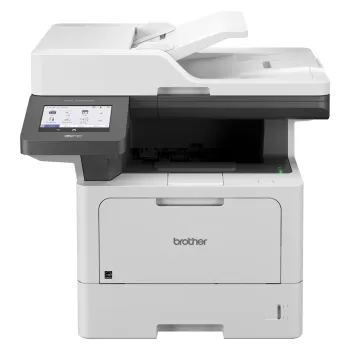
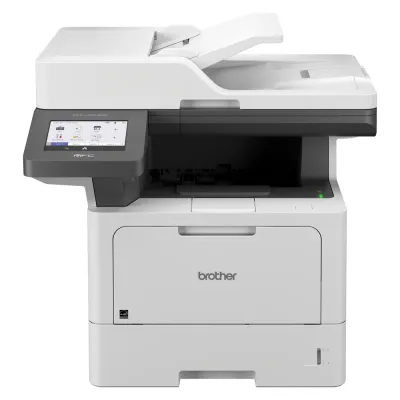
Multifuncional Brother Láser 52ppm Wi-Fi Dúplex MFCL5915DW
SKU
MFCL5915DW
Multifuncional Brother láser monocromático de alta velocidad con impresión, copia, escaneo y fax. Ideal para oficinas que requieren eficiencia y conectividad Wi-Fi, Ethernet y USB.
$10,499.00
Impuestos: $10,499.00
Solo 5 piezas disponibles
Entrega estimada
Entrega entre el 03/02/2026 y el 06/02/2026
Costo de envio
Calculado en el checkout
Se ajustara automaticamente con Skydropx
Compra con confianza
- Pago seguro
- MSI con tarjetas participantes
- Factura electronica SAT
Garantia
Garantia incluida segun fabricante
Garantia extendible disponible
Metodos de pago
Metodos disponibles al finalizar la compra
Etiquetas:
multifuncional
, brother
, impresora láser
, 52ppm
, wi-fi
, dúplex
, oficina
, escáner
, fax
, conectividad
, productividad
, mexico
El multifuncional Brother MFCL5915DW es una solución todo en uno diseñada para negocios que demandan productividad y versatilidad. Con una velocidad de impresión de 52 páginas por minuto en blanco y negro, tecnología láser para textos nítidos y funciones dúplex automáticas, optimiza el flujo de trabajo diario. Incluye conectividad Wi-Fi, Ethernet y USB para impresión desde múltiples dispositivos, además de compatibilidad con Apple AirPrint y Mopria para uso móvil. Su pantalla táctil LCD de 5 pulgadas facilita la navegación, mientras que el escáner a color con alimentador automático de documentos (ADF) permite digitalizar rápidamente. Con un ciclo de trabajo mensual de hasta 90,000 páginas, bajo consumo energético y cartucho incluido para 3,000 impresiones, es ideal para oficinas pequeñas y medianas que buscan reducir costos y mejorar la eficiencia. Incluye funciones avanzadas como copia de DNI, fax con memoria de 500 páginas y soporte para diversos formatos de papel y medios.
| Capacidad de la entrada | |
| Capacidad de bandeja multiuso | 100 hojas |
| Características | |
| Colores de impresión | Negro |
| Tecnología de impresión | Laser |
| Contenido del embalaje | |
| Included cartridge capacity (black) | 3000 páginas |
| Control de energía | |
| Consumo de energía (apagado) | 0.04 W |
| Modo de suspensión | 6.2 W |
| Power consumption (ready) | 31 W |
| Copiado | |
| Copia a doble cara | |
| Copiadora reescalar | 25 - 400% |
| Función de copia de DNI | |
| Función de copia N-en-1 | |
| Función N-en-1 (N=) | 2, 4 |
| Resolución máxima de copia | 1200 x 600 DPI |
| Desempeño | |
| Ciclo de trabajo (máximo) | 90000 páginas por mes |
| Copiado | Copias en blanco y negro |
| Enviando por fax | Envío y recepción de faxes en blanco y negro |
| Escaneado | Escaneo a color |
| Funciones dúplex | Copiar, fax, Imprimir, Escanear |
| Impresión | Impresión en blanco y negro |
| Número de cartuchos de impresión | 1 |
| Pantalla a color | |
| Procesador incorporado | |
| Velocidad de reloj | 1200 MHz |
| Detalles técnicos | |
| Tipo de control | Tocar |
| Dirección de papel | |
| ISO tamaño de serie A (A0...A9) | A4, A5, A6 |
| ISO tamaño de serie B (B0...B9) | B5 |
| Tamaño de impresora No-ISO | Ejecutivo, Folio, Legal, Carta |
| Tamaño máximo de papel ISO A-series | A4 |
| Diseño | |
| Color del producto | Negro, Gris |
| Posicionamiento de mercado | Negocios |
| Empaquetado | |
| Alto del paquete | 597.5 mm |
| Cables incluidos | Corriente alterna |
| Largo del paquete | 580 mm |
| Manual de usuario | |
| Peso del paquete | 21.3 kg |
| Exhibición | |
| Pantalla | LCD |
| Pantalla incorporada | |
| Tamaño de pantalla | 12.7 cm (5") |
| Exploración | |
| Controladores de escaneado | TWAIN, WIA |
| Escaneado dúplex | |
| Escanear a | Nube, Correo electrónico, FTP, USB |
| Formatos de imagen soportados | BMP, JPEG, PNG, TIF |
| Formatos de texto soportados | DOCX, PDF, RTF, TXT, XLSX, XML, XPS |
| Resolución de escaneo óptico (ADF) | 600 x 600 DPI |
| Resolución óptica de escáner | 1200 x 1200 DPI |
| Tipo de escaneado | Escáner de base plana y ADF |
| Fax | |
| Fax a doble cara | |
| Memoria de fax | 500 páginas |
| Velocidad de módem | 33.6 Kbit/s |
| Input & output capacity | |
| Multi-Purpose tray | |
| Número total de bandejas de entrada | 1 |
| Total input capacity | 250 hojas |
| Total output capacity | 150 hojas |
| Otras características | |
| Cartucho (s) incluido | |
| Energía consumida promedio durante impresión | 680 W |
| Impresión dúplex | |
| Memoria interna | 512 MB |
| Peso y dimensiones | |
| Altura | 486 mm |
| Ancho | 495 mm |
| Ancho de la caja | 567 mm |
| Peso | 17.4 kg |
| Profundidad | 473 mm |
| Puertos e Interfaces | |
| Cantidad de puertos USB 2.0 | 1 |
| Impresión directa | |
| USB port | |
| Red | |
| Algoritmos de seguridad soportados | 64-bit WEP, 128-bit WEP, WPA-PSK, WPA-TKIP |
| Ethernet | |
| Ethernet LAN, velocidad de transferencia de datos | 10,100,1000 Mbit/s |
| Protocolos de network soportado (IPv6) | NDP, RA, DNS Resolver, mDNS, LLMNR Responder, LPR/LPD, Custom Raw Port/Port 9100, IPP/IPPS, POP3, SMTP Client, FTP Client and Server, CIFS Client, TELNET Server, SNMPv1/v2c/v3, HTTP/HTTPS Server, TFTP Client and Server, ICMPv6, SNTP Client, LDAP, Web Services (Print/Scan), IMAP4 |
| Protocolos de network soportados (IPv4) | APIPA (Auto IP), ARP, BOOTP, CIFS Client, Custom Raw Port/Port 9100, DHCP, DNS Resolver, FTP Client and Server, HTTP/HTTPS Server, ICMP, IMAP4, IPP/IPPS, LDAP, LLMNR Responder, LPR/LPD, mDNS, POP3, RARP, SMTP Client, SNMPv1/v2c/v3, SNTP Client, TELNET Server, TFTP Client and Server, Web Services (Print/Scan), WINS/NetBIOS Name Resolution |
| Tecnología de impresión móvil | Apple AirPrint, Mopria Print Service |
| Wi-Fi | |
| Wi-Fi Direct | |
| Sistema operativo/software | |
| Sistema operativo Linux soportado | |
| Sistema operativo MAC soportado | |
| Sistema operativo Windows soportado | |
| Tecnología de la impresión | |
| Page description languages | BR-Script 3, Epson FX, PCL 6, PDF 1.7, XPS |
| Tipos de medios | |
| Paper tray media types | Sobres, Etiquetas, Membrete |
| Velocidad de la impresión | |
| Resolución máxima | 1200 x 1200 DPI |
| Velocidad de impresión (negro, calidad normal, A4/US Carta) | 52 ppm |
1. ¿Qué incluye la caja del equipo?
- La multifuncional, cable de poder, cartucho de tóner inicial (con capacidad reducida), guía de instalación rápida y documentación.
2. ¿Cómo conecto la impresora a mi red Wi-Fi?
Puedes usar el panel de control para seleccionar tu red e ingresar la contraseña, o usar la función WPS si tu router lo soporta. También puedes conectarla temporalmente por USB para configurar la red desde el software de instalación.
3. ¿Es compatible con Windows y macOS?
Sí, es compatible con las versiones recientes de Windows y macOS. Los controladores se pueden descargar desde el sitio web de Brother.
4. ¿Cómo activo la impresión a doble cara (dúplex) automática?
La función de dúplex automático viene integrada. Solo debes seleccionar la opción 'Impresión a doble cara' en las propiedades de la impresora desde tu computadora.
5. ¿Dónde consigo los consumibles y cuál es su vida útil?
Los cartuchos de tóner Brother TN-348 (negro) se consiguen en tiendas de electrónica o en el sitio web del fabricante. La vida útil varía según el uso (páginas impresas).
6. ¿Qué hago si la impresora no se conecta a la red Wi-Fi?
Verifica que estés dentro del rango, que la contraseña sea correcta y reinicia tanto la impresora como el router. Si el problema persiste, revisa la guía de solución de problemas o contacta a soporte.
7. ¿La garantía cubre fallas en México?
Sí, el producto cuenta con garantía oficial Brother México. Conserva tu ticket de compra para cualquier gestión. La garantía no cubre daños por mal uso o consumibles.
8. ¿Puedo escanear directamente a un correo electrónico o a una memoria USB?
Sí, el equipo permite escanear documentos y enviarlos por correo si está configurado, o guardarlos directamente en una memoria USB conectada al puerto frontal.
9. ¿Cómo limpio el vidrio del escáner?
Apaga la impresora. Usa un paño suave y ligeramente húmedo (sin rociar líquido directamente sobre el cristal) para limpiar la superficie. Sécalo con un paño sin pelusa.
10. ¿Qué significa el mensaje de error 'Tóner bajo'?
Es una advertencia de que el cartucho de tóner se está agotando. Puedes seguir imprimiendo hasta que se agote por completo. Prepárate para reemplazarlo pronto.
- La multifuncional, cable de poder, cartucho de tóner inicial (con capacidad reducida), guía de instalación rápida y documentación.
2. ¿Cómo conecto la impresora a mi red Wi-Fi?
Puedes usar el panel de control para seleccionar tu red e ingresar la contraseña, o usar la función WPS si tu router lo soporta. También puedes conectarla temporalmente por USB para configurar la red desde el software de instalación.
3. ¿Es compatible con Windows y macOS?
Sí, es compatible con las versiones recientes de Windows y macOS. Los controladores se pueden descargar desde el sitio web de Brother.
4. ¿Cómo activo la impresión a doble cara (dúplex) automática?
La función de dúplex automático viene integrada. Solo debes seleccionar la opción 'Impresión a doble cara' en las propiedades de la impresora desde tu computadora.
5. ¿Dónde consigo los consumibles y cuál es su vida útil?
Los cartuchos de tóner Brother TN-348 (negro) se consiguen en tiendas de electrónica o en el sitio web del fabricante. La vida útil varía según el uso (páginas impresas).
6. ¿Qué hago si la impresora no se conecta a la red Wi-Fi?
Verifica que estés dentro del rango, que la contraseña sea correcta y reinicia tanto la impresora como el router. Si el problema persiste, revisa la guía de solución de problemas o contacta a soporte.
7. ¿La garantía cubre fallas en México?
Sí, el producto cuenta con garantía oficial Brother México. Conserva tu ticket de compra para cualquier gestión. La garantía no cubre daños por mal uso o consumibles.
8. ¿Puedo escanear directamente a un correo electrónico o a una memoria USB?
Sí, el equipo permite escanear documentos y enviarlos por correo si está configurado, o guardarlos directamente en una memoria USB conectada al puerto frontal.
9. ¿Cómo limpio el vidrio del escáner?
Apaga la impresora. Usa un paño suave y ligeramente húmedo (sin rociar líquido directamente sobre el cristal) para limpiar la superficie. Sécalo con un paño sin pelusa.
10. ¿Qué significa el mensaje de error 'Tóner bajo'?
Es una advertencia de que el cartucho de tóner se está agotando. Puedes seguir imprimiendo hasta que se agote por completo. Prepárate para reemplazarlo pronto.
1. Desembala la impresora, retira todos los sellos y cintas de protección.
2. Conecta el cable de poder y enciende la máquina.
3. Abre la tapa frontal e instala el cartucho de tóner inicial, removiendo el sello protector.
4. Carga papel en la bandeja principal, ajustando las guías.
5. Para conexión Wi-Fi: Ve al menú en la pantalla > Red > Configuración inalámbrica > Elegir tu red e ingresar la contraseña.
6. Instala los controladores en tu computadora desde el CD incluido o descárgalos de diten.mx o brother.com.
7. Sigue el asistente de instalación para agregar la impresora a tu sistema operativo.
8. Realiza una página de prueba para confirmar la instalación.
9. Para escanear: Coloca el documento en el vidrio o en el ADF (alimentador automático), selecciona 'Escanear' en el panel y elige el destino (PC, USB, email).
10. Para fotocopiar: Coloca el documento y presiona el botón 'Copiar'. Usa las teclas numéricas para el número de copias.
11. Configura la impresión a doble cara desde las propiedades de la impresora en tu PC.
12. Para mantenimiento, limpia el interior con un paño seco ocasionalmente y vacía la bandeja de salida.
2. Conecta el cable de poder y enciende la máquina.
3. Abre la tapa frontal e instala el cartucho de tóner inicial, removiendo el sello protector.
4. Carga papel en la bandeja principal, ajustando las guías.
5. Para conexión Wi-Fi: Ve al menú en la pantalla > Red > Configuración inalámbrica > Elegir tu red e ingresar la contraseña.
6. Instala los controladores en tu computadora desde el CD incluido o descárgalos de diten.mx o brother.com.
7. Sigue el asistente de instalación para agregar la impresora a tu sistema operativo.
8. Realiza una página de prueba para confirmar la instalación.
9. Para escanear: Coloca el documento en el vidrio o en el ADF (alimentador automático), selecciona 'Escanear' en el panel y elige el destino (PC, USB, email).
10. Para fotocopiar: Coloca el documento y presiona el botón 'Copiar'. Usa las teclas numéricas para el número de copias.
11. Configura la impresión a doble cara desde las propiedades de la impresora en tu PC.
12. Para mantenimiento, limpia el interior con un paño seco ocasionalmente y vacía la bandeja de salida.