





Documentacion del producto
Documentacion disponible proximamente
- PDFs
- Fichas tecnicas
- Manuales
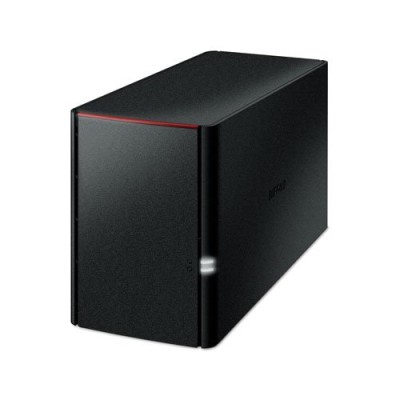
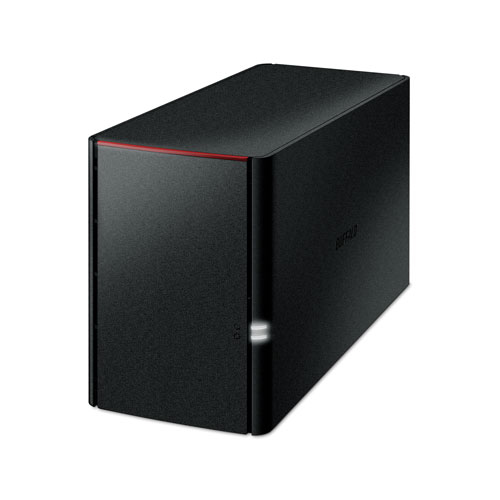
Sistema NAS Buffalo LinkStation 22D 12TB 2 Bahías RAID 0-1 LS220D1202
SKU
LS220D1202
Sistema de almacenamiento NAS Buffalo LinkStation de 2 bahías con de capacidad, ideal para respaldo y acceso centralizado de archivos en el hogar o pequeña oficina. Ofrece configuraciones RAID para mayor seguridad o rendimiento, y permite compartir documentos, fotos y videos fácilmente entre usuarios y dispositivos compatibles en la red. Su diseño compacto y operación silenciosa lo hacen perfecto para espacios de trabajo.
$10,549.00
Impuestos: $10,549.00
Solo 1 piezas disponibles
Entrega estimada
Entrega entre el 20/05/2026 y el 23/05/2026
Costo de envio
Calculado en el checkout
Se ajustara automaticamente con Skydropx
Compra con confianza
- Pago seguro
- MSI con tarjetas participantes
- Factura electronica SAT
Garantia
Garantia incluida segun fabricante
Garantia extendible disponible
Metodos de pago
Metodos disponibles al finalizar la compra
Etiquetas:
nas
, buffalo
, linkstation
, almacenamiento
, 12tb
, 2 bahías
, raid
, backup
, hogar
, oficina
, red
, disco duro
, dlna
, bittorrent
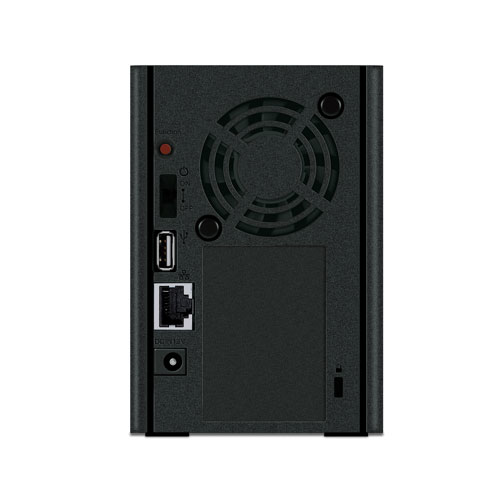
El Sistema NAS Buffalo LinkStation 22D es la solución perfecta para almacenar, respaldar y compartir tus archivos de forma segura y eficiente. Con una capacidad total de 12TB distribuida en 2 bahías, este dispositivo te permite configurar RAID 0 para máximo rendimiento o RAID 1 para protección de datos mediante espejo.Disfruta de una gestión sencilla mediante interfaz web, cliente BitTorrent integrado y certificación DLNA para streaming multimedia. Compatible con Windows, Mac y Android, es ideal para usuarios domésticos y pequeñas oficinas que buscan centralizar su almacenamiento.Incluye funciones de copia de seguridad automática, consumo energético eficiente de solo 48W en operación y diseño compacto para escritorio. Conecta fácilmente a tu red mediante puerto Gigabit Ethernet y expande capacidades con el puerto USB 2.0 incluido.
Especificaciones
| Condiciones ambientales | |
|---|---|
| Intervalo de temperatura operativa (T-T) | 5 - 35 °C |
| Intervalo de humedad relativa para funcionamiento | 20 - 80% |
| Contenido del empaque | |
| Adaptador de energía externo | Si |
| Control de energía | |
| Consumo energético | 48 W |
| Voltaje de entrada AC | 100-240 V |
| Frecuencia de entrada AC | 50 - 60 Hz |
| Número de fuentes de alimentación | 1 |
| Consumo energético (en suspensión) | 0.9 W |
| Ubicación de fuente de alimentación | Externo |
| Desempeño | |
| Tipo | NAS |
| Botón de restaurar | Si |
| Clase del dispositivo | Hogar y oficina en el hogar |
| Cliente BitTorrent integrado | Si |
| Administración basada en web | Si |
| Función de copia de seguridad | Si |
| Interruptor de encendido/apagado integrado | Si |
| Diseño | |
| Tipo de chasis | Escritorio |
| Color del producto | Negro |
| Tipo de enfriamiento | Pasivo |
| Medios de almacenaje | |
| Niveles RAID | 0, 1, JBOD |
| Compatibilidad con RAID | Si |
| Interfaz de unidad de almacenamiento | SATA |
| Unidades de almacenamiento instaladas | Si |
| Capacidad de la unidad de almacenamiento | 6 TB |
| Capacidad de almacenamiento total instalado | 12 TB |
| Tipo de unidades de almacenamiento instaladas | Unidad de disco duro |
| Tipos de unidades de almacenamiento admitidas | Unidad de disco duro |
| Número de unidades de almacenamiento instaladas | 2 |
| Número de unidades de almacenamiento compatibles | 2 |
| Memoria | |
| Memoria interna | 0.256 GB |
| Tipo de memoria interna | DDR3 |
| Otras características | |
| Certificado por la Digital Living Network Alliance (DLNA) | Si |
| Peso y dimensiones | |
| Peso | 2.49 kg |
| Ancho | 86.9 mm |
| Altura | 128 mm |
| Profundidad | 205 mm |
| Procesador | |
| Familia de procesador | Marvell |
| Modelo del procesador | Armada 370 |
| Fabricante de procesador | Marvell |
| Frecuencia del procesador | 0.8 GHz |
| Puertos e Interfaces | |
| Puerto USB | Si |
| Cantidad de puertos USB 2.0 | 1 |
| Puertos Ethernet LAN (RJ-45) | 1 |
| Red | |
| Ethernet | Si |
| Ethernet LAN, velocidad de transferencia de datos | 10,100,1000 Mbit/s |
| Software | |
| Sistemas operativos Mac soportados | Si |
| Otros sistemas operativos soportados | Android |
| Sistemas operativos Windows soportados | Windows 7 Home Basic, Windows 7 Home Basic x64, Windows 7 Home Premium, Windows 7 Home Premium x64, Windows 7 Professional, Windows 7 Professional x64, Windows 7 Starter, Windows 8, Windows 8 Enterprise, Windows 8 Enterprise x64, Windows 8 Pro, Windows 8 Pro x64, Windows 8 x64, Windows 8.1, Windows 8.1 Enterprise, Windows 8.1 Enterprise x64, Windows 8.1 Pro, Windows 8.1 Pro x64, Windows 8.1 x64, Windows Vista Business, Windows Vista Business x64, Windows Vista Enterprise, Windows Vista Enterprise x64, Windows Vista Home Basic, Windows Vista Home Basic x64, Windows Vista Home Premium, Windows Vista Home Premium x64, Windows Vista Ultimate, Windows Vista Ultimate x64, Windows XP Home, Windows XP Home x64, Windows XP Professional, Windows XP Professional x64 |
**Preguntas Frecuentes (FAQ)**
**1. ¿Qué necesito para empezar a usar el NAS?**
Necesitarás el dispositivo, el cable de alimentación, un cable de red Ethernet y un router o switch con puerto LAN disponible. También un ordenador o dispositivo móvil para la configuración inicial.
**2. ¿Es compatible con Windows y Mac?**
Sí, el Buffalo LinkStation es compatible con sistemas operativos Windows, macOS y también con Linux. Se accede a través de la red local.
**3. ¿Cómo se configura el RAID y cuál es la diferencia entre RAID 0 y RAID 1?**
El RAID se configura desde la interfaz web de gestión (NAS Navigator). RAID 0 combina el espacio de los dos discos (12TB total) para máximo almacenamiento, pero si un disco falla, se pierden todos los datos. RAID 1 (espejo) duplica los datos en ambos discos, ofreciendo 6TB útiles con protección contra fallos de un disco.
**4. ¿Puedo acceder a mis archivos desde fuera de mi casa/oficina?**
Sí, Buffalo ofrece servicios y aplicaciones (como WebAccess) para acceder a los archivos de forma remota de manera segura. Se requiere configuración en la interfaz de administración.
**5. ¿Cómo se realiza la copia de seguridad automática?**
El NAS incluye software (como Buffalo Backup) para programar copias de seguridad automáticas desde ordenadores Windows o Mac hacia el LinkStation. También puede hacer backup de carpetas del NAS a servicios en la nube o a otro dispositivo de almacenamiento.
**6. ¿Qué garantía tiene y dónde obtengo soporte?**
El producto cuenta con garantía del fabricante. Para consultas de garantía y soporte técnico, se recomienda contactar directamente al proveedor (Diten) o visitar el sitio web de soporte de Buffalo.
**7. ¿Puedo reemplazar los discos duros por otros de mayor capacidad en el futuro?**
Sí, las bahías son accesibles. Sin embargo, al reemplazar discos en un array RAID, se deben seguir los procedimientos específicos para no perder datos. Consulta la guía del usuario para el proceso correcto de migración o reconstrucción.
**8. ¿El NAS hace ruido o se calienta mucho?**
Como cualquier dispositivo con discos duros y ventilador, genera algo de ruido y calor durante su operación. Se recomienda instalarlo en un lugar bien ventilado y sobre una superficie estable, lejos de fuentes de calor directo.
**1. ¿Qué necesito para empezar a usar el NAS?**
Necesitarás el dispositivo, el cable de alimentación, un cable de red Ethernet y un router o switch con puerto LAN disponible. También un ordenador o dispositivo móvil para la configuración inicial.
**2. ¿Es compatible con Windows y Mac?**
Sí, el Buffalo LinkStation es compatible con sistemas operativos Windows, macOS y también con Linux. Se accede a través de la red local.
**3. ¿Cómo se configura el RAID y cuál es la diferencia entre RAID 0 y RAID 1?**
El RAID se configura desde la interfaz web de gestión (NAS Navigator). RAID 0 combina el espacio de los dos discos (12TB total) para máximo almacenamiento, pero si un disco falla, se pierden todos los datos. RAID 1 (espejo) duplica los datos en ambos discos, ofreciendo 6TB útiles con protección contra fallos de un disco.
**4. ¿Puedo acceder a mis archivos desde fuera de mi casa/oficina?**
Sí, Buffalo ofrece servicios y aplicaciones (como WebAccess) para acceder a los archivos de forma remota de manera segura. Se requiere configuración en la interfaz de administración.
**5. ¿Cómo se realiza la copia de seguridad automática?**
El NAS incluye software (como Buffalo Backup) para programar copias de seguridad automáticas desde ordenadores Windows o Mac hacia el LinkStation. También puede hacer backup de carpetas del NAS a servicios en la nube o a otro dispositivo de almacenamiento.
**6. ¿Qué garantía tiene y dónde obtengo soporte?**
El producto cuenta con garantía del fabricante. Para consultas de garantía y soporte técnico, se recomienda contactar directamente al proveedor (Diten) o visitar el sitio web de soporte de Buffalo.
**7. ¿Puedo reemplazar los discos duros por otros de mayor capacidad en el futuro?**
Sí, las bahías son accesibles. Sin embargo, al reemplazar discos en un array RAID, se deben seguir los procedimientos específicos para no perder datos. Consulta la guía del usuario para el proceso correcto de migración o reconstrucción.
**8. ¿El NAS hace ruido o se calienta mucho?**
Como cualquier dispositivo con discos duros y ventilador, genera algo de ruido y calor durante su operación. Se recomienda instalarlo en un lugar bien ventilado y sobre una superficie estable, lejos de fuentes de calor directo.
**Guía Rápida de Uso - Buffalo LinkStation 22D**
1. **Conecta el hardware:** Conecta el cable de alimentación al NAS y a un enchufe. Usa un cable Ethernet para conectar el NAS a un puerto LAN de tu router.
2. **Enciende el dispositivo:** Presiona el botón de encendido. Espera a que las luces LED se estabilicen (esto puede tomar varios minutos).
3. **Encuentra el NAS en tu red:** En tu ordenador, descarga e instala la herramienta "NAS Navigator" desde el sitio web de Buffalo o del CD incluido. Esta herramienta detectará automáticamente el LinkStation en tu red.
4. **Configuración inicial:** Haz doble clic en el NAS encontrado en NAS Navigator o escribe la dirección IP que muestra en tu navegador web. Sigue el asistente de configuración inicial en la pantalla.
5. **Crea un usuario administrador:** Durante la configuración, establece un nombre y una contraseña segura para la cuenta de administrador.
6. **Configura el almacenamiento (RAID):** El asistente te preguntará el modo de RAID (0 para máximo espacio o 1 para protección de datos). Elige según tus necesidades. **ADVERTENCIA:** Esta acción borrará cualquier dato existente en los discos.
7. **Crea carpetas compartidas:** Desde la interfaz web de gestión, ve a la sección "Shared Folders" o "Carpetas Compartidas" y crea las carpetas para organizar tus archivos (ej. "Documentos", "Multimedia").
8. **Accede desde tu PC/Mac:** En tu ordenador, en el Explorador de Archivos (Windows) o Finder (Mac), busca la sección "Red" y debería aparecer el LinkStation. También puedes mapear una unidad de red usando la dirección IP del NAS.
9. **Configura copias de seguridad (Opcional):** Instala el software "Buffalo Backup" en tus ordenadores para programar copias de seguridad automáticas hacia el NAS.
10. **Acceso remoto (Opcional):** Para acceder desde fuera, activa y configura el servicio "WebAccess" o "BuffaloNAS.com" desde la pestaña correspondiente en la interfaz web de administración.
**Nota:** Para detalles específicos, pasos avanzados o solución de problemas, consulta el manual de usuario completo en el sitio de soporte de Buffalo.
1. **Conecta el hardware:** Conecta el cable de alimentación al NAS y a un enchufe. Usa un cable Ethernet para conectar el NAS a un puerto LAN de tu router.
2. **Enciende el dispositivo:** Presiona el botón de encendido. Espera a que las luces LED se estabilicen (esto puede tomar varios minutos).
3. **Encuentra el NAS en tu red:** En tu ordenador, descarga e instala la herramienta "NAS Navigator" desde el sitio web de Buffalo o del CD incluido. Esta herramienta detectará automáticamente el LinkStation en tu red.
4. **Configuración inicial:** Haz doble clic en el NAS encontrado en NAS Navigator o escribe la dirección IP que muestra en tu navegador web. Sigue el asistente de configuración inicial en la pantalla.
5. **Crea un usuario administrador:** Durante la configuración, establece un nombre y una contraseña segura para la cuenta de administrador.
6. **Configura el almacenamiento (RAID):** El asistente te preguntará el modo de RAID (0 para máximo espacio o 1 para protección de datos). Elige según tus necesidades. **ADVERTENCIA:** Esta acción borrará cualquier dato existente en los discos.
7. **Crea carpetas compartidas:** Desde la interfaz web de gestión, ve a la sección "Shared Folders" o "Carpetas Compartidas" y crea las carpetas para organizar tus archivos (ej. "Documentos", "Multimedia").
8. **Accede desde tu PC/Mac:** En tu ordenador, en el Explorador de Archivos (Windows) o Finder (Mac), busca la sección "Red" y debería aparecer el LinkStation. También puedes mapear una unidad de red usando la dirección IP del NAS.
9. **Configura copias de seguridad (Opcional):** Instala el software "Buffalo Backup" en tus ordenadores para programar copias de seguridad automáticas hacia el NAS.
10. **Acceso remoto (Opcional):** Para acceder desde fuera, activa y configura el servicio "WebAccess" o "BuffaloNAS.com" desde la pestaña correspondiente en la interfaz web de administración.
**Nota:** Para detalles específicos, pasos avanzados o solución de problemas, consulta el manual de usuario completo en el sitio de soporte de Buffalo.

