Documentacion del producto
Documentacion disponible proximamente
- PDFs
- Fichas tecnicas
- Manuales
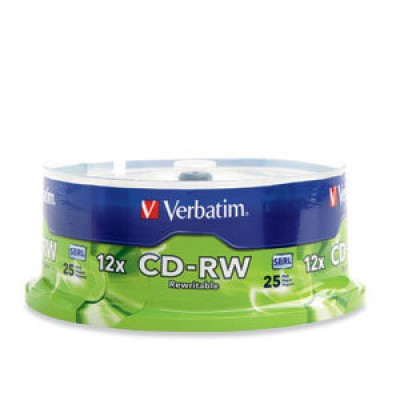
CD-RW Verbatim 700MB 12X Velocidad - Paquete de 25 Unidades - Modelo 95155
SKU
95155
Disco CD-RW Verbatim de 700MB con velocidad de grabación 12X. Ideal para respaldo de datos, música y archivos. Paquete económico de 25 unidades con calidad garantizada.
$359.00
Impuestos: $359.00
Solo 5 piezas disponibles
Entrega estimada
Entrega entre el 29/01/2026 y el 01/02/2026
Costo de envio
Calculado en el checkout
Se ajustara automaticamente con Skydropx
Compra con confianza
- Pago seguro
- MSI con tarjetas participantes
- Factura electronica SAT
Garantia
Garantia incluida segun fabricante
Garantia extendible disponible
Metodos de pago
Metodos disponibles al finalizar la compra
Etiquetas:
cd-rw
, verbatim
, discos regrabables
, 700mb
, velocidad 12x
, almacenamiento
, respaldo datos
, oficina
, estudiantes
, paquete 25
, grabacion cd
, medio optico
Los discos CD-RW Verbatim modelo 95155 ofrecen una solución confiable para el almacenamiento y transferencia de datos. Con capacidad de 700MB y tiempo de grabación de 80 minutos, son perfectos para guardar documentos, música, fotos y videos importantes.Su velocidad de escritura de 12X garantiza grabaciones rápidas y estables, mientras que el diámetro estándar de 120mm los hace compatibles con la mayoría de grabadoras de CD. La tecnología rewritable permite borrar y reescribir los discos hasta 1,000 veces, ofreciendo excelente relación calidad-precio.Este paquete de 25 unidades en empaque tipo eje es ideal para oficinas, estudiantes, profesionales y usuarios domésticos que necesitan un medio de almacenamiento versátil y duradero. La marca Verbatim asegura máxima compatibilidad y rendimiento consistente en todas tus grabaciones.
Especificaciones
| Características | |
|---|---|
| Tipo | CD-RW |
| Capacidad original | 700 MB |
| Cantidad por paquete | 25 pieza(s) |
| Tiempo de grabación | 80 min |
| Diámetro del disco óptico | 120 mm |
| Empaquetado de datos | |
| Tipo de empaque | Eje |
| Velocidad de escritura | |
| Velocidad de escritura en CD | 12x |
**Preguntas Frecuentes (FAQs)**
**1. ¿Qué dispositivos son compatibles con estos discos?**
Son compatibles con cualquier grabadora o lector de CD que soporte el formato CD-RW (ReWritable). Verifica que tu unidad óptica tenga el logotipo "CD-RW".
**2. ¿Cuántas veces se puede grabar y borrar un disco?**
Los discos CD-RW Verbatim están diseñados para ser regrabados (grabar, borrar y volver a grabar) cientos de veces, manteniendo una alta fiabilidad.
**3. ¿Qué velocidad de grabación soportan?**
La velocidad máxima de grabación es de 12X. Para mejores resultados, se recomienda grabar a la velocidad máxima que soporte tu grabadora y el disco (normalmente 12X o menor).
**4. ¿Necesito un software especial para usarlos?**
Sí, necesitarás un software de grabación de discos (como el incluido con tu sistema operativo, Nero, o herramientas gratuitas como CDBurnerXP). El software debe soportar el formato CD-RW.
**5. ¿Los discos vienen vacíos o formateados?**
Vienen en blanco y sin formatear. La primera vez que uses un disco, tu software de grabación o sistema operativo te guiará para formatearlo (normalmente con el sistema de archivos UDF/packet writing).
**6. ¿Qué tipo de datos puedo guardar?**
Puedes guardar cualquier archivo digital: documentos, fotos, música (en formatos de datos o Audio CD), videos y copias de seguridad. La capacidad total es de aproximadamente 700MB (80 minutos para audio).
**7. ¿Hay garantía del producto?**
Sí, el producto cuenta con garantía en México. Para cualquier reclamación, se sugiere contactar directamente al vendedor o al soporte de Verbatim con el comprobante de compra.
**8. ¿Cómo debo almacenar y limpiar los discos?**
Guárdalos en su estuche original, en un lugar fresco, seco y alejado de la luz solar directa. Para limpiar, usa un paño suave y sin pelusa, limpiando desde el centro hacia el borde, sin hacer movimientos circulares.
**9. Mi computadora no reconoce el disco, ¿qué hago?**
Asegúrate de que la unidad sea compatible con CD-RW. Prueba formateando el disco desde tu software de grabación. Si el problema persiste, intenta con otra unidad o revisa si los controladores de tu grabadora están actualizados.
**10. ¿Son seguros para guardar información importante a largo plazo?**
Los CD-RW son ideales para transferencia o respaldo temporal de datos. Para archivar información crítica por muchos años, se recomiendan medios como discos ópticos de archivo (M-DISC), discos duros externos o almacenamiento en la nube, ya que los CD-RW pueden degradarse con el tiempo.
**1. ¿Qué dispositivos son compatibles con estos discos?**
Son compatibles con cualquier grabadora o lector de CD que soporte el formato CD-RW (ReWritable). Verifica que tu unidad óptica tenga el logotipo "CD-RW".
**2. ¿Cuántas veces se puede grabar y borrar un disco?**
Los discos CD-RW Verbatim están diseñados para ser regrabados (grabar, borrar y volver a grabar) cientos de veces, manteniendo una alta fiabilidad.
**3. ¿Qué velocidad de grabación soportan?**
La velocidad máxima de grabación es de 12X. Para mejores resultados, se recomienda grabar a la velocidad máxima que soporte tu grabadora y el disco (normalmente 12X o menor).
**4. ¿Necesito un software especial para usarlos?**
Sí, necesitarás un software de grabación de discos (como el incluido con tu sistema operativo, Nero, o herramientas gratuitas como CDBurnerXP). El software debe soportar el formato CD-RW.
**5. ¿Los discos vienen vacíos o formateados?**
Vienen en blanco y sin formatear. La primera vez que uses un disco, tu software de grabación o sistema operativo te guiará para formatearlo (normalmente con el sistema de archivos UDF/packet writing).
**6. ¿Qué tipo de datos puedo guardar?**
Puedes guardar cualquier archivo digital: documentos, fotos, música (en formatos de datos o Audio CD), videos y copias de seguridad. La capacidad total es de aproximadamente 700MB (80 minutos para audio).
**7. ¿Hay garantía del producto?**
Sí, el producto cuenta con garantía en México. Para cualquier reclamación, se sugiere contactar directamente al vendedor o al soporte de Verbatim con el comprobante de compra.
**8. ¿Cómo debo almacenar y limpiar los discos?**
Guárdalos en su estuche original, en un lugar fresco, seco y alejado de la luz solar directa. Para limpiar, usa un paño suave y sin pelusa, limpiando desde el centro hacia el borde, sin hacer movimientos circulares.
**9. Mi computadora no reconoce el disco, ¿qué hago?**
Asegúrate de que la unidad sea compatible con CD-RW. Prueba formateando el disco desde tu software de grabación. Si el problema persiste, intenta con otra unidad o revisa si los controladores de tu grabadora están actualizados.
**10. ¿Son seguros para guardar información importante a largo plazo?**
Los CD-RW son ideales para transferencia o respaldo temporal de datos. Para archivar información crítica por muchos años, se recomiendan medios como discos ópticos de archivo (M-DISC), discos duros externos o almacenamiento en la nube, ya que los CD-RW pueden degradarse con el tiempo.
**Guía Rápida de Uso**
1. **Requisitos:** Asegúrate de tener una unidad grabadora (quemadora) de CD que soporte el formato **CD-RW**.
2. **Software:** Instala un software para grabar discos (como el "Explorador de archivos" de Windows, "Finder" de Mac, o programas como Nero, ImgBurn).
3. **Inserción:** Introduce un disco CD-RW Verbatim en la bandeja de tu grabadora con la etiqueta (cara impresa) hacia arriba.
4. **Formateo (Primera Vez):** Tu sistema o software detectará el disco nuevo y probablemente preguntará cómo deseas formatearlo. Selecciona la opción para un **CD regrabable (CD-RW)**. Este proceso puede tardar varios minutos.
5. **Grabación (Como Unidad USB):** Una vez formateado (normalmente con UDF), podrás arrastrar y soltar archivos directamente al icono de la unidad de CD, o usar la opción "Enviar a" > "Unidad de CD/DVD". Los archivos se copiarán casi al instante.
6. **Grabación (Crear un CD de Datos):** Alternativamente, abre tu software de grabación, selecciona "Nuevo proyecto de datos", arrastra los archivos y elige la opción **Grabar** o **Burn**. Asegúrate de seleccionar la velocidad de 12X o menor.
7. **Borrado:** Para borrar el disco y reutilizarlo, usa la herramienta de "Borrar disco" o "Formatear" dentro de tu software de grabación. Elige "Borrado rápido" (solo elimina la tabla de archivos) o "Borrado completo" (más lento, pero más seguro).
8. **Extracción:** Una vez finalizada cualquier operación, espera a que la unidad libere el disco automáticamente o usa la opción "Expulsar" antes de retirarlo físicamente.
9. **Almacenamiento:** Guarda los discos no utilizados en su estuche original para proteger la superficie de datos (cara inferior) de rayaduras, polvo y huellas.
10. **Solución de Problemas:** Si la unidad no reconoce el disco, prueba a formatearlo desde el software. Si no funciona en una unidad, prueba en otra para descartar problemas de compatibilidad.
**Nota:** Para instrucciones específicas de tu software o sistema operativo, consulta su ayuda o la ficha técnica del producto.
1. **Requisitos:** Asegúrate de tener una unidad grabadora (quemadora) de CD que soporte el formato **CD-RW**.
2. **Software:** Instala un software para grabar discos (como el "Explorador de archivos" de Windows, "Finder" de Mac, o programas como Nero, ImgBurn).
3. **Inserción:** Introduce un disco CD-RW Verbatim en la bandeja de tu grabadora con la etiqueta (cara impresa) hacia arriba.
4. **Formateo (Primera Vez):** Tu sistema o software detectará el disco nuevo y probablemente preguntará cómo deseas formatearlo. Selecciona la opción para un **CD regrabable (CD-RW)**. Este proceso puede tardar varios minutos.
5. **Grabación (Como Unidad USB):** Una vez formateado (normalmente con UDF), podrás arrastrar y soltar archivos directamente al icono de la unidad de CD, o usar la opción "Enviar a" > "Unidad de CD/DVD". Los archivos se copiarán casi al instante.
6. **Grabación (Crear un CD de Datos):** Alternativamente, abre tu software de grabación, selecciona "Nuevo proyecto de datos", arrastra los archivos y elige la opción **Grabar** o **Burn**. Asegúrate de seleccionar la velocidad de 12X o menor.
7. **Borrado:** Para borrar el disco y reutilizarlo, usa la herramienta de "Borrar disco" o "Formatear" dentro de tu software de grabación. Elige "Borrado rápido" (solo elimina la tabla de archivos) o "Borrado completo" (más lento, pero más seguro).
8. **Extracción:** Una vez finalizada cualquier operación, espera a que la unidad libere el disco automáticamente o usa la opción "Expulsar" antes de retirarlo físicamente.
9. **Almacenamiento:** Guarda los discos no utilizados en su estuche original para proteger la superficie de datos (cara inferior) de rayaduras, polvo y huellas.
10. **Solución de Problemas:** Si la unidad no reconoce el disco, prueba a formatearlo desde el software. Si no funciona en una unidad, prueba en otra para descartar problemas de compatibilidad.
**Nota:** Para instrucciones específicas de tu software o sistema operativo, consulta su ayuda o la ficha técnica del producto.