
Documentacion del producto
Documentacion disponible proximamente
- PDFs
- Fichas tecnicas
- Manuales
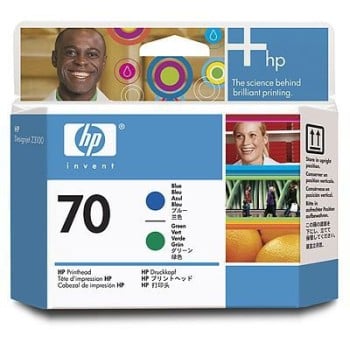
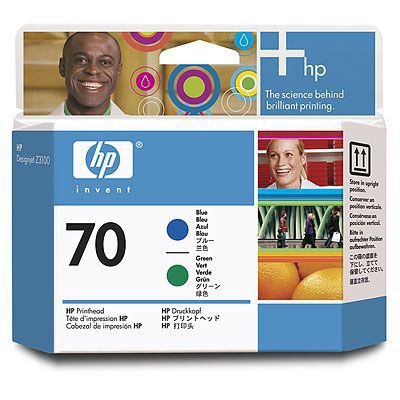
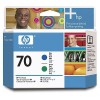
Cabezal de Impresión HP 70 Original - Azul y Verde - Modelo C9408A
SKU
C9408A
Cabezal de impresión original hp 70 en color azul y verde, diseñado para proporcionar una impresión nítida y colores vibrantes en tus documentos. este consumible de alta calidad está fabricado para garantizar compatibilidad y un rendimiento confiable con tu impresora hp correspondiente, ayudando a mantener la calidad de impresión original. ideal para uso en casa u oficina.
$2,549.00
Impuestos: $2,549.00
Solo 5 piezas disponibles
Entrega estimada
Entrega entre el 10/05/2026 y el 13/05/2026
Costo de envio
Calculado en el checkout
Se ajustara automaticamente con Skydropx
Compra con confianza
- Pago seguro
- MSI con tarjetas participantes
- Factura electronica SAT
Garantia
Garantia incluida segun fabricante
Garantia extendible disponible
Metodos de pago
Metodos disponibles al finalizar la compra
Etiquetas:
cabezal impresión
, hp
, c9408a
, azul verde
, designjet
, impresión profesional
, original
, fotografía
, diseño gráfico
, cabezal hp 70
, impresoras hp
, alta calidad
, colores vibrantes
El cabezal de impresión HP 70 modelo C9408A es un componente original diseñado para ofrecer un rendimiento excepcional en impresoras de la serie DesignJet Z2100, Z3100 y Z3200. Con colores azul y verde, este cabezal asegura impresiones precisas y colores vibrantes, ideal para profesionales en fotografía, diseño gráfico y arquitectura que requieren máxima calidad en sus trabajos.Su compatibilidad con estas series de impresoras HP garantiza un funcionamiento óptimo y duradero, manteniendo la integridad de tus equipos. El cabezal es fácil de instalar y está fabricado bajo los estándares de calidad de HP, asegurando fiabilidad y resultados consistentes en cada impresión.Perfecto para entornos donde la precisión del color es crucial, como estudios creativos y oficinas técnicas. Incluye solo el cabezal en su empaque, listo para usar y mejorar tu productividad con impresiones de alto impacto visual.
Especificaciones
| Condiciones ambientales | |
|---|---|
| Intervalo de temperatura de almacenaje | 15 - 35 °C |
| Intervalo de temperatura operativa (T-T) | 15 - 35 °C |
| Intervalo de humedad relativa durante almacenaje | 20 - 80% |
| Intervalo de humedad relativa para funcionamiento | 20 - 80% |
| Datos de logística | |
| Peso de la tarima | 248 g |
| Cantidad por tarima | 1920 pieza(s) |
| Cantidad por paquete | 1 pieza(s) |
| Dimensiones de euro tarima | 1219 x 1016 x 1325 mm |
| Código de Sistema de Armonización (SA) | 84439990 |
| Dimensiones de la tarima (Ancho x Profundidad x Altura) | 1219 x 1016 x 1325 mm |
| Desempeño | |
| Color | Si |
| Código OEM | C9408A |
| Compatibilidad | HP DesignJet Z2100, Z3100 and Z3200 Photo Printer series |
| País de origen | Singapur |
| Colores de impresión | Azul, Verde |
| Detalles técnicos | |
| Contenidos de caja | Printhead |
| Empaquetado de datos | |
| Alto del paquete | 132 mm |
| Peso del paquete | 100 g |
| Ancho del paquete | 28 mm |
| Largo del paquete | 143 mm |
| Otras características | |
| Franja superior de impresión | 2.16 cm (0.85") |
| Dimensiones de la caja de cartón grande (Ancho x Profundidad x Altura) | 365 x 298 x 150 |
| Peso y dimensiones | |
| Peso | 70 g |
| Ancho | 143 mm |
| Altura | 132 mm |
| Profundidad | 28 mm |
**Preguntas Frecuentes (FAQs)**
**1. ¿Con qué impresoras HP DesignJet es compatible este cabezal?**
Este cabezal (C9408A) es compatible con varias impresoras de la serie HP DesignJet que utilizan el cabezal HP 70. Para confirmar la compatibilidad exacta con tu modelo, consulta la ficha técnica del producto o el manual de tu impresora.
**2. ¿Cómo instalo correctamente el cabezal nuevo?**
Apaga la impresora. Abre la tapa del compartimiento de los cabezales y retira el viejo. Saca el nuevo de su empaque protector, retira la cinta plástica de los inyectores y colócalo en su ranura hasta que haga *clic*. La impresora realizará un proceso de alineación automático al encenderla.
**3. ¿Necesito algún mantenimiento especial para el cabezal?**
Sí. Usa la impresora regularmente para evitar que la tinta se seque en los inyectores. Si no la usas por un tiempo, ejecuta la utilidad de limpieza de cabezales desde el panel de control o el software de la impresora.
**4. ¿Qué hago si la impresión tiene rayas o falta de color?**
Primero, ejecuta la prueba de inyectores y la utilidad de limpieza desde el menú de mantenimiento de la impresora. Si el problema persiste, verifica que el cabezal esté bien instalado. Podría ser necesario realizar una limpieza profunda o, en último caso, reemplazar el cabezal.
**5. ¿El producto incluye garantía?**
Sí, al ser un cabezal original HP, cuenta con la garantía estándar del fabricante. Conserva tu ticket o factura de compra. Para detalles sobre cobertura y procedimientos, contacta al soporte técnico de HP.
**6. ¿Es seguro manipular el cabezal?**
Sí, pero evita tocar los inyectores (la parte metálica con orificios) y los contactos eléctricos (la banda dorada). Manipúlalo por los costados para no dañarlo. Mantenlo en su empaque sellado hasta el momento de la instalación.
**7. ¿Puedo usar este cabezal con tintas que no sean originales HP?**
No se recomienda. Usar tintas no originales o recargadas puede dañar el cabezal de forma permanente, causar problemas de calidad de impresión y anular la garantía.
**8. ¿Cómo debo almacenar un cabezal de repuesto?**
Guárdalo en su empaque original, sellado, en un lugar fresco y seco, lejos de la luz solar directa. No lo almacenes en posiciones extremas (de cabeza o de lado).
**1. ¿Con qué impresoras HP DesignJet es compatible este cabezal?**
Este cabezal (C9408A) es compatible con varias impresoras de la serie HP DesignJet que utilizan el cabezal HP 70. Para confirmar la compatibilidad exacta con tu modelo, consulta la ficha técnica del producto o el manual de tu impresora.
**2. ¿Cómo instalo correctamente el cabezal nuevo?**
Apaga la impresora. Abre la tapa del compartimiento de los cabezales y retira el viejo. Saca el nuevo de su empaque protector, retira la cinta plástica de los inyectores y colócalo en su ranura hasta que haga *clic*. La impresora realizará un proceso de alineación automático al encenderla.
**3. ¿Necesito algún mantenimiento especial para el cabezal?**
Sí. Usa la impresora regularmente para evitar que la tinta se seque en los inyectores. Si no la usas por un tiempo, ejecuta la utilidad de limpieza de cabezales desde el panel de control o el software de la impresora.
**4. ¿Qué hago si la impresión tiene rayas o falta de color?**
Primero, ejecuta la prueba de inyectores y la utilidad de limpieza desde el menú de mantenimiento de la impresora. Si el problema persiste, verifica que el cabezal esté bien instalado. Podría ser necesario realizar una limpieza profunda o, en último caso, reemplazar el cabezal.
**5. ¿El producto incluye garantía?**
Sí, al ser un cabezal original HP, cuenta con la garantía estándar del fabricante. Conserva tu ticket o factura de compra. Para detalles sobre cobertura y procedimientos, contacta al soporte técnico de HP.
**6. ¿Es seguro manipular el cabezal?**
Sí, pero evita tocar los inyectores (la parte metálica con orificios) y los contactos eléctricos (la banda dorada). Manipúlalo por los costados para no dañarlo. Mantenlo en su empaque sellado hasta el momento de la instalación.
**7. ¿Puedo usar este cabezal con tintas que no sean originales HP?**
No se recomienda. Usar tintas no originales o recargadas puede dañar el cabezal de forma permanente, causar problemas de calidad de impresión y anular la garantía.
**8. ¿Cómo debo almacenar un cabezal de repuesto?**
Guárdalo en su empaque original, sellado, en un lugar fresco y seco, lejos de la luz solar directa. No lo almacenes en posiciones extremas (de cabeza o de lado).
**Guía Rápida de Instalación y Primer Uso**
1. **Preparación:** Asegúrate de que la impresora esté encendida y en estado de reposo (lista).
2. **Acceso:** Abre la tapa frontal o superior que da acceso al carro de cabezales de impresión.
3. **Retiro del viejo (si aplica):** Espera a que el carro se mueva a la posición de cambio. Presiona la lengüeta de liberación del cabezal y sácalo con cuidado.
4. **Preparar el nuevo:** Saca el cabezal HP 70 (C9408A) de su bolsa protectora. Retira con suavidad la cinta plástica naranja que cubre los inyectores y los contactos.
5. **Instalación:** Sin tocar los inyectores ni los contactos dorados, inserta el cabezal nuevo en la ranura vacía. Empújalo firmemente hacia abajo hasta escuchar un *clic* que indica que está bien asentado.
6. **Cierre:** Cierra la tapa de la impresora.
7. **Alineación:** La impresora reconocerá el nuevo cabezal. Sigue las instrucciones en la pantalla para iniciar el proceso de alineación automática de cabezales.
8. **Prueba:** Una vez completada la alineación, imprime una página de prueba o una "Prueba de Inyectores" desde el menú de mantenimiento para verificar la calidad.
9. **Uso Normal:** Ya puedes realizar tus impresiones. Para mantenerlo en óptimas condiciones, imprime al menos una página a color cada semana.
10. **Mantenimiento:** Si notas pérdida de calidad, ejecuta la utilidad de "Limpieza de Cabezales" desde el panel de control antes de considerar un reemplazo.
1. **Preparación:** Asegúrate de que la impresora esté encendida y en estado de reposo (lista).
2. **Acceso:** Abre la tapa frontal o superior que da acceso al carro de cabezales de impresión.
3. **Retiro del viejo (si aplica):** Espera a que el carro se mueva a la posición de cambio. Presiona la lengüeta de liberación del cabezal y sácalo con cuidado.
4. **Preparar el nuevo:** Saca el cabezal HP 70 (C9408A) de su bolsa protectora. Retira con suavidad la cinta plástica naranja que cubre los inyectores y los contactos.
5. **Instalación:** Sin tocar los inyectores ni los contactos dorados, inserta el cabezal nuevo en la ranura vacía. Empújalo firmemente hacia abajo hasta escuchar un *clic* que indica que está bien asentado.
6. **Cierre:** Cierra la tapa de la impresora.
7. **Alineación:** La impresora reconocerá el nuevo cabezal. Sigue las instrucciones en la pantalla para iniciar el proceso de alineación automática de cabezales.
8. **Prueba:** Una vez completada la alineación, imprime una página de prueba o una "Prueba de Inyectores" desde el menú de mantenimiento para verificar la calidad.
9. **Uso Normal:** Ya puedes realizar tus impresiones. Para mantenerlo en óptimas condiciones, imprime al menos una página a color cada semana.
10. **Mantenimiento:** Si notas pérdida de calidad, ejecuta la utilidad de "Limpieza de Cabezales" desde el panel de control antes de considerar un reemplazo.