Documentacion del producto
Documentacion disponible proximamente
- PDFs
- Fichas tecnicas
- Manuales
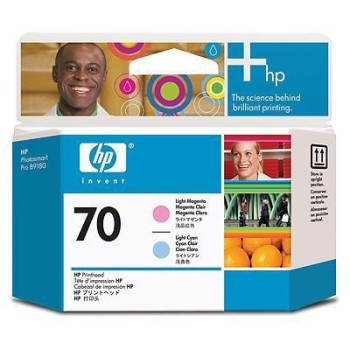
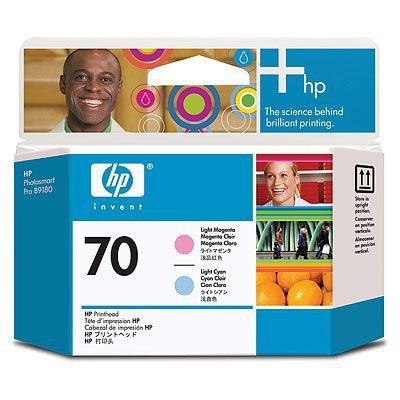
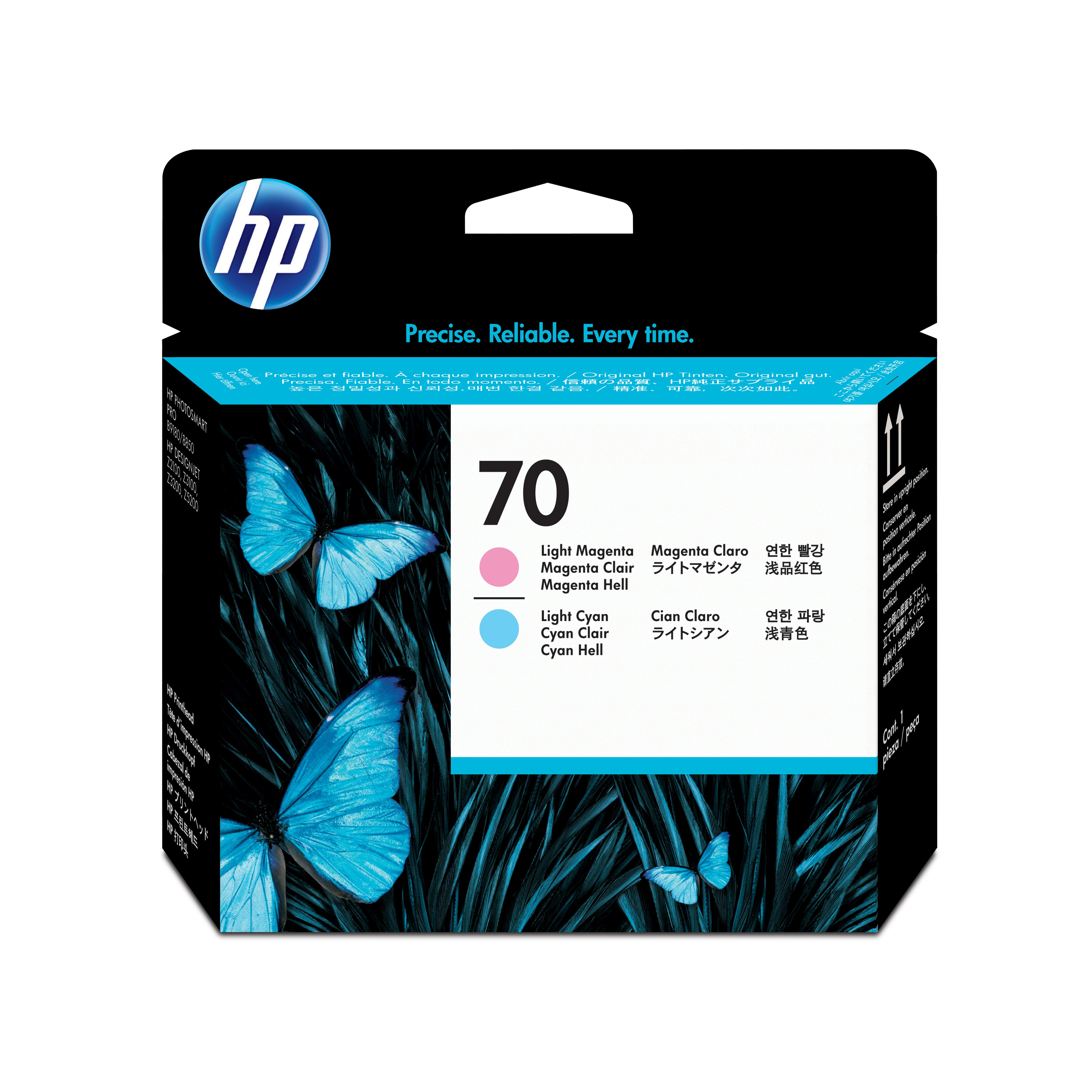
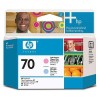
Cabezal de Impresión HP 70 Original - Magenta Claro y Cian Claro - Modelo C9405A
SKU
C9405A
Cabezal de impresión original hp 70 en colores magenta claro y cian claro, modelo c9405a. este repuesto genuino hp está diseñado para proporcionar colores precisos y vibrantes en tus impresiones fotográficas y documentos. es un consumible esencial para mantener la calidad de impresión de tu equipo hp compatible.
$2,549.00
Impuestos: $2,549.00
Solo 3 piezas disponibles
Entrega estimada
Entrega entre el 23/03/2026 y el 26/03/2026
Costo de envio
Calculado en el checkout
Se ajustara automaticamente con Skydropx
Compra con confianza
- Pago seguro
- MSI con tarjetas participantes
- Factura electronica SAT
Garantia
Garantia incluida segun fabricante
Garantia extendible disponible
Metodos de pago
Metodos disponibles al finalizar la compra
Etiquetas:
cabezal
, impresion
, hp
, 70
, magenta claro
, cian claro
, c9405a
, original
, designjet
, photosmart pro
, tinta pigmentos
, impresora profesional
, mexico
El cabezal de impresión HP 70 modelo C9405A es un componente original diseñado para impresoras HP DesignJet Z3200, Z3100, Z2100, Z5200 y Photosmart Pro B9180, B8850. Utiliza tecnología de inyección de tinta con pigmentos que ofrecen colores precisos y duraderos, ideales para impresiones fotográficas y gráficos de alta resolución. Es perfecto para estudios de diseño, fotógrafos y profesionales que requieren calidad excepcional en sus trabajos. Incluye tintas magenta claro y cian claro para una gama cromática amplia y detalles finos. Almacénalo entre 15-35°C y 20-80% de humedad para mantener su rendimiento. Viene en empaque individual con peso de 70g y dimensiones compactas, facilitando su instalación y uso continuo.
Especificaciones
| Características | |
|---|---|
| Tipo | Original |
| Código OEM | C9405A |
| Compatibilidad | HP DesignJet Z3200 Photo Printer; HP DesignJet Z3100 Photo Printer; HP DesignJet Z2100 Photo Printer; HP DesignJet Z5200 PostScript Printer; Photosmart Pro B9180 Printer; Photosmart Pro B8850 Printer |
| País de origen | Singapur |
| Cantidad por caja | 1 pieza(s) |
| Cantidad por paquete | 1 pieza(s) |
| Colores de impresión | Magenta claro, Cian claro |
| Tipo de tinta de color | Tinta a base de pigmentos |
| Tecnología de impresión | Inyección de tinta |
| Condiciones ambientales | |
| Intervalo de temperatura de almacenaje | 15 - 35 °C |
| Intervalo de temperatura operativa (T-T) | 15 - 35 °C |
| Intervalo de humedad relativa durante almacenaje | 20 - 80% |
| Intervalo de humedad relativa para funcionamiento | 20 - 80% |
| Datos de logística | |
| Peso de la tarima | 248 g |
| Cantidad por tarima | 1920 pieza(s) |
| Dimensiones de euro tarima | 1219 x 1016 x 1325 mm |
| Código de Sistema de Armonización (SA) | 84439990 |
| Dimensiones de la tarima (Ancho x Profundidad x Altura) | 1219 x 1016 x 1325 mm |
| Detalles técnicos | |
| Contenidos de caja | Printhead |
| Empaquetado de datos | |
| Alto del paquete | 132 mm |
| Peso del paquete | 100 g |
| Ancho del paquete | 28 mm |
| Largo del paquete | 143 mm |
| Peso y dimensiones | |
| Peso | 70 g |
| Ancho | 143 mm |
| Altura | 132 mm |
| Profundidad | 28 mm |
**Preguntas Frecuentes (FAQs)**
**1. ¿Para qué modelos de impresora es compatible este cabezal?**
Este cabezal es compatible con impresoras de la serie HP DesignJet y HP Photosmart Pro que utilicen el cabezal HP 70. Es fundamental verificar el modelo exacto de su impresora en el manual o en la ficha técnica de HP antes de comprar.
**2. ¿Cómo instalo el nuevo cabezal de impresión?**
Apague la impresora. Abra la tapa frontal para acceder al carro de cabezales. Espere a que se detenga por completo. Retire con cuidado el cabezal viejo e inserte el nuevo hasta que encaje firmemente. Cierre la tapa y encienda la impresora. El sistema realizará una alineación automática.
**3. ¿Qué debo hacer si la impresora no reconoce el cabezal nuevo?**
Asegúrese de que el cabezal esté correctamente insertado y que haya retirado la cinta protectora plástica (si la tiene). Apague y encienda la impresora. Si el problema persiste, reinicie la impresora desde el menú de configuración o consulte el manual.
**4. ¿Este cabezal viene con tinta incluida?**
Sí, el cabezal HP 70 Original viene precargado con tinta (en este caso, magenta claro y cian claro), lista para usar.
**5. ¿Cómo puedo mantener el cabezal en buen estado si no imprimo seguido?**
Para evitar que se seque, se recomienda imprimir al menos una página a color cada semana. Si no usará la impresora por más de un mes, considere usar la función de "mantenimiento de cabezales" desde el panel de control o el software de la impresora.
**6. ¿Qué garantía tiene el producto y cómo la hago válida?**
El producto cuenta con garantía del fabricante. Conserve su ticket o factura de compra. En caso de defecto de fábrica, contacte al vendedor (Diten) o al soporte técnico de HP en México para los procedimientos de reclamación.
**7. ¿Puedo usar este cabezal en impresoras que no sean HP?**
No. Los cabezales HP Originales están diseñados exclusivamente para funcionar con impresoras HP compatibles. Su uso en otros equipos puede dañar tanto el cabezal como la impresora.
**8. ¿Qué hago si la impresión tiene rayas o falta de color?**
Ejecute la utilidad de limpieza de cabezales desde el panel de control o el software de la impresora. Si el problema continúa después de 1 o 2 limpiezas, verifique que el cabezal esté bien instalado y que no haya obstrucciones en el camino del papel.
**1. ¿Para qué modelos de impresora es compatible este cabezal?**
Este cabezal es compatible con impresoras de la serie HP DesignJet y HP Photosmart Pro que utilicen el cabezal HP 70. Es fundamental verificar el modelo exacto de su impresora en el manual o en la ficha técnica de HP antes de comprar.
**2. ¿Cómo instalo el nuevo cabezal de impresión?**
Apague la impresora. Abra la tapa frontal para acceder al carro de cabezales. Espere a que se detenga por completo. Retire con cuidado el cabezal viejo e inserte el nuevo hasta que encaje firmemente. Cierre la tapa y encienda la impresora. El sistema realizará una alineación automática.
**3. ¿Qué debo hacer si la impresora no reconoce el cabezal nuevo?**
Asegúrese de que el cabezal esté correctamente insertado y que haya retirado la cinta protectora plástica (si la tiene). Apague y encienda la impresora. Si el problema persiste, reinicie la impresora desde el menú de configuración o consulte el manual.
**4. ¿Este cabezal viene con tinta incluida?**
Sí, el cabezal HP 70 Original viene precargado con tinta (en este caso, magenta claro y cian claro), lista para usar.
**5. ¿Cómo puedo mantener el cabezal en buen estado si no imprimo seguido?**
Para evitar que se seque, se recomienda imprimir al menos una página a color cada semana. Si no usará la impresora por más de un mes, considere usar la función de "mantenimiento de cabezales" desde el panel de control o el software de la impresora.
**6. ¿Qué garantía tiene el producto y cómo la hago válida?**
El producto cuenta con garantía del fabricante. Conserve su ticket o factura de compra. En caso de defecto de fábrica, contacte al vendedor (Diten) o al soporte técnico de HP en México para los procedimientos de reclamación.
**7. ¿Puedo usar este cabezal en impresoras que no sean HP?**
No. Los cabezales HP Originales están diseñados exclusivamente para funcionar con impresoras HP compatibles. Su uso en otros equipos puede dañar tanto el cabezal como la impresora.
**8. ¿Qué hago si la impresión tiene rayas o falta de color?**
Ejecute la utilidad de limpieza de cabezales desde el panel de control o el software de la impresora. Si el problema continúa después de 1 o 2 limpiezas, verifique que el cabezal esté bien instalado y que no haya obstrucciones en el camino del papel.
**Guía de Uso Rápido - Cabezal HP 70 (C9405A)**
1. **Preparación:** Apague completamente la impresora y desconéctela del tomacorriente por seguridad.
2. **Acceso:** Abra la tapa o portilla frontal que da acceso al área de los cabezales de impresión.
3. **Posicionar:** Espere a que el carro portacabezales se mueva y se detenga en la posición central de acceso. Si no se mueve, encienda brevemente la impresora y vuelva a apagarla.
4. **Retirar el viejo:** Presione la palanca o pestillo que sujeta el cabezal y sáquelo con cuidado, tirando de él directamente hacia arriba.
5. **Preparar el nuevo:** Sostenga el nuevo cabezal (C9405A) por los costados. Retire con cuidado cualquier sello o cinta protectora plástica de los contactos eléctricos (parte inferior) y de los inyectores (parte superior).
6. **Insertar:** Con los contactos mirando hacia la impresora, inserte el cabezal en su ranura. Empújelo firmemente hacia abajo hasta que haga *clic* y quede asegurado.
7. **Cerrar:** Cierre la tapa o portilla de acceso de manera segura.
8. **Encender:** Conecte la impresora y enciéndala. El sistema la inicializará.
9. **Alinear:** La impresora detectará el nuevo cabezal y probablemente iniciará un proceso de alineación automáticamente. Siga las instrucciones en la pantalla si las hay.
10. **Probar:** Imprima una página de prueba o un documento a color para verificar la calidad de la instalación.
**Nota:** Para instrucciones detalladas específicas de su modelo de impresora, consulte siempre el manual del usuario de HP.
1. **Preparación:** Apague completamente la impresora y desconéctela del tomacorriente por seguridad.
2. **Acceso:** Abra la tapa o portilla frontal que da acceso al área de los cabezales de impresión.
3. **Posicionar:** Espere a que el carro portacabezales se mueva y se detenga en la posición central de acceso. Si no se mueve, encienda brevemente la impresora y vuelva a apagarla.
4. **Retirar el viejo:** Presione la palanca o pestillo que sujeta el cabezal y sáquelo con cuidado, tirando de él directamente hacia arriba.
5. **Preparar el nuevo:** Sostenga el nuevo cabezal (C9405A) por los costados. Retire con cuidado cualquier sello o cinta protectora plástica de los contactos eléctricos (parte inferior) y de los inyectores (parte superior).
6. **Insertar:** Con los contactos mirando hacia la impresora, inserte el cabezal en su ranura. Empújelo firmemente hacia abajo hasta que haga *clic* y quede asegurado.
7. **Cerrar:** Cierre la tapa o portilla de acceso de manera segura.
8. **Encender:** Conecte la impresora y enciéndala. El sistema la inicializará.
9. **Alinear:** La impresora detectará el nuevo cabezal y probablemente iniciará un proceso de alineación automáticamente. Siga las instrucciones en la pantalla si las hay.
10. **Probar:** Imprima una página de prueba o un documento a color para verificar la calidad de la instalación.
**Nota:** Para instrucciones detalladas específicas de su modelo de impresora, consulte siempre el manual del usuario de HP.