Documentacion del producto
Documentacion disponible proximamente
- PDFs
- Fichas tecnicas
- Manuales
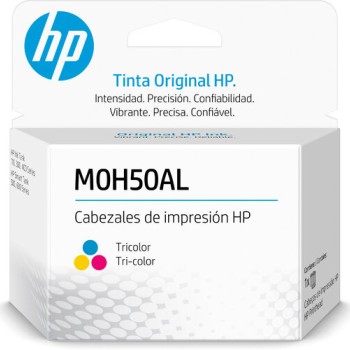
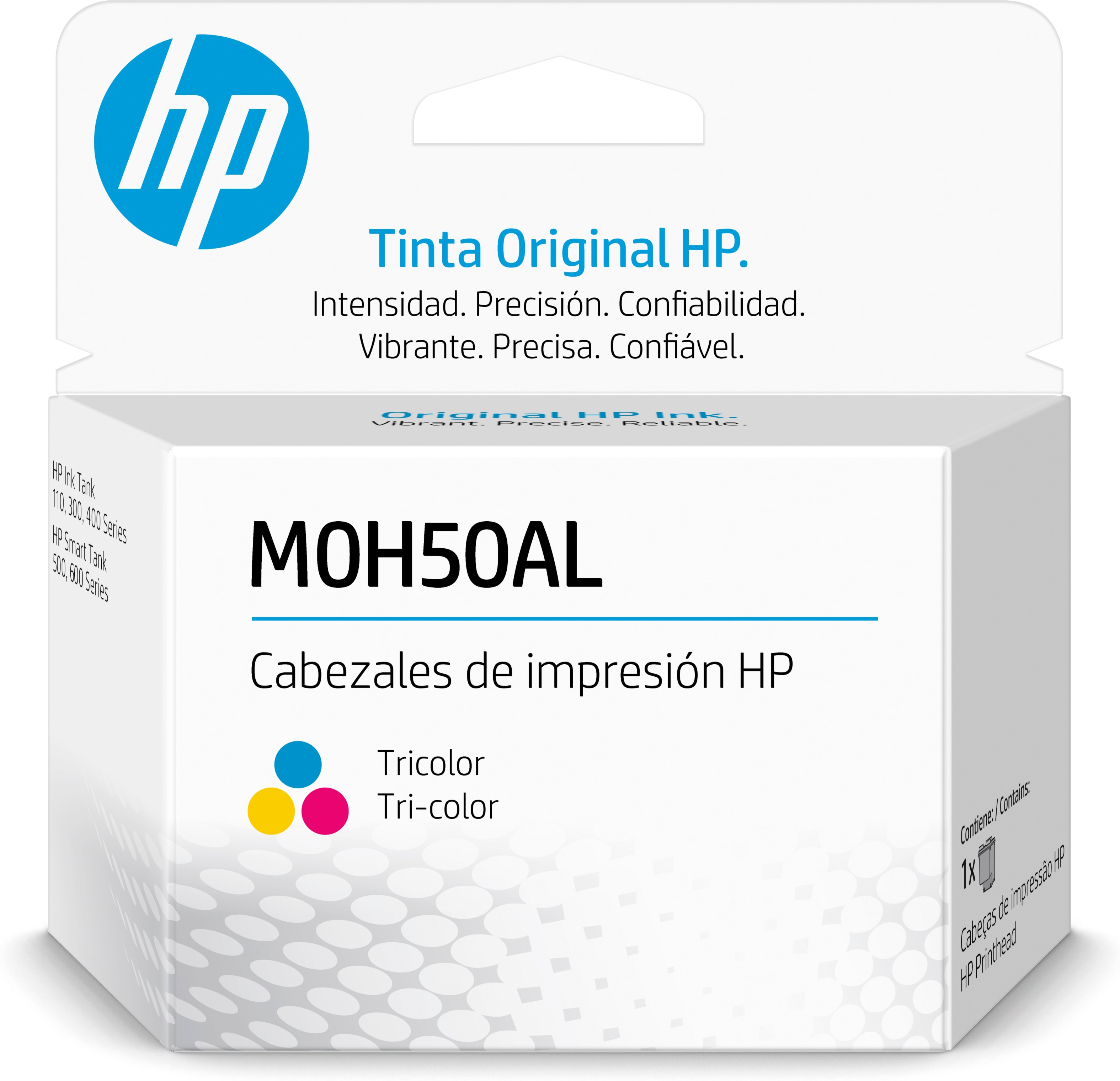
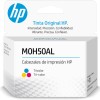
Cabezal de Impresión HP GT M0H50A - Tricolor Original - Compatible con Smart Tank
SKU
M0H50AL
Cabezal de impresión original hp gt m0h50a, tricolor, para impresoras smart tank. asegura colores vibrantes y textos nítidos en cada página, diseñado para un rendimiento confiable y de alta calidad. es un consumible esencial para mantener la productividad de tu equipo de impresión hp compatible.
$569.00
Impuestos: $569.00
Solo 5 piezas disponibles
Entrega estimada
Entrega entre el 09/05/2026 y el 12/05/2026
Costo de envio
Calculado en el checkout
Se ajustara automaticamente con Skydropx
Compra con confianza
- Pago seguro
- MSI con tarjetas participantes
- Factura electronica SAT
Garantia
Garantia incluida segun fabricante
Garantia extendible disponible
Metodos de pago
Metodos disponibles al finalizar la compra
Etiquetas:
cabezal impresión
, hp
, m0h50a
, tricolor
, original
, smart tank
, inyección tinta
, impresora
, repuesto
, oficina
, hogar
, color
, compatible
El cabezal de impresión HP GT M0H50A es un componente original de HP diseñado para ofrecer impresiones de alta calidad en color. Utiliza tecnología de inyección de tinta térmica y está configurado en colores cian, magenta y amarillo, lo que permite reproducciones fieles y vibrantes. Es compatible con series HP Smart Tank como 350, 500, 510, 530, 610, Plus 550, Plus 570, Plus 650 y Wireless 450, asegurando un rendimiento óptimo en impresoras de tanque de tinta. Este cabezal es perfecto para usuarios que buscan confiabilidad y resultados profesionales en documentos, fotos y proyectos creativos. Fabricado en Malasia, cumple con estándares de calidad HP y opera en condiciones ambientales de 15-30°C y 20-80% de humedad. Su diseño compacto (114x103x36 mm) y ligero (4 g) facilita el manejo y almacenamiento.
Especificaciones
| Condiciones ambientales | |
|---|---|
| Intervalo de temperatura de almacenaje | -40 - 60 °C |
| Intervalo de temperatura operativa (T-T) | 15 - 30 °C |
| Intervalo de humedad relativa para funcionamiento | 20 - 80% |
| Datos de logística | |
| Peso de la tarima | 347 g |
| Cantidad por tarima | 5760 pieza(s) |
| Cantidad por paquete | 1 pieza(s) |
| Peso de la caja principal | 3.25 g |
| Cantidad por caja principal | 60 pieza(s) |
| Número de capas por tarima | 12 pieza(s) |
| Número de cajas de cartón por tarima | 96 pieza(s) |
| Dimensiones de la tarima (Ancho x Profundidad x Altura) | 1198.9 x 1016 x 460 mm (47.2 x 40 x 18.1") |
| Desempeño | |
| Color | Si |
| Compatibilidad | HP Smart Tank 350 series, HP Smart Tank 500 All-in-One series, HP Smart Tank 510 Wireless All-in-One series, HP Smart Tank 530 Wireless All-in-One series, HP Smart Tank 610 Wireless All-in-One series, HP Smart Tank Plus 550 Wireless All-in-One series. HP Smart Tank Plus 570 Wireless All-in-One series, HP Smart Tank Plus 650 Wireless All-in-One series, HP Smart Tank Wireless 450 series |
| País de origen | Malasia |
| Colores de impresión | Cian, Magenta, Amarillo |
| Tecnología de impresión | Inyección de tinta térmica |
| Empaquetado de datos | |
| Alto del paquete | 103 mm |
| Peso del paquete | 50 g |
| Ancho del paquete | 114 mm |
| Largo del paquete | 36 mm |
| Peso y dimensiones | |
| Peso | 4 g |
| Ancho | 114 mm |
| Altura | 103 mm |
| Profundidad | 36 mm |
**Preguntas Frecuentes (FAQs)**
**1. ¿Con qué impresoras HP es compatible este cabezal?**
Es compatible con varias impresoras de la serie HP Smart Tank. Para confirmar la compatibilidad exacta con tu modelo, te recomendamos revisar la ficha técnica del producto o consultar el sitio web oficial de HP.
**2. ¿Cómo instalo correctamente el nuevo cabezal de impresión?**
1. Enciende la impresora y abre la tapa para que el portacabezales se mueva al centro.
2. Retira con cuidado el cabezal viejo.
3. Saca el nuevo cabezal de su empaque y retira la cinta protectora de color naranja.
4. Insértalo en su ranura hasta que haga *clic* y quede firme.
5. Cierra la tapa. La impresora iniciará un proceso de alineación automática.
**3. ¿Qué debo hacer si la impresora no reconoce el cabezal nuevo?**
Asegúrate de que el cabezal esté correctamente insertado y que hayas retirado toda la cinta protectora. Apaga y enciende la impresora. Si el problema persiste, realiza una limpieza de cabezales desde el panel de control o el software de la impresora.
**4. ¿Cómo mantengo el cabezal para que dure más tiempo?**
Imprime al menos una página a color cada semana para evitar que la tinta se seque y tape los inyectores. Usa siempre la impresora con regularidad.
**5. ¿Este cabezal incluye tinta?**
No. El cabezal HP GT M0H50A es el componente que inyecta la tinta, pero viene vacío. La tinta se suministra desde los tanques integrados de la impresora Smart Tank.
**6. ¿Qué garantía tiene este producto?**
Al ser un cabezal original HP, cuenta con la garantía estándar del fabricante. Para cualquier reclamación, conserva tu ticket de compra y contacta al soporte de HP o al punto de venta.
**7. ¿Por qué mi impresión sale con rayas o faltan colores?**
Esto suele indicar que los inyectores están parcialmente tapados. Ejecuta la utilidad de "Limpieza de cabezales" desde el software de la impresora. Si el problema continúa después de 2-3 limpiezas, verifica que haya suficiente tinta en los tanques.
**8. ¿Es seguro manipular el cabezal?**
Sí, pero evita tocar los conectores eléctricos (platinas) dorados y los inyectores (la parte inferior). Sostén el cabezal por los costados.
**9. ¿Puedo usar este cabezal en una impresora que no sea HP Smart Tank?**
No. Este modelo (M0H50A) está diseñado específicamente para ser compatible con determinadas series HP Smart Tank. Usarlo en otro modelo puede dañar el cabezal o la impresora.
**1. ¿Con qué impresoras HP es compatible este cabezal?**
Es compatible con varias impresoras de la serie HP Smart Tank. Para confirmar la compatibilidad exacta con tu modelo, te recomendamos revisar la ficha técnica del producto o consultar el sitio web oficial de HP.
**2. ¿Cómo instalo correctamente el nuevo cabezal de impresión?**
1. Enciende la impresora y abre la tapa para que el portacabezales se mueva al centro.
2. Retira con cuidado el cabezal viejo.
3. Saca el nuevo cabezal de su empaque y retira la cinta protectora de color naranja.
4. Insértalo en su ranura hasta que haga *clic* y quede firme.
5. Cierra la tapa. La impresora iniciará un proceso de alineación automática.
**3. ¿Qué debo hacer si la impresora no reconoce el cabezal nuevo?**
Asegúrate de que el cabezal esté correctamente insertado y que hayas retirado toda la cinta protectora. Apaga y enciende la impresora. Si el problema persiste, realiza una limpieza de cabezales desde el panel de control o el software de la impresora.
**4. ¿Cómo mantengo el cabezal para que dure más tiempo?**
Imprime al menos una página a color cada semana para evitar que la tinta se seque y tape los inyectores. Usa siempre la impresora con regularidad.
**5. ¿Este cabezal incluye tinta?**
No. El cabezal HP GT M0H50A es el componente que inyecta la tinta, pero viene vacío. La tinta se suministra desde los tanques integrados de la impresora Smart Tank.
**6. ¿Qué garantía tiene este producto?**
Al ser un cabezal original HP, cuenta con la garantía estándar del fabricante. Para cualquier reclamación, conserva tu ticket de compra y contacta al soporte de HP o al punto de venta.
**7. ¿Por qué mi impresión sale con rayas o faltan colores?**
Esto suele indicar que los inyectores están parcialmente tapados. Ejecuta la utilidad de "Limpieza de cabezales" desde el software de la impresora. Si el problema continúa después de 2-3 limpiezas, verifica que haya suficiente tinta en los tanques.
**8. ¿Es seguro manipular el cabezal?**
Sí, pero evita tocar los conectores eléctricos (platinas) dorados y los inyectores (la parte inferior). Sostén el cabezal por los costados.
**9. ¿Puedo usar este cabezal en una impresora que no sea HP Smart Tank?**
No. Este modelo (M0H50A) está diseñado específicamente para ser compatible con determinadas series HP Smart Tank. Usarlo en otro modelo puede dañar el cabezal o la impresora.
**Guía Rápida de Instalación y Uso**
**Preparación:**
1. Ten a mano el nuevo cabezal y tu impresora encendida.
2. Asegúrate de que los tanques de tinta de tu Smart Tank tengan suficiente tinta.
**Instalación:**
3. Abre la tapa frontal de la impresora. El portacabezales se moverá automáticamente al centro.
4. Espera a que se detenga por completo.
5. Presiona la palanca o pestillo que sujeta el cabezal viejo y sácalo con cuidado.
6. Saca el cabezal nuevo **M0H50A** de su bolsa antiestática. **Importante:** Retira por completo la cinta protectora de color naranja.
7. Sin tocar los conectores dorados o los inyectores, inserta el cabezal nuevo en su ranura.
8. Empújalo suavemente pero con firmeza hacia arriba hasta que encaje y se escuche un *clic*.
**Configuración Inicial:**
9. Cierra la tapa de la impresora.
10. El panel de control mostrará un mensaje. La impresora comenzará automáticamente un ciclo de carga de tinta y alineación del cabezal. **No la apagues durante este proceso.**
11. Una vez finalizado, imprime una página de prueba para verificar la calidad.
12. Para un rendimiento óptimo, realiza una limpieza de cabezales desde el software si notas alguna imperfección en la primera impresión.
**Preparación:**
1. Ten a mano el nuevo cabezal y tu impresora encendida.
2. Asegúrate de que los tanques de tinta de tu Smart Tank tengan suficiente tinta.
**Instalación:**
3. Abre la tapa frontal de la impresora. El portacabezales se moverá automáticamente al centro.
4. Espera a que se detenga por completo.
5. Presiona la palanca o pestillo que sujeta el cabezal viejo y sácalo con cuidado.
6. Saca el cabezal nuevo **M0H50A** de su bolsa antiestática. **Importante:** Retira por completo la cinta protectora de color naranja.
7. Sin tocar los conectores dorados o los inyectores, inserta el cabezal nuevo en su ranura.
8. Empújalo suavemente pero con firmeza hacia arriba hasta que encaje y se escuche un *clic*.
**Configuración Inicial:**
9. Cierra la tapa de la impresora.
10. El panel de control mostrará un mensaje. La impresora comenzará automáticamente un ciclo de carga de tinta y alineación del cabezal. **No la apagues durante este proceso.**
11. Una vez finalizado, imprime una página de prueba para verificar la calidad.
12. Para un rendimiento óptimo, realiza una limpieza de cabezales desde el software si notas alguna imperfección en la primera impresión.