

Documentacion del producto
Documentacion disponible proximamente
- PDFs
- Fichas tecnicas
- Manuales
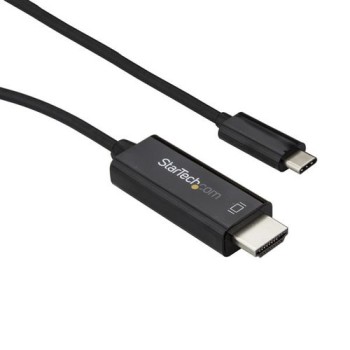
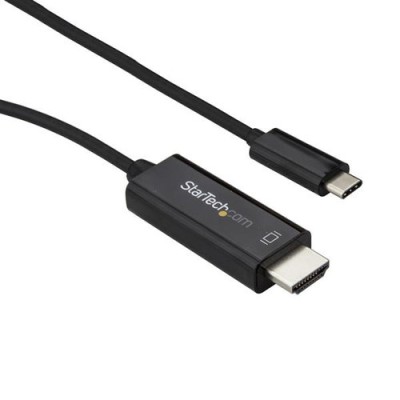
Cable Adaptador StarTech USB-C a HDMI 4K 3 Metros Negro CDP2HD3MBNL
SKU
CDP2HD3MBNL
Cable adaptador de star tech que te permite conectar dispositivos con puerto usb-c a monitores, televisores o proyectores con entrada hdmi. transmite video en alta definición 4k para disfrutar de imágenes nítidas y colores vibrantes. ideal para presentaciones, entretenimiento en casa o ampliar tu espacio de trabajo. su construcción robusta y recubrimiento negro lo hacen duradero y discreto, con una longitud de 3 metros para mayor comodidad en la conexión.
$859.00
Impuestos: $859.00
Solo 3 piezas disponibles
Entrega estimada
Entrega entre el 07/04/2026 y el 10/04/2026
Costo de envio
Calculado en el checkout
Se ajustara automaticamente con Skydropx
Compra con confianza
- Pago seguro
- MSI con tarjetas participantes
- Factura electronica SAT
Garantia
Garantia incluida segun fabricante
Garantia extendible disponible
Metodos de pago
Metodos disponibles al finalizar la compra
Etiquetas:
cable
, adaptador
, startech
, usb c
, hdmi
, 4k
, 3 metros
, audio 7.1
, oficina
, entretenimiento
, plug and play
, conector
, tecnologia
, monitor
, tv
El cable adaptador StarTech USB-C a HDMI es la solución perfecta para conectar tus dispositivos modernos a monitores, televisores y proyectores con entrada HDMI. Con una longitud de 3 metros, ofrece la flexibilidad necesaria para configuraciones de oficina, salas de conferencias o entretenimiento en casa.Disfruta de contenido en alta definición con soporte para resolución 4K Ultra HD (3840x2160 píxeles) a 60Hz, ideal para ver películas, jugar videojuegos o realizar presentaciones profesionales con la máxima calidad visual. El cable también transmite audio surround 7.1 canales para una experiencia inmersiva completa.Compatible con tecnología HDCP 1.4/2.2 para contenido protegido y certificado con estándares CE, FCC y RoHS que garantizan seguridad y durabilidad. Su diseño plug and play elimina la necesidad de drivers adicionales, haciendo la conexión instantánea y sencilla para cualquier usuario.Perfecto para profesionales que trabajan con laptops USB-C, gamers que buscan máxima calidad visual, o cualquier persona que necesite conectar dispositivos modernos a pantallas HDMI en entornos domésticos u oficinas.
Especificaciones
| Características | |
|---|---|
| HDCP | Si |
| Conector 1 | USB Tipo C |
| Conector 2 | HDMI |
| Soporte HBR2 | Si |
| HDCP versión | 1.4/2.2 |
| Versión HDMI | 2.0 |
| Longitud de cable | 3 m |
| Circuito integrado | VIA/VLI - VL100, Parade - PS176 |
| Color del producto | Negro |
| Máxima resolución | 3840 x 2160 Pixeles |
| Género del conector 1 | Macho |
| Género del conector 2 | Macho |
| Versión de DisplayPort | 1.2 |
| Canales de audio soportados | 7.1 |
| Factor de forma de conector 1 | Derecho |
| Factor de forma de conector 2 | Derecho |
| Formatos gráficos soportados | 1024 x 768 (XGA), 1280 x 720 (HD 720), 1920 x 1080 (HD 1080), 1920 x 1200 (WUXGA), 2560 x 1440, 2560 x 1600 (WQXGA), 3840 x 2160 |
| Conectar y usar (Plug and Play) | Si |
| Máxima velocidad de actualización | 60 Hz |
| USB Type-C DisplayPort Alternate Mode | Si |
| Certificados | |
| Certificación | CE, FCC, REACH |
| Certificados de cumplimiento | CE, RoHS |
| Condiciones ambientales | |
| Intervalo de temperatura de almacenaje | -10 - 70 °C |
| Intervalo de temperatura operativa (T-T) | 0 - 45 °C |
| Intervalo de humedad relativa para funcionamiento | 5 - 90% |
| Contenido del empaque | |
| Cantidad por paquete | 1 pieza(s) |
| Datos de logística | |
| Alto de la caja principal | 210 mm |
| Largo de la caja principal | 320 mm |
| Cantidad por caja principal | 60 pieza(s) |
| Longitud de la caja principal | 500 mm |
| Código de Sistema de Armonización (SA) | 84733080 |
| Empaquetado de datos | |
| Alto del paquete | 15 mm |
| Peso del paquete | 90 g |
| Ancho del paquete | 200 mm |
| Largo del paquete | 220 mm |
| Peso y dimensiones | |
| Peso | 80 g |
| Ancho | 20 mm |
| Altura | 12 mm |
| Profundidad | 3000 mm |
**Preguntas Frecuentes (FAQ)**
**1. ¿Qué dispositivos son compatibles con este cable?**
Es compatible con dispositivos que tengan un puerto USB-C con soporte para video (DisplayPort Alt Mode), como laptops, tablets y algunos teléfonos modernos. Verifica las especificaciones de tu dispositivo.
**2. ¿Necesito instalar controladores o software?**
No, el cable funciona en modo "plug and play" (conectar y listo). No requiere controladores adicionales en la mayoría de los casos.
**3. ¿Soporta resoluciones 4K a 60Hz?**
Sí, el cable está diseñado para soportar resolución 4K Ultra HD (3840x2160) a una frecuencia de 60Hz, siempre que el dispositivo de origen y el monitor/TV también lo soporten.
**4. ¿Transmite audio?**
Sí, transmite audio digital multicanal (hasta 7.1 canales) junto con la señal de video a través del mismo cable HDMI.
**5. ¿Funciona para cargar mi laptop o dispositivo?**
No, este es un cable adaptador para video y audio únicamente. No transmite energía para carga.
**6. ¿Qué hago si la imagen no aparece o tiene problemas?**
1. Asegúrate de que ambos dispositivos estén encendidos.
2. Verifica que el puerto USB-C de tu laptop/tablet soporte salida de video.
3. Prueba con otro cable HDMI o en otro monitor para descartar fallas en otros componentes.
4. Revisa la configuración de pantalla de tu sistema operativo.
**7. ¿Cuál es la garantía del producto y cómo la activo?**
La garantía depende del fabricante (StarTech.com) y del vendedor. Para detalles específicos sobre cobertura y procedimiento, consulta la ficha del producto en el sitio web o contacta al soporte del vendedor.
**8. ¿Es seguro para usar por periodos prolongados?**
Sí, está diseñado para uso en oficina y entretenimiento. Evita doblarlo o pisarlo para no dañar los conectores internos.
**9. ¿Soporta contenido protegido por HDCP?**
Sí, es compatible con HDCP 2.2, necesario para transmitir contenido protegido de servicios de streaming (Netflix, Disney+, etc.) en alta resolución.
**10. ¿Puedo extender la longitud con otro cable HDMI?**
Sí, puedes conectar un cable HDMI estándar macho-hembra para extender la distancia, pero esto podría afectar la calidad de la señal en resoluciones altas como 4K.
**1. ¿Qué dispositivos son compatibles con este cable?**
Es compatible con dispositivos que tengan un puerto USB-C con soporte para video (DisplayPort Alt Mode), como laptops, tablets y algunos teléfonos modernos. Verifica las especificaciones de tu dispositivo.
**2. ¿Necesito instalar controladores o software?**
No, el cable funciona en modo "plug and play" (conectar y listo). No requiere controladores adicionales en la mayoría de los casos.
**3. ¿Soporta resoluciones 4K a 60Hz?**
Sí, el cable está diseñado para soportar resolución 4K Ultra HD (3840x2160) a una frecuencia de 60Hz, siempre que el dispositivo de origen y el monitor/TV también lo soporten.
**4. ¿Transmite audio?**
Sí, transmite audio digital multicanal (hasta 7.1 canales) junto con la señal de video a través del mismo cable HDMI.
**5. ¿Funciona para cargar mi laptop o dispositivo?**
No, este es un cable adaptador para video y audio únicamente. No transmite energía para carga.
**6. ¿Qué hago si la imagen no aparece o tiene problemas?**
1. Asegúrate de que ambos dispositivos estén encendidos.
2. Verifica que el puerto USB-C de tu laptop/tablet soporte salida de video.
3. Prueba con otro cable HDMI o en otro monitor para descartar fallas en otros componentes.
4. Revisa la configuración de pantalla de tu sistema operativo.
**7. ¿Cuál es la garantía del producto y cómo la activo?**
La garantía depende del fabricante (StarTech.com) y del vendedor. Para detalles específicos sobre cobertura y procedimiento, consulta la ficha del producto en el sitio web o contacta al soporte del vendedor.
**8. ¿Es seguro para usar por periodos prolongados?**
Sí, está diseñado para uso en oficina y entretenimiento. Evita doblarlo o pisarlo para no dañar los conectores internos.
**9. ¿Soporta contenido protegido por HDCP?**
Sí, es compatible con HDCP 2.2, necesario para transmitir contenido protegido de servicios de streaming (Netflix, Disney+, etc.) en alta resolución.
**10. ¿Puedo extender la longitud con otro cable HDMI?**
Sí, puedes conectar un cable HDMI estándar macho-hembra para extender la distancia, pero esto podría afectar la calidad de la señal en resoluciones altas como 4K.
**Guía de Uso Rápido**
1. **Verifica compatibilidad:** Asegúrate de que tu laptop, tablet o teléfono tenga un puerto USB-C que soporte salida de video (DisplayPort Alt Mode).
2. **Apaga los dispositivos (recomendado):** Para una conexión segura, es recomendable apagar o poner en modo reposo tu computadora y el monitor/TV.
3. **Conecta el extremo USB-C:** Inserta el conector USB-C del cable en el puerto correspondiente de tu dispositivo (laptop/tablet).
4. **Conecta el extremo HDMI:** Inserta el conector HDMI del cable en un puerto HDMI disponible de tu monitor, televisor o proyector.
5. **Enciende el monitor/TV:** Enciende la pantalla o televisor y selecciona la fuente de entrada correcta (el puerto HDMI donde conectaste el cable).
6. **Enciende tu dispositivo:** Enciende o reactiva tu laptop o tablet.
7. **Configura la salida de video (si es necesario):** Tu sistema debería detectar la pantalla automáticamente. Si no, ve a Configuración de Pantalla en tu sistema operativo (Windows, macOS, etc.) y selecciona "Extender" o "Duplicar" pantalla.
8. **Configura el audio (si es necesario):** El audio se redirigirá automáticamente al monitor/TV. Si no, selecciona el dispositivo de audio "HDMI" en la configuración de sonido de tu sistema.
9. **Disfruta:** Ya puedes trabajar, ver películas o jugar en la pantalla grande.
10. **Para desconectar:** Es seguro desconectar el cable en caliente. Si prefieres precaución, primero cambia la configuración de pantalla a "Solo pantalla del PC" antes de retirarlo.
1. **Verifica compatibilidad:** Asegúrate de que tu laptop, tablet o teléfono tenga un puerto USB-C que soporte salida de video (DisplayPort Alt Mode).
2. **Apaga los dispositivos (recomendado):** Para una conexión segura, es recomendable apagar o poner en modo reposo tu computadora y el monitor/TV.
3. **Conecta el extremo USB-C:** Inserta el conector USB-C del cable en el puerto correspondiente de tu dispositivo (laptop/tablet).
4. **Conecta el extremo HDMI:** Inserta el conector HDMI del cable en un puerto HDMI disponible de tu monitor, televisor o proyector.
5. **Enciende el monitor/TV:** Enciende la pantalla o televisor y selecciona la fuente de entrada correcta (el puerto HDMI donde conectaste el cable).
6. **Enciende tu dispositivo:** Enciende o reactiva tu laptop o tablet.
7. **Configura la salida de video (si es necesario):** Tu sistema debería detectar la pantalla automáticamente. Si no, ve a Configuración de Pantalla en tu sistema operativo (Windows, macOS, etc.) y selecciona "Extender" o "Duplicar" pantalla.
8. **Configura el audio (si es necesario):** El audio se redirigirá automáticamente al monitor/TV. Si no, selecciona el dispositivo de audio "HDMI" en la configuración de sonido de tu sistema.
9. **Disfruta:** Ya puedes trabajar, ver películas o jugar en la pantalla grande.
10. **Para desconectar:** Es seguro desconectar el cable en caliente. Si prefieres precaución, primero cambia la configuración de pantalla a "Solo pantalla del PC" antes de retirarlo.