


Documentacion del producto
Documentacion disponible proximamente
- PDFs
- Fichas tecnicas
- Manuales
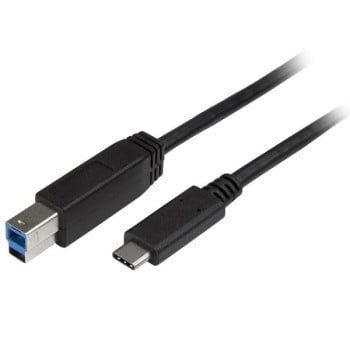
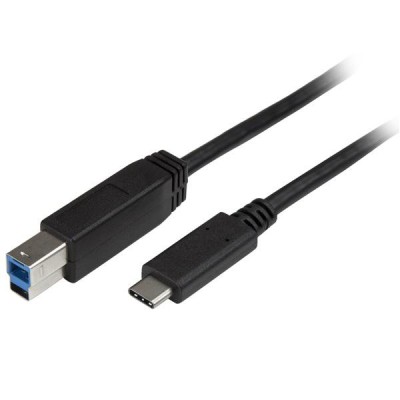
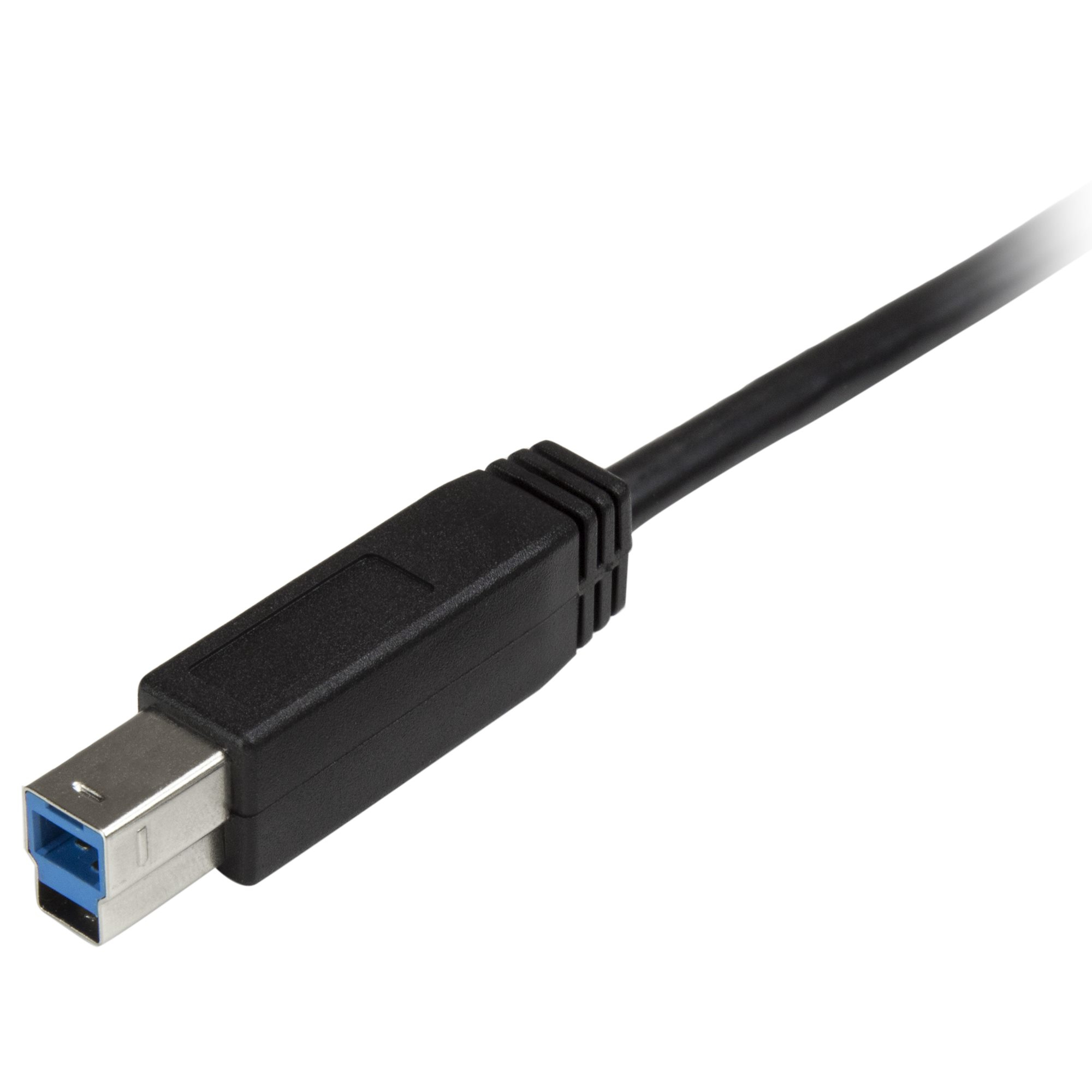
Cable Adaptador StarTech.com USB-C a USB-B 3.0 2 Metros Negro USB315CB2M
SKU
USB315CB2M
Este cable adaptador StarTech.com conecta dispositivos con puerto USB-C a equipos que requieren puerto USB-B 3.0, ideal para impresoras, escáneres y otros periféricos. Con una longitud de 2 metros, ofrece mayor flexibilidad de movimiento y está construido con materiales duraderos para un uso confiable. Su diseño en color negro se integra fácilmente en cualquier espacio de trabajo o entorno doméstico.
$359.00
Impuestos: $359.00
Solo 5 piezas disponibles
Entrega estimada
Entrega entre el 15/05/2026 y el 18/05/2026
Costo de envio
Calculado en el checkout
Se ajustara automaticamente con Skydropx
Compra con confianza
- Pago seguro
- MSI con tarjetas participantes
- Factura electronica SAT
Garantia
Garantia incluida segun fabricante
Garantia extendible disponible
Metodos de pago
Metodos disponibles al finalizar la compra
Etiquetas:
cable adaptador
, startech
, usb-c a usb-b
, usb 3.0
, 2 metros
, negro
, transferencia datos
, impresoras
, discos duros
, oficina
, profesional
, plug and play
, usb315cb2m
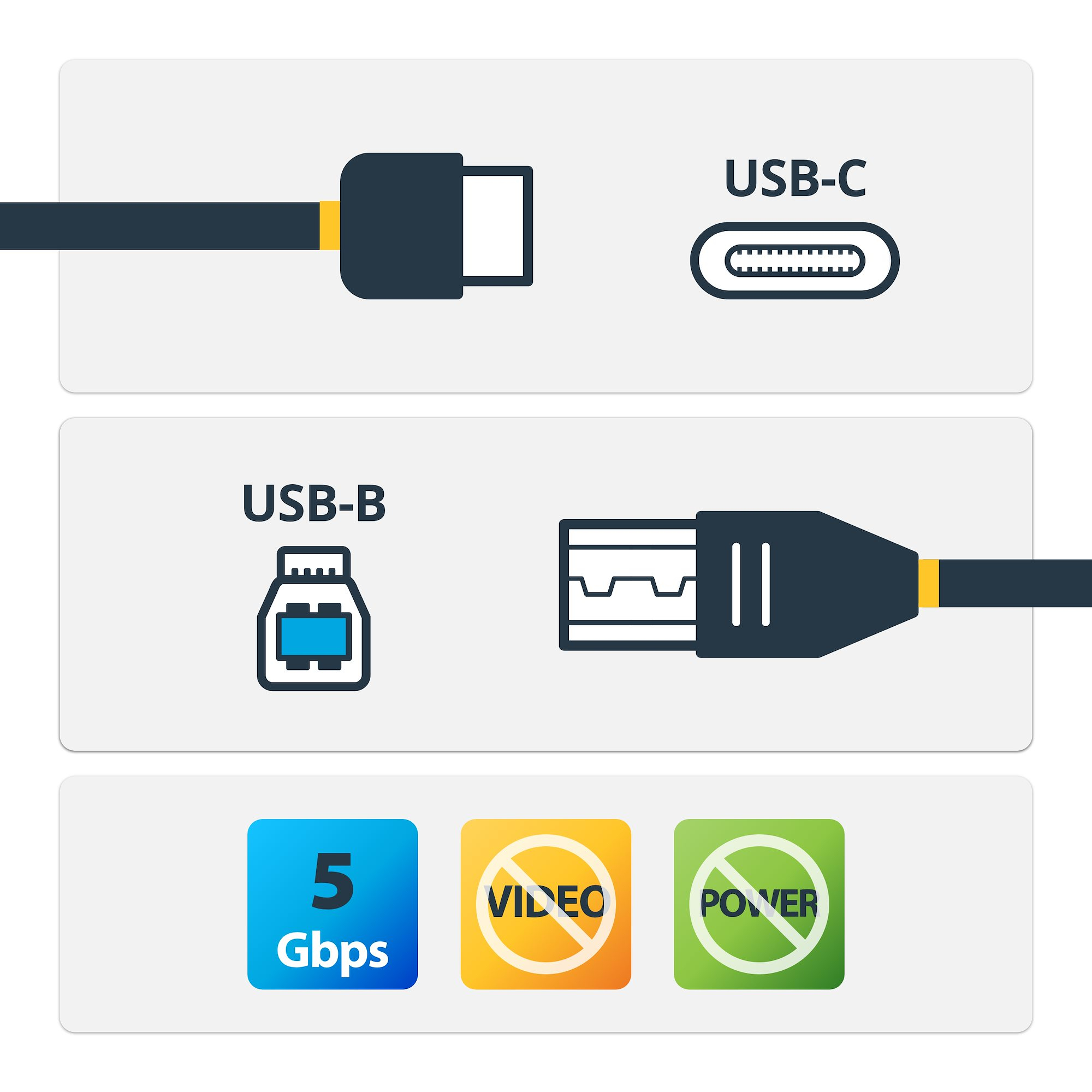
Optimiza tu configuración tecnológica con el cable adaptador StarTech.com USB-C a USB-B 3.0. Diseñado para usuarios que necesitan conectar equipos modernos con puerto USB-C (como laptops, tablets o smartphones) a dispositivos que utilizan USB-B, como impresoras, escáneres, interfaces de audio y discos duros externos. Con una longitud de 2 metros, brinda flexibilidad para organizar tu espacio de trabajo sin comprometer la calidad.Características técnicas destacadas: versión USB 3.2 Gen 1 que asegura transferencias de datos de hasta 5 Gbps, ideal para archivos grandes o backups rápidos. Incluye blindaje con papel de aluminio mylar para reducir interferencias y protección magnética que prolonga la vida útil. Los conectores macho/macho son de níquel chapado, garantizando durabilidad, y el cable de PVC negro se integra discretamente en cualquier entorno.Perfecto para profesionales, oficinas, estudios creativos o entusiastas de la tecnología que buscan una solución confiable y de alta velocidad. Certificado CE, listo para usar sin drivers adicionales y respaldado por la calidad StarTech.com.
Especificaciones
| Características | |
|---|---|
| Conector 1 | USB C |
| Conector 2 | USB B |
| Versión USB | USB 3.2 Gen 1 (3.1 Gen 1) |
| Color del cable | Negro |
| Blindaje de cable | Papel de aluminio mylar |
| Color del producto | Negro |
| Género del conector | Macho/Macho |
| AWG calibre del cable | 22/30 |
| Género del conector 1 | Macho |
| Género del conector 2 | Macho |
| Protegida magnéticamente | Si |
| Material del forro del cable | Cloruro de polivinilo (PVC) |
| Factor de forma de conector 1 | Derecho |
| Factor de forma de conector 2 | Derecho |
| Contactos del conector chapado | Níquel |
| Conectar y usar (Plug and Play) | Si |
| Rango de transferencia de datos (max) | 5 Gbit/s |
| Rango máximo de transferencia de datos | 5000 Mbit/s |
| Certificados | |
| Certificación | CE |
| Contenido del empaque | |
| Cantidad por paquete | 1 pieza(s) |
| Datos de logística | |
| Alto de la caja principal | 210 mm |
| Largo de la caja principal | 320 mm |
| Cantidad por caja principal | 100 pieza(s) |
| Longitud de la caja principal | 500 mm |
| Código de Sistema de Armonización (SA) | 84733080 |
| Empaquetado de datos | |
| Alto del paquete | 10 mm |
| Peso del paquete | 85 g |
| Ancho del paquete | 125 mm |
| Largo del paquete | 225 mm |
| Peso y dimensiones | |
| Peso | 80 g |
| Longitud de cable | 2 m |
1. ¿Qué dispositivos son compatibles con este cable?
R: Es compatible con dispositivos que tengan puerto USB-C (como laptops modernas) y periféricos con puerto USB-B 3.0 (como impresoras, escáneres, discos duros externos y algunas interfaces de audio).
2. ¿Es necesario instalar controladores o software?
R: No, el cable es Plug & Play. En la mayoría de los casos, el sistema operativo (Windows, macOS, Linux) lo reconocerá automáticamente.
3. ¿Cuál es la velocidad máxima de transferencia de datos?
R: La velocidad máxima es de 5 Gbps (USB 3.0), lo que permite transferir archivos grandes rápidamente.
4. ¿Puedo usar este cable para cargar dispositivos?
R: No, este cable está diseñado principalmente para la transferencia de datos. No está certificado para carga de energía (Power Delivery).
5. ¿Qué hago si mi computadora no reconoce el dispositivo conectado?
R: Verifica que ambos conectores estén bien insertados. Prueba el dispositivo periférico en otro puerto o computadora para descartar fallas en él. Reinicia tu equipo. Si el problema persiste, revisa si necesitas controladores específicos para tu impresora o disco duro.
6. ¿El cable tiene garantía?
R: Sí, los productos StarTech.com generalmente incluyen garantía. Para detalles específicos sobre la cobertura y duración, consulta la ficha del producto en el sitio web o contacta al vendedor.
7. ¿Cómo debo limpiar o mantener el cable?
R: Desconéctalo de ambos dispositivos. Limpia los conectores con un paño seco y suave. No uses líquidos ni productos abrasivos. Evita doblarlo o enrollarlo con fuerza para no dañar los cables internos.
8. ¿Puedo usar un adaptador para conectar este cable a un puerto USB-A tradicional?
R: No es recomendable. Usar adaptadores puede comprometer la velocidad de transferencia (reduciéndola a USB 2.0) y la estabilidad de la conexión. Para puertos USB-A, es mejor usar un cable USB-A a USB-B 3.0.
R: Es compatible con dispositivos que tengan puerto USB-C (como laptops modernas) y periféricos con puerto USB-B 3.0 (como impresoras, escáneres, discos duros externos y algunas interfaces de audio).
2. ¿Es necesario instalar controladores o software?
R: No, el cable es Plug & Play. En la mayoría de los casos, el sistema operativo (Windows, macOS, Linux) lo reconocerá automáticamente.
3. ¿Cuál es la velocidad máxima de transferencia de datos?
R: La velocidad máxima es de 5 Gbps (USB 3.0), lo que permite transferir archivos grandes rápidamente.
4. ¿Puedo usar este cable para cargar dispositivos?
R: No, este cable está diseñado principalmente para la transferencia de datos. No está certificado para carga de energía (Power Delivery).
5. ¿Qué hago si mi computadora no reconoce el dispositivo conectado?
R: Verifica que ambos conectores estén bien insertados. Prueba el dispositivo periférico en otro puerto o computadora para descartar fallas en él. Reinicia tu equipo. Si el problema persiste, revisa si necesitas controladores específicos para tu impresora o disco duro.
6. ¿El cable tiene garantía?
R: Sí, los productos StarTech.com generalmente incluyen garantía. Para detalles específicos sobre la cobertura y duración, consulta la ficha del producto en el sitio web o contacta al vendedor.
7. ¿Cómo debo limpiar o mantener el cable?
R: Desconéctalo de ambos dispositivos. Limpia los conectores con un paño seco y suave. No uses líquidos ni productos abrasivos. Evita doblarlo o enrollarlo con fuerza para no dañar los cables internos.
8. ¿Puedo usar un adaptador para conectar este cable a un puerto USB-A tradicional?
R: No es recomendable. Usar adaptadores puede comprometer la velocidad de transferencia (reduciéndola a USB 2.0) y la estabilidad de la conexión. Para puertos USB-A, es mejor usar un cable USB-A a USB-B 3.0.
1. Identifica los puertos: En tu computadora o laptop, localiza un puerto USB-C. En tu periférico (impresora, disco duro), localiza el puerto USB-B 3.0 (es rectangular y más ancho que el USB-B común).
2. Apaga el dispositivo periférico (recomendado): Para evitar posibles fallas, apaga tu impresora o disco duro externo antes de conectar.
3. Conecta el extremo USB-C: Inserta con cuidado el conector USB-C en el puerto correspondiente de tu computadora.
4. Conecta el extremo USB-B: Inserta el conector USB-B rectangular en el puerto de tu periférico.
5. Enciende el periférico: Enciende tu impresora o disco duro externo.
6. Espera el reconocimiento: Tu sistema operativo deberá detectar automáticamente el nuevo dispositivo. Puede que escuches un sonido o veas una notificación.
7. Instala controladores (si es necesario): Para algunos dispositivos como impresoras, es posible que el sistema te pida instalar controladores específicos. Sigue las instrucciones en pantalla.
8. Usa tu dispositivo: Ya puedes imprimir o acceder a los archivos de tu disco duro externo.
9. Para desconectar: En el caso de discos duros, usa siempre la opción 'Expulsar' o 'Quitar hardware con seguridad' de tu sistema operativo antes de desconectar físicamente el cable.
10. Almacenamiento: Guarda el cable enrollado sin forzarlo para prolongar su vida útil.
2. Apaga el dispositivo periférico (recomendado): Para evitar posibles fallas, apaga tu impresora o disco duro externo antes de conectar.
3. Conecta el extremo USB-C: Inserta con cuidado el conector USB-C en el puerto correspondiente de tu computadora.
4. Conecta el extremo USB-B: Inserta el conector USB-B rectangular en el puerto de tu periférico.
5. Enciende el periférico: Enciende tu impresora o disco duro externo.
6. Espera el reconocimiento: Tu sistema operativo deberá detectar automáticamente el nuevo dispositivo. Puede que escuches un sonido o veas una notificación.
7. Instala controladores (si es necesario): Para algunos dispositivos como impresoras, es posible que el sistema te pida instalar controladores específicos. Sigue las instrucciones en pantalla.
8. Usa tu dispositivo: Ya puedes imprimir o acceder a los archivos de tu disco duro externo.
9. Para desconectar: En el caso de discos duros, usa siempre la opción 'Expulsar' o 'Quitar hardware con seguridad' de tu sistema operativo antes de desconectar físicamente el cable.
10. Almacenamiento: Guarda el cable enrollado sin forzarlo para prolongar su vida útil.