Documentacion del producto
Documentacion disponible proximamente
- PDFs
- Fichas tecnicas
- Manuales
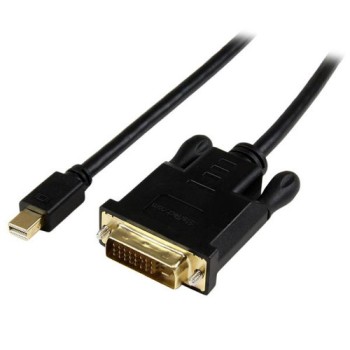
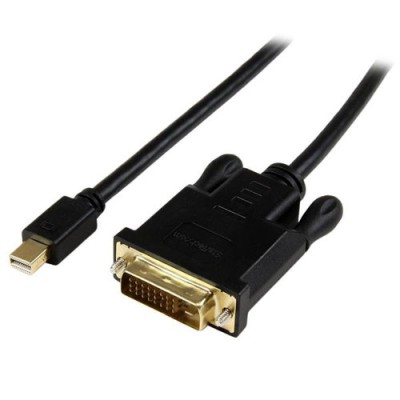
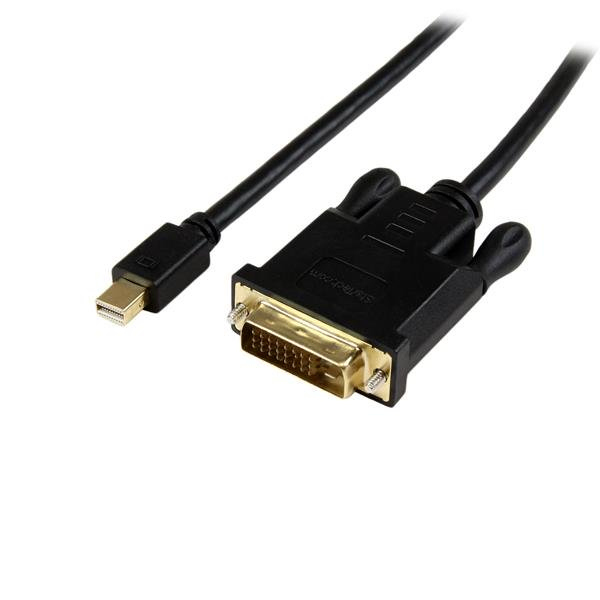
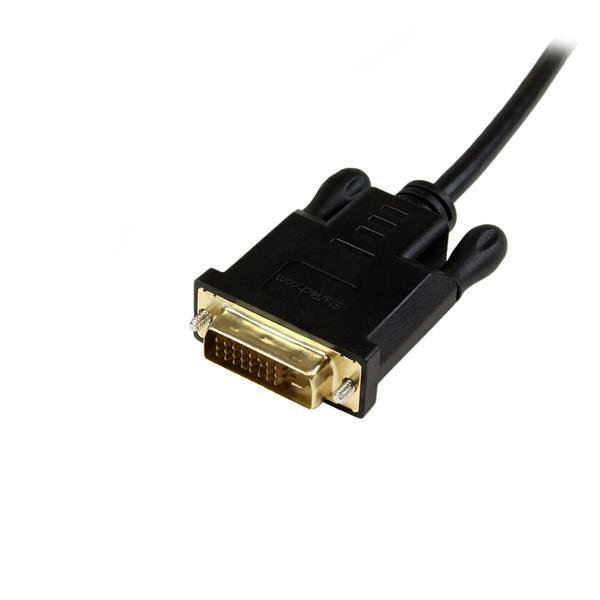
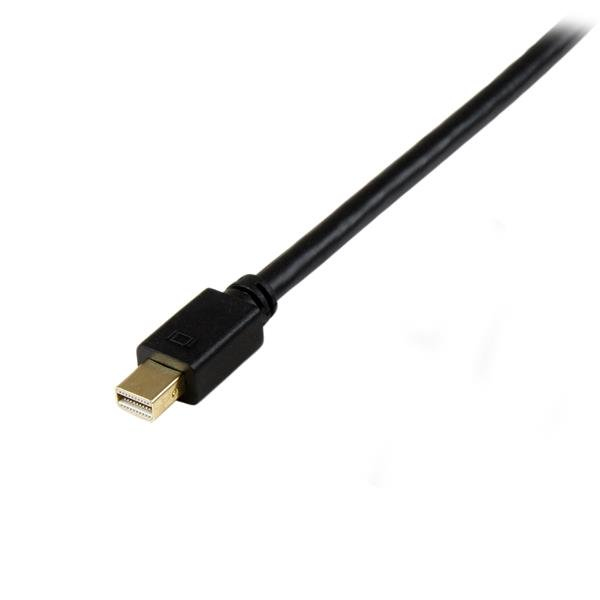
Cable Adaptador StarTech.com Mini DisplayPort a DVI-D 1.9m Activo Negro MDP2DVIMM6BS
SKU
MDP2DVIMM6BS
Cable adaptador activo de star tech para conectar dispositivos con puerto mini displayport a monitores o pantallas con entrada dvi-d. ideal para extender o duplicar la imagen de tu laptop o computadora en una pantalla compatible. cuenta con una longitud de 1.9 metros para una instalación flexible y un diseño negro duradero.
$679.00
Impuestos: $679.00
Solo 1 piezas disponibles
Entrega estimada
Entrega entre el 18/05/2026 y el 21/05/2026
Costo de envio
Calculado en el checkout
Se ajustara automaticamente con Skydropx
Compra con confianza
- Pago seguro
- MSI con tarjetas participantes
- Factura electronica SAT
Garantia
Garantia incluida segun fabricante
Garantia extendible disponible
Metodos de pago
Metodos disponibles al finalizar la compra
Etiquetas:
cable adaptador
, startech
, mini displayport
, dvi-d
, convertidor activo
, cable video
, adaptador monitor
, 1920x1200
, plug and play
, conector macho
, computadora
, monitor
, oficina
, casa
El cable adaptador StarTech.com Mini DisplayPort a DVI-D es la solución perfecta para conectar computadoras portátiles, tablets y otros dispositivos con puerto Mini DisplayPort a monitores, proyectores o pantallas con entrada DVI-D. Con una longitud de 1.9 metros, proporciona flexibilidad en la instalación y organización de tu espacio de trabajo.Este adaptador activo soporta resoluciones de hasta 1920x1200 píxeles, incluyendo formatos populares como HD 720, HD 1080 y WUXGA. La tecnología Plug and Play garantiza una configuración automática sin necesidad de drivers adicionales, mientras que el circuito integrado Parade PS171 asegura una conversión de señal estable y de alta calidad.Ideal para profesionales, gamers y usuarios domésticos que necesitan extender la visualización de sus dispositivos Apple, Dell, HP u otras marcas compatibles con Mini DisplayPort. Certificado con estándares CE, FCC, REACH y RoHS para garantizar seguridad y durabilidad en cualquier entorno.
Especificaciones
| Características | |
|---|---|
| Conector 1 | Mini DisplayPort |
| Conector 2 | DVI-D |
| Dual Link DVI | No |
| Longitud de cable | 1.9 m |
| Circuito integrado | Parade - PS171 |
| Color del producto | Negro |
| Máxima resolución | 1920 x 1200 Pixeles |
| Tipo de convertidor | Activo |
| Género del conector 1 | Macho |
| Género del conector 2 | Macho |
| Versión de DisplayPort | 1.2 |
| Factor de forma de conector 1 | Derecho |
| Factor de forma de conector 2 | Derecho |
| Formatos gráficos soportados | 1024 x 768 (XGA), 1280 x 720 (HD 720), 1920 x 1080 (HD 1080), 1920 x 1200 (WUXGA) |
| Conectar y usar (Plug and Play) | Si |
| Certificados | |
| Certificación | CE, FCC, REACH |
| Certificados de cumplimiento | RoHS, CE |
| Condiciones ambientales | |
| Intervalo de temperatura de almacenaje | -10 - 70 °C |
| Intervalo de temperatura operativa (T-T) | 0 - 60 °C |
| Intervalo de humedad relativa para funcionamiento | 40 - 85% |
| Contenido del empaque | |
| Cantidad por paquete | 1 pieza(s) |
| Datos de logística | |
| Alto de la caja principal | 435 mm |
| Largo de la caja principal | 420 mm |
| Cantidad por caja principal | 150 pieza(s) |
| Longitud de la caja principal | 415 mm |
| Código de Sistema de Armonización (SA) | 84733080 |
| Empaquetado de datos | |
| Alto del paquete | 20 mm |
| Peso del paquete | 123 g |
| Ancho del paquete | 200 mm |
| Largo del paquete | 220 mm |
| Peso y dimensiones | |
| Peso | 100.7 g |
| Ancho | 40 mm |
| Altura | 16 mm |
| Profundidad | 1900 mm |
**Preguntas Frecuentes (FAQs)**
**1. ¿Qué dispositivos puedo conectar con este cable?**
Puedes conectar una computadora o laptop con puerto Mini DisplayPort (como algunas MacBook o PC) a un monitor, proyector o pantalla que tenga entrada DVI-D.
**2. ¿Es necesario instalar controladores o software?**
No, el cable es Plug and Play. En la mayoría de los casos, tu sistema operativo (Windows, macOS) lo reconocerá automáticamente. Si hay problemas, verifica que los controladores de tu tarjeta de video estén actualizados.
**3. ¿Soporta resoluciones 4K o 1080p?**
Este modelo soporta una resolución máxima de 1920x1200 (WUXGA). No es compatible con 4K ni con 1080p a 144Hz. Para resoluciones más altas, necesitarías otro modelo.
**4. ¿Por qué dice 'activo'? ¿Necesita energía externa?**
'Sí, es un adaptador activo. Esto significa que convierte la señal de Mini DisplayPort a DVI-D de manera más eficiente para ciertas configuraciones. La energía la obtiene directamente del puerto Mini DisplayPort de tu computadora, NO requiere un cable de alimentación USB externo.
**5. ¿Funciona en ambos sentidos? ¿Puedo conectar una PC con DVI a un monitor con Mini DisplayPort?**
No. Este cable es **unidireccional**: solo convierte la señal **DE** Mini DisplayPort **A** DVI-D. No funciona al revés.
**6. ¿El audio se transmite por este cable?**
No. El estándar DVI-D solo transmite video. Para audio, necesitarás un cable aparte (como uno de audio de 3.5mm o usar los altavoces de tu computadora).
**7. ¿Qué hago si la pantalla no muestra imagen?**
1. Verifica que ambas conexiones estén firmes.
2. Reinicia tu computadora con el cable ya conectado.
3. Asegúrate de que tu monitor esté en el modo de entrada correcto (DVI).
4. En tu sistema operativo, ve a Configuración de Pantalla y detecta la pantalla secundaria.
5. Si persiste el problema, prueba el cable en otro equipo para descartar falla.
**8. ¿Cuál es la garantía y dónde puedo obtener soporte?**
El producto cuenta con garantía del fabricante. Para reclamarla o soporte técnico, debes contactar directamente al proveedor donde lo compraste o buscar el soporte de StarTech.com en su sitio web oficial, ya que Diten.mx es el vendedor.
**9. ¿Es seguro dejarlo conectado todo el tiempo?**
Sí, es seguro. Está diseñado para uso continuo. Para un mantenimiento óptimo, evita doblar o torcer el cable en exceso, especialmente cerca de los conectores.
**1. ¿Qué dispositivos puedo conectar con este cable?**
Puedes conectar una computadora o laptop con puerto Mini DisplayPort (como algunas MacBook o PC) a un monitor, proyector o pantalla que tenga entrada DVI-D.
**2. ¿Es necesario instalar controladores o software?**
No, el cable es Plug and Play. En la mayoría de los casos, tu sistema operativo (Windows, macOS) lo reconocerá automáticamente. Si hay problemas, verifica que los controladores de tu tarjeta de video estén actualizados.
**3. ¿Soporta resoluciones 4K o 1080p?**
Este modelo soporta una resolución máxima de 1920x1200 (WUXGA). No es compatible con 4K ni con 1080p a 144Hz. Para resoluciones más altas, necesitarías otro modelo.
**4. ¿Por qué dice 'activo'? ¿Necesita energía externa?**
'Sí, es un adaptador activo. Esto significa que convierte la señal de Mini DisplayPort a DVI-D de manera más eficiente para ciertas configuraciones. La energía la obtiene directamente del puerto Mini DisplayPort de tu computadora, NO requiere un cable de alimentación USB externo.
**5. ¿Funciona en ambos sentidos? ¿Puedo conectar una PC con DVI a un monitor con Mini DisplayPort?**
No. Este cable es **unidireccional**: solo convierte la señal **DE** Mini DisplayPort **A** DVI-D. No funciona al revés.
**6. ¿El audio se transmite por este cable?**
No. El estándar DVI-D solo transmite video. Para audio, necesitarás un cable aparte (como uno de audio de 3.5mm o usar los altavoces de tu computadora).
**7. ¿Qué hago si la pantalla no muestra imagen?**
1. Verifica que ambas conexiones estén firmes.
2. Reinicia tu computadora con el cable ya conectado.
3. Asegúrate de que tu monitor esté en el modo de entrada correcto (DVI).
4. En tu sistema operativo, ve a Configuración de Pantalla y detecta la pantalla secundaria.
5. Si persiste el problema, prueba el cable en otro equipo para descartar falla.
**8. ¿Cuál es la garantía y dónde puedo obtener soporte?**
El producto cuenta con garantía del fabricante. Para reclamarla o soporte técnico, debes contactar directamente al proveedor donde lo compraste o buscar el soporte de StarTech.com en su sitio web oficial, ya que Diten.mx es el vendedor.
**9. ¿Es seguro dejarlo conectado todo el tiempo?**
Sí, es seguro. Está diseñado para uso continuo. Para un mantenimiento óptimo, evita doblar o torcer el cable en exceso, especialmente cerca de los conectores.
**Guía de Uso Rápido**
1. **Apaga** tu computadora y monitor (recomendado para una conexión segura).
2. **Identifica los puertos:** Encuentra el puerto **Mini DisplayPort** en tu laptop o PC y el puerto **DVI-D** en tu monitor.
3. **Conecta el extremo Mini DisplayPort** del cable al puerto correspondiente de tu computadora. Asegúrate de que el conector esté alineado correctamente (no fuerza la conexión).
4. **Conecta el extremo DVI-D** del cable al puerto correspondiente de tu monitor. Aprieta los tornillos laterales (si los tiene) para fijarlo.
5. **Enciende primero el monitor** y selecciona la fuente de entrada **DVI** usando los botones del monitor.
6. **Enciende tu computadora.** El sistema debería detectar automáticamente la pantalla nueva.
7. **Configura la pantalla (si es necesario):**
* En **Windows:** Ve a Configuración > Sistema > Pantalla. Aquí puedes elegir entre duplicar o extender las pantallas y ajustar la resolución.
* En **macOS:** Ve a Preferencias del Sistema > Monitores. Ajusta la disposición y resolución.
8. **Verifica la resolución:** Asegúrate de que la resolución esté configurada en 1920x1200 o una compatible para la mejor imagen.
9. **Listo.** Ya puedes usar tu monitor extendido o duplicado.
**Nota:** Si no hay imagen, consulta la sección de solución de problemas en las FAQs o la documentación de tu tarjeta de video.
1. **Apaga** tu computadora y monitor (recomendado para una conexión segura).
2. **Identifica los puertos:** Encuentra el puerto **Mini DisplayPort** en tu laptop o PC y el puerto **DVI-D** en tu monitor.
3. **Conecta el extremo Mini DisplayPort** del cable al puerto correspondiente de tu computadora. Asegúrate de que el conector esté alineado correctamente (no fuerza la conexión).
4. **Conecta el extremo DVI-D** del cable al puerto correspondiente de tu monitor. Aprieta los tornillos laterales (si los tiene) para fijarlo.
5. **Enciende primero el monitor** y selecciona la fuente de entrada **DVI** usando los botones del monitor.
6. **Enciende tu computadora.** El sistema debería detectar automáticamente la pantalla nueva.
7. **Configura la pantalla (si es necesario):**
* En **Windows:** Ve a Configuración > Sistema > Pantalla. Aquí puedes elegir entre duplicar o extender las pantallas y ajustar la resolución.
* En **macOS:** Ve a Preferencias del Sistema > Monitores. Ajusta la disposición y resolución.
8. **Verifica la resolución:** Asegúrate de que la resolución esté configurada en 1920x1200 o una compatible para la mejor imagen.
9. **Listo.** Ya puedes usar tu monitor extendido o duplicado.
**Nota:** Si no hay imagen, consulta la sección de solución de problemas en las FAQs o la documentación de tu tarjeta de video.