Documentacion del producto
Documentacion disponible proximamente
- PDFs
- Fichas tecnicas
- Manuales
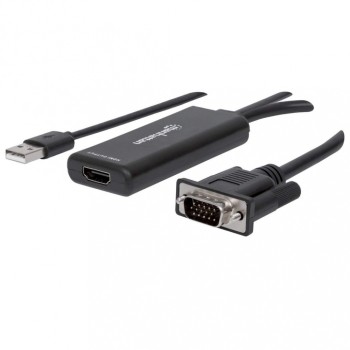
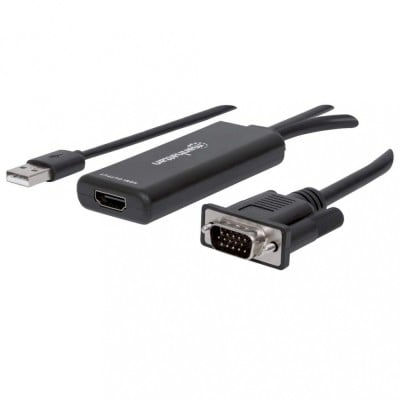
Convertidor USB a HDMI Manhattan con VGA y Audio - Modelo 152426
SKU
152426
Convierte la señal de tu puerto usb a hdmi y vga simultáneamente con este adaptador manhattan, ideal para presentaciones o como extensión de pantalla. incluye salida de audio para una experiencia completa y es compatible con sistemas que soporten esta funcionalidad. su diseño compacto facilita la conexión rápida entre tu computadora y monitores, proyectores o televisores.
$399.00
Impuestos: $399.00
Solo 1 piezas disponibles
Entrega estimada
Entrega entre el 05/04/2026 y el 08/04/2026
Costo de envio
Calculado en el checkout
Se ajustara automaticamente con Skydropx
Compra con confianza
- Pago seguro
- MSI con tarjetas participantes
- Factura electronica SAT
Garantia
Garantia incluida segun fabricante
Garantia extendible disponible
Metodos de pago
Metodos disponibles al finalizar la compra
Etiquetas:
convertidor
, usb a hdmi
, manhattan
, vga audio
, cable adaptador
, presentaciones
, full hd
, 1080p
, home office
, entretenimiento
, video
, audio
, modelo 152426
El Convertidor USB a HDMI Manhattan modelo 152426 es la solución perfecta para conectar dispositivos con puerto USB a pantallas HDMI. Con soporte para VGA y audio integrado, te permite transmitir video y sonido de manera simultánea, ideal para presentaciones profesionales, home office o disfrutar de contenido multimedia en alta definición.Características técnicas destacadas: Resolución máxima de 1920x1080 píxeles (Full HD), ancho de banda de 165 MHz y velocidad de transferencia de 1.65 Gbit/s. Compatible con formatos de video como 480i, 480p, 576i, 576p, 720p, 1080i y 1080p, además de formatos gráficos desde VGA hasta WUXGA.Diseñado para uso versátil, cuenta con conectores USB Type-A + VGA (macho) y HDMI (hembra), longitud de cable de 1 metro y color negro. Certificado con HDCP, HDMI, CE y FCC, garantizando calidad y seguridad. Perfecto para usuarios que necesitan adaptar equipos antiguos o modernos a monitores, televisores o proyectores.
Especificaciones
| Características | |
|---|---|
| HDCP | Si |
| Conector 1 | USB Type-A + VGA (D-Sub) |
| Conector 2 | HDMI |
| Ancho de banda | 165 MHz |
| Longitud de cable | 1 m |
| Color del producto | Negro |
| Máxima resolución | 1920 x 1080 Pixeles |
| Género del conector 1 | Macho |
| Género del conector 2 | Hembra |
| Formato de vídeo soportado | 480i, 480p, 576i, 576p, 720p, 1080i, 1080p |
| Factor de forma de conector 1 | Derecho |
| Factor de forma de conector 2 | Derecho |
| Formatos gráficos soportados | 640 x 480 (VGA), 800 x 600 (SVGA), 1024 x 768 (XGA), 1280 x 1024 (SXGA), 1280 x 720 (HD 720), 1280 x 768 (WXGA), 1920 x 1080 (HD 1080), 1920 x 1200 (WUXGA) |
| Velocidad de transferencia de datos | 1.65 Gbit/s |
| Certificados | |
| Certificación | HDMI CE FCC |
| Condiciones ambientales | |
| Intervalo de temperatura de almacenaje | -20 - 60 °C |
| Intervalo de temperatura operativa (T-T) | 0 - 40 °C |
| Intervalo de humedad relativa para funcionamiento | 0 - 96% |
| Datos de logística | |
| Código de Sistema de Armonización (SA) | 84733080 |
| Peso y dimensiones | |
| Peso | 102 g |
| Ancho | 89 mm |
| Altura | 29 mm |
| Profundidad | 68 mm |
**Preguntas Frecuentes (FAQs)**
**1. ¿Qué necesito para usar este convertidor?**
Necesitas una computadora (laptop o de escritorio) con un puerto USB 2.0 o superior disponible y que tenga instalado un sistema operativo Windows o macOS. No requiere una tarjeta de video especial.
**2. ¿Funciona con mi laptop Mac o PC con Windows?**
Sí, es compatible con la mayoría de las computadoras con Windows (7, 8, 10, 11) y macOS (versiones recientes). Es posible que necesites instalar un controlador, que generalmente se descarga automáticamente al conectar el dispositivo.
**3. ¿Puedo conectar dos monitores a la vez (HDMI y VGA)?**
No. Este convertidor maneja UNA salida de video a la vez. Puedes elegir entre conectar un monitor o proyector por HDMI O por VGA, pero no ambos simultáneamente.
**4. ¿El audio sale por el cable HDMI?**
Sí. Cuando uses la salida HDMI, el audio de tu computadora se transmitirá por el mismo cable hacia tu monitor, televisor o sistema de sonido con entrada HDMI.
**5. ¿Qué hago si la imagen no aparece en la pantalla?**
1. Verifica que todos los cables estén bien conectados.
2. Asegúrate de que tu monitor o TV esté encendido y seleccionando la entrada correcta (HDMI o VGA).
3. Prueba con otro puerto USB en tu computadora.
4. En Windows, presiona la tecla Windows + P y selecciona 'Extender' o 'Duplicar'.
5. Si el problema persiste, reinicia tu computadora con el convertidor conectado.
**6. ¿La resolución Full HD (1080p) funciona en ambas salidas?**
Sí, el convertidor soporta resoluciones de hasta 1920x1080 pixeles (1080p) tanto en la salida HDMI como en la VGA, dependiendo de las capacidades de tu monitor.
**7. ¿Incluye el software o controladores necesarios?**
Generalmente, los sistemas operativos modernos instalan los controladores automáticamente. Si no es así, visita el sitio web del fabricante (Manhattan) para descargar los controladores específicos para tu sistema operativo y modelo 152426.
**8. ¿Qué cubre la garantía y cómo la activo?**
El producto incluye una garantía contra defectos de fabricación. Para hacerla válida, conserva tu ticket o comprobante de compra. En caso de falla, contacta al punto de venta o al soporte técnico de Diten.mx con el modelo y número de serie del producto.
**9. ¿Puedo usarlo para jugar o ver videos?**
Sí, es ideal para presentaciones, ver películas, series o contenido general. Para juegos muy demandantes que requieren altas tasas de refresco, te sugerimos revisar las especificaciones técnicas completas del fabricante para confirmar compatibilidad.
**10. ¿Es seguro dejarlo conectado todo el tiempo?**
Sí, es un dispositivo de bajo consumo diseñado para uso continuo. Sin embargo, si no lo estás usando por periodos largos, desconectarlo puede ahorrar energía y prolongar la vida útil del puerto USB de tu computadora.
**1. ¿Qué necesito para usar este convertidor?**
Necesitas una computadora (laptop o de escritorio) con un puerto USB 2.0 o superior disponible y que tenga instalado un sistema operativo Windows o macOS. No requiere una tarjeta de video especial.
**2. ¿Funciona con mi laptop Mac o PC con Windows?**
Sí, es compatible con la mayoría de las computadoras con Windows (7, 8, 10, 11) y macOS (versiones recientes). Es posible que necesites instalar un controlador, que generalmente se descarga automáticamente al conectar el dispositivo.
**3. ¿Puedo conectar dos monitores a la vez (HDMI y VGA)?**
No. Este convertidor maneja UNA salida de video a la vez. Puedes elegir entre conectar un monitor o proyector por HDMI O por VGA, pero no ambos simultáneamente.
**4. ¿El audio sale por el cable HDMI?**
Sí. Cuando uses la salida HDMI, el audio de tu computadora se transmitirá por el mismo cable hacia tu monitor, televisor o sistema de sonido con entrada HDMI.
**5. ¿Qué hago si la imagen no aparece en la pantalla?**
1. Verifica que todos los cables estén bien conectados.
2. Asegúrate de que tu monitor o TV esté encendido y seleccionando la entrada correcta (HDMI o VGA).
3. Prueba con otro puerto USB en tu computadora.
4. En Windows, presiona la tecla Windows + P y selecciona 'Extender' o 'Duplicar'.
5. Si el problema persiste, reinicia tu computadora con el convertidor conectado.
**6. ¿La resolución Full HD (1080p) funciona en ambas salidas?**
Sí, el convertidor soporta resoluciones de hasta 1920x1080 pixeles (1080p) tanto en la salida HDMI como en la VGA, dependiendo de las capacidades de tu monitor.
**7. ¿Incluye el software o controladores necesarios?**
Generalmente, los sistemas operativos modernos instalan los controladores automáticamente. Si no es así, visita el sitio web del fabricante (Manhattan) para descargar los controladores específicos para tu sistema operativo y modelo 152426.
**8. ¿Qué cubre la garantía y cómo la activo?**
El producto incluye una garantía contra defectos de fabricación. Para hacerla válida, conserva tu ticket o comprobante de compra. En caso de falla, contacta al punto de venta o al soporte técnico de Diten.mx con el modelo y número de serie del producto.
**9. ¿Puedo usarlo para jugar o ver videos?**
Sí, es ideal para presentaciones, ver películas, series o contenido general. Para juegos muy demandantes que requieren altas tasas de refresco, te sugerimos revisar las especificaciones técnicas completas del fabricante para confirmar compatibilidad.
**10. ¿Es seguro dejarlo conectado todo el tiempo?**
Sí, es un dispositivo de bajo consumo diseñado para uso continuo. Sin embargo, si no lo estás usando por periodos largos, desconectarlo puede ahorrar energía y prolongar la vida útil del puerto USB de tu computadora.
**Guía Rápida de Uso - Convertidor Manhattan 152426**
**Materiales Necesarios:**
1. Convertidor Manhattan 152426.
2. Computadora con puerto USB y sistema Windows/macOS.
3. Monitor, TV o proyector con entrada HDMI o VGA (y audio, si usas VGA).
**Pasos para Configuración:**
1. **APAGA** tu monitor o TV antes de conectar los cables.
2. **Conecta el cable USB** del convertidor a un puerto disponible de tu computadora.
3. **Elige tu salida de video:**
* **Para HDMI:** Conecta un cable HDMI (no incluido) desde el puerto del convertidor a tu monitor o TV.
* **Para VGA:** Conecta un cable VGA (no incluido) desde el puerto del convertidor a tu monitor o proyector.
4. **Para audio con VGA:** Si usas la salida VGA, conecta un cable de audio 3.5mm (no incluido) desde el puerto 'AUDIO' del convertidor a los altavoces o entrada de audio de tu monitor.
5. **Enciende tu computadora** (si no estaba encendida). El sistema operativo detectará el dispositivo e instalará los controladores necesarios automáticamente. Esto puede tomar unos minutos.
6. **Enciende tu monitor o TV** y selecciona la fuente de entrada correcta (ej. HDMI 1, VGA, PC).
7. **Configura la pantalla en tu computadora:**
* **Windows:** Presiona **Tecla Windows + P** y elige 'Duplicar' (para ver lo mismo en ambas pantallas) o 'Extender' (para usar la segunda pantalla como espacio adicional).
* **macOS:** Ve a **Preferencias del Sistema > Pantallas** y configura el arreglo de pantallas.
8. **¡Listo!** Tu segunda pantalla ya debería estar funcionando. El audio, si usas HDMI, se transmitirá automáticamente.
**Nota:** Si la imagen no aparece, consulta la sección de solución de problemas en las FAQs o la documentación del fabricante.
**Materiales Necesarios:**
1. Convertidor Manhattan 152426.
2. Computadora con puerto USB y sistema Windows/macOS.
3. Monitor, TV o proyector con entrada HDMI o VGA (y audio, si usas VGA).
**Pasos para Configuración:**
1. **APAGA** tu monitor o TV antes de conectar los cables.
2. **Conecta el cable USB** del convertidor a un puerto disponible de tu computadora.
3. **Elige tu salida de video:**
* **Para HDMI:** Conecta un cable HDMI (no incluido) desde el puerto del convertidor a tu monitor o TV.
* **Para VGA:** Conecta un cable VGA (no incluido) desde el puerto del convertidor a tu monitor o proyector.
4. **Para audio con VGA:** Si usas la salida VGA, conecta un cable de audio 3.5mm (no incluido) desde el puerto 'AUDIO' del convertidor a los altavoces o entrada de audio de tu monitor.
5. **Enciende tu computadora** (si no estaba encendida). El sistema operativo detectará el dispositivo e instalará los controladores necesarios automáticamente. Esto puede tomar unos minutos.
6. **Enciende tu monitor o TV** y selecciona la fuente de entrada correcta (ej. HDMI 1, VGA, PC).
7. **Configura la pantalla en tu computadora:**
* **Windows:** Presiona **Tecla Windows + P** y elige 'Duplicar' (para ver lo mismo en ambas pantallas) o 'Extender' (para usar la segunda pantalla como espacio adicional).
* **macOS:** Ve a **Preferencias del Sistema > Pantallas** y configura el arreglo de pantallas.
8. **¡Listo!** Tu segunda pantalla ya debería estar funcionando. El audio, si usas HDMI, se transmitirá automáticamente.
**Nota:** Si la imagen no aparece, consulta la sección de solución de problemas en las FAQs o la documentación del fabricante.