Documentacion del producto
Documentacion disponible proximamente
- PDFs
- Fichas tecnicas
- Manuales
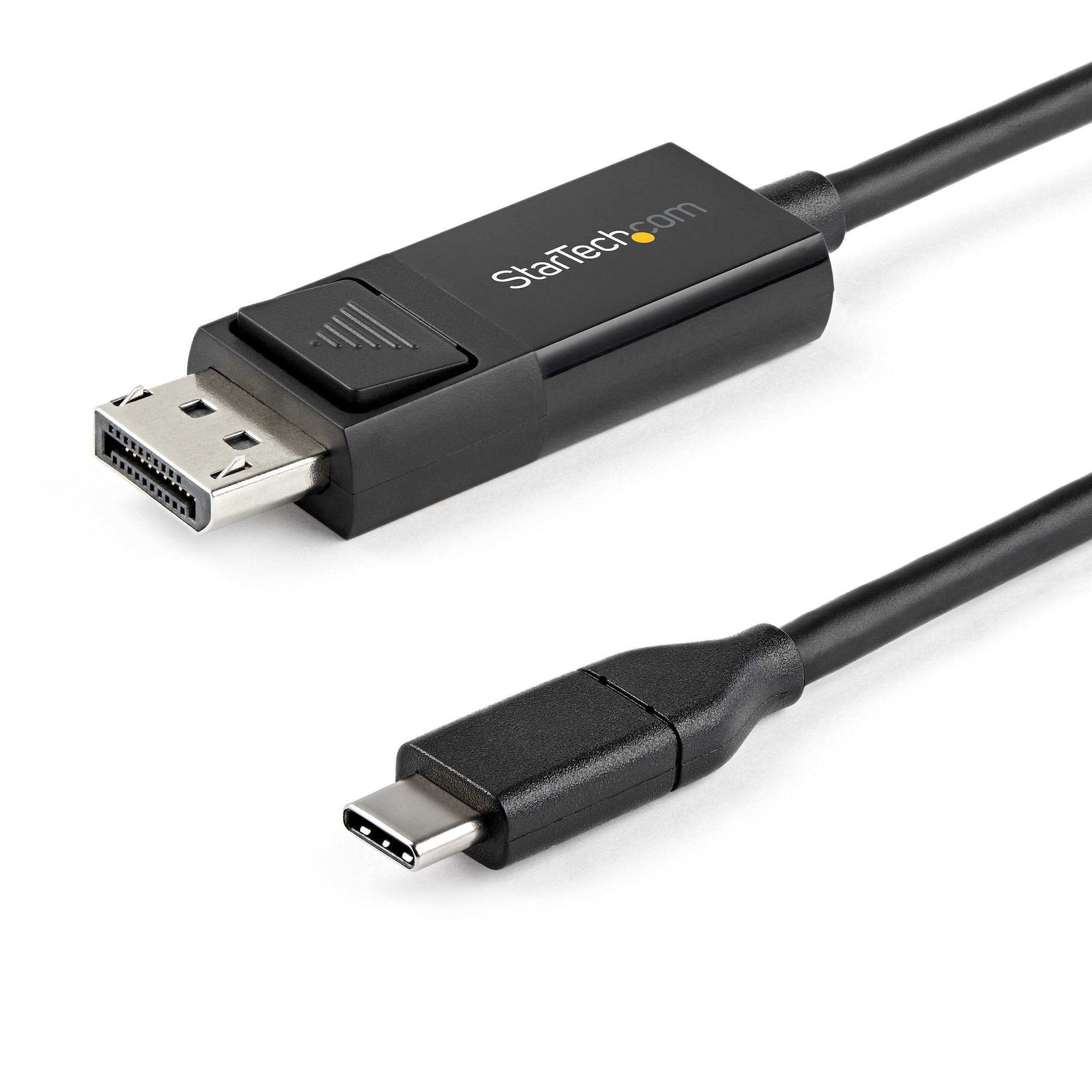
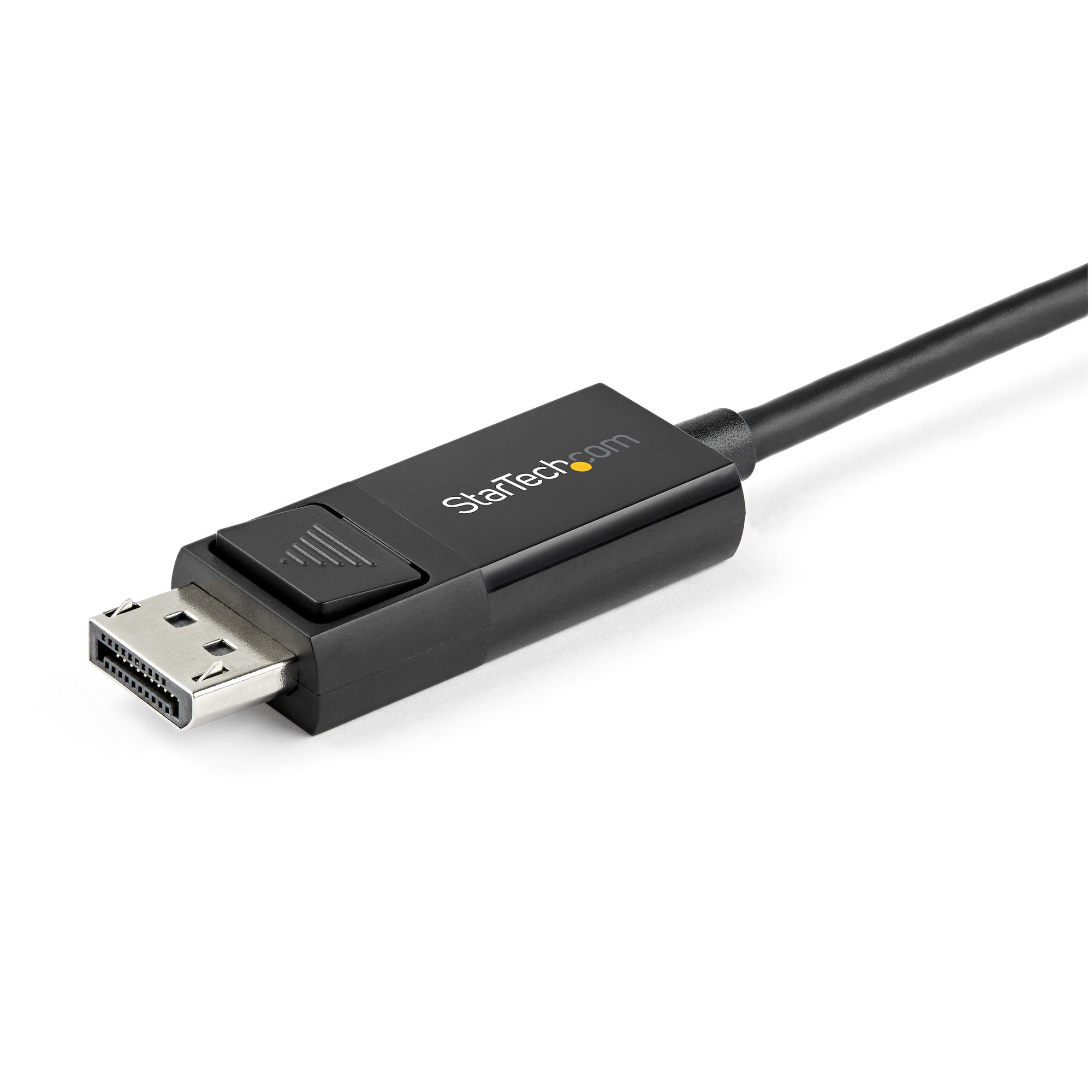
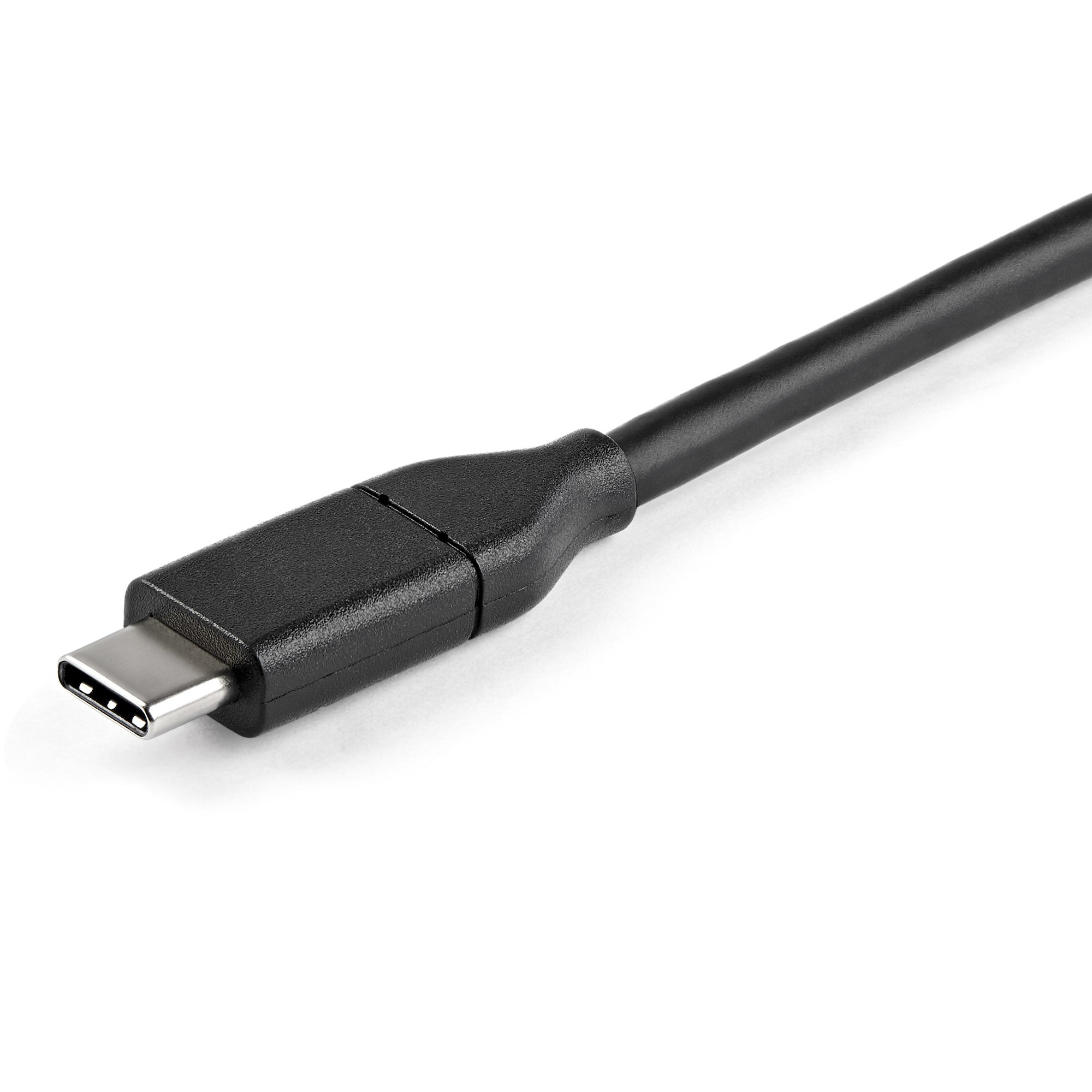
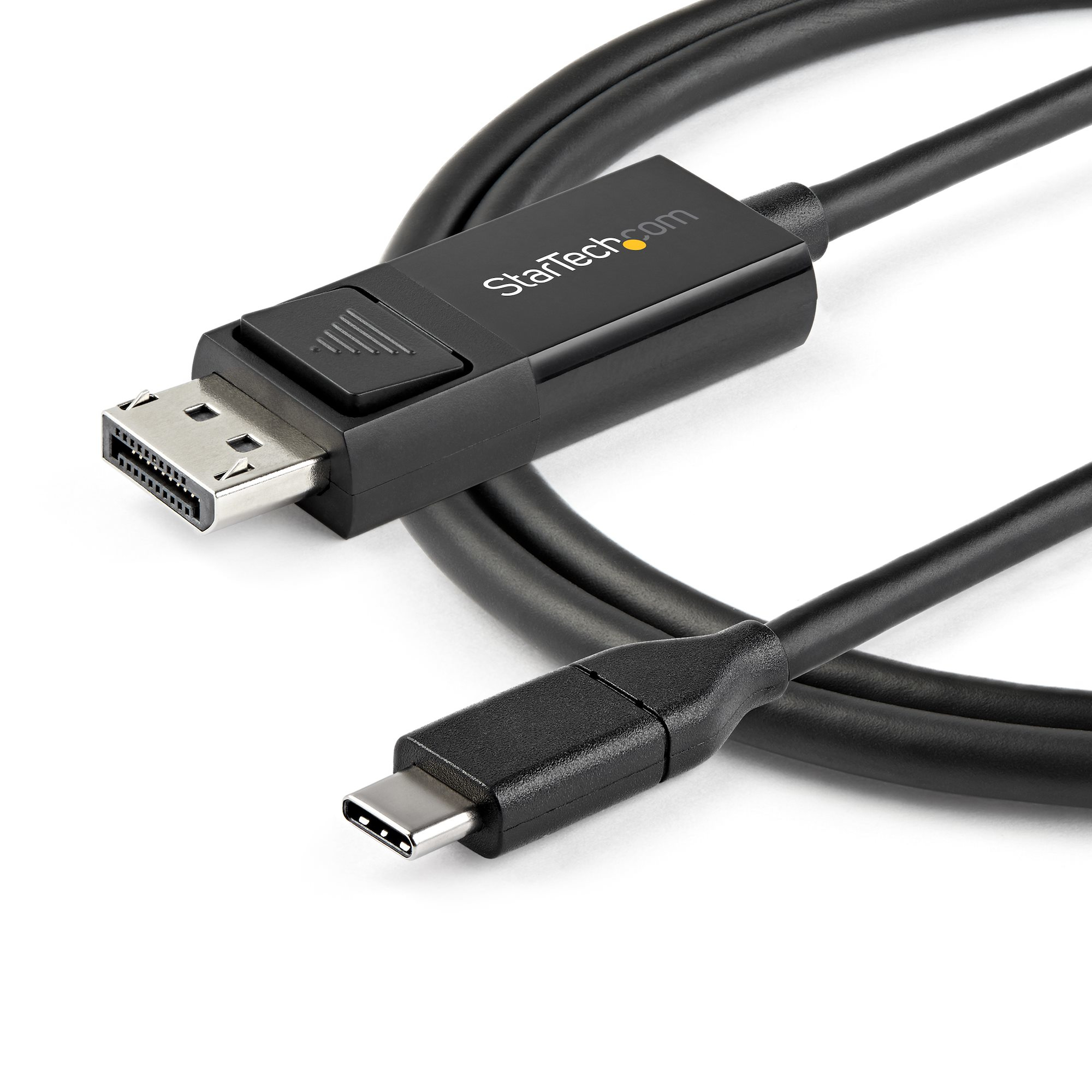
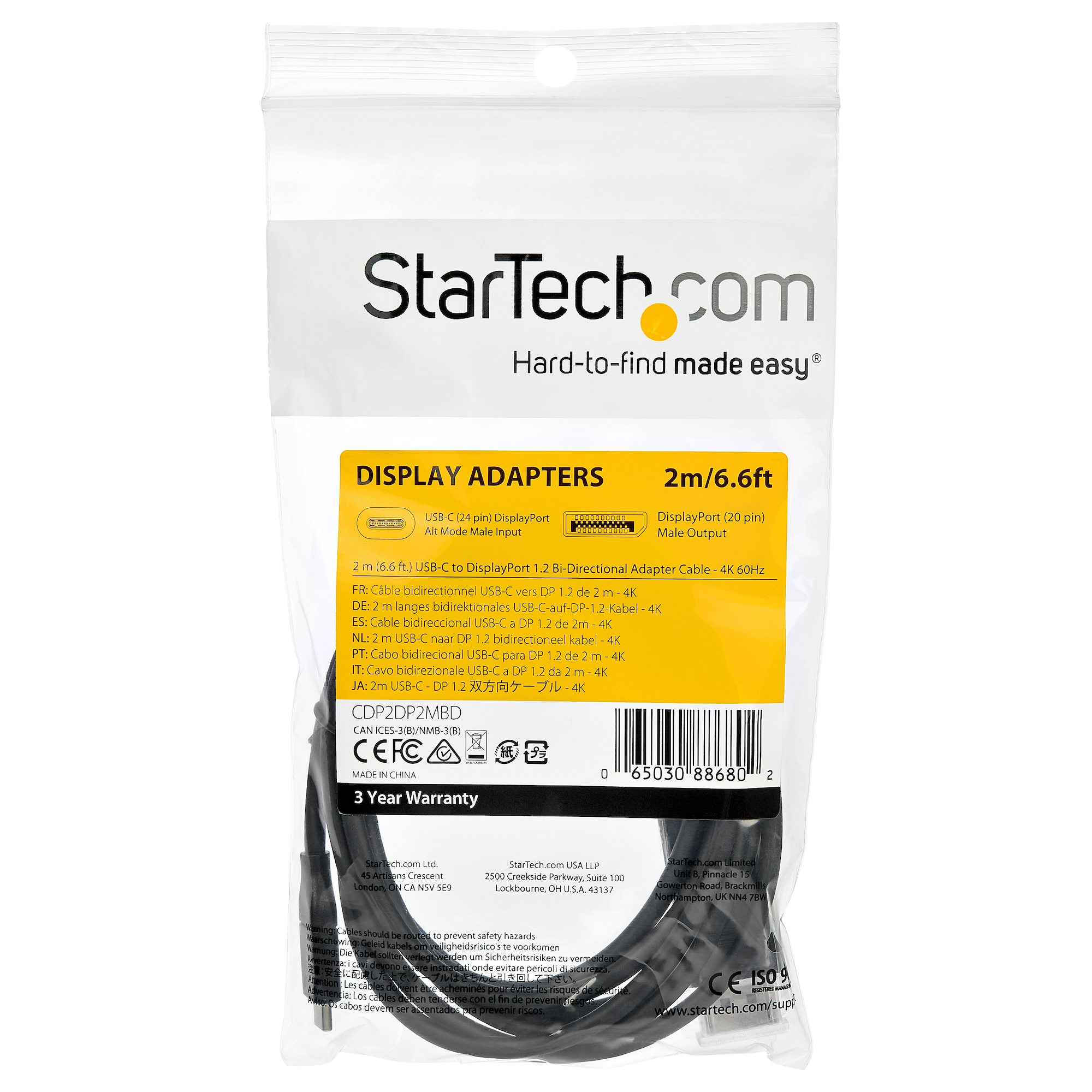
Cable Convertidor StarTech.com USB-C a DisplayPort 1.2 Bidireccional 2m 4K UHD Modelo CDP2DP2MBD
SKU
CDP2DP2MBD
Conecta tus dispositivos USB-C a monitores DisplayPort con este cable convertidor bidireccional de StarTech.com. Soporta resolución 4K UHD a 60Hz, audio 7.1 y es plug and play para máxima compatibilidad.
$529.00
Impuestos: $529.00
Solo 5 piezas disponibles
Entrega estimada
Entrega entre el 11/02/2026 y el 14/02/2026
Costo de envio
Calculado en el checkout
Se ajustara automaticamente con Skydropx
Compra con confianza
- Pago seguro
- MSI con tarjetas participantes
- Factura electronica SAT
Garantia
Garantia incluida segun fabricante
Garantia extendible disponible
Metodos de pago
Metodos disponibles al finalizar la compra
Etiquetas:
cable convertidor
, startech
, usb-c displayport
, 4k uhd
, audio 7.1
, convertidor video
, cable bidireccional
, monitor externo
, oficina
, gaming
, home office
, tecnologia
, accesorios computadora
El cable convertidor StarTech.com USB-C a DisplayPort 1.2 es la solución perfecta para conectar tus dispositivos modernos con puerto USB-C a monitores, proyectores y pantallas con entrada DisplayPort. Con su diseño bidireccional, este cable activo te permite transmitir video y audio de alta calidad sin complicaciones.Disfruta de contenido en resolución 4K Ultra HD (3840x2160 píxeles) a 60Hz con soporte HDR para colores más vibrantes y realistas. El cable incluye tecnología HDCP 1.4/2.2 para contenido protegido y transmite audio surround 7.1 canal para una experiencia cinematográfica completa.Ideal para profesionales, gamers y usuarios domésticos que necesitan conectar laptops, tablets o smartphones USB-C a monitores de alta resolución. Con 2 metros de longitud, conectores macho-macho y certificaciones CE y RoHS, ofrece fiabilidad y durabilidad en cada uso.
Especificaciones
| Características | |
|---|---|
| HDCP | Si |
| Conector 1 | USB Tipo C |
| Conector 2 | DisplayPort |
| Soporte HBR2 | Si |
| HDCP versión | 1.4/2.2 |
| Ancho de banda | 21600 MB/s |
| Longitud de cable | 2 m |
| Circuito integrado | Chrontel - CH7213C-BF, VIA Labs - VL170 |
| Color del producto | Negro |
| Máxima resolución | 3840 x 2160 Pixeles |
| Tipo de convertidor | Convertidor de video activo |
| Género del conector 1 | Macho |
| Género del conector 2 | Macho |
| Versión de DisplayPort | 1.2 |
| Alto Rango Dinámico (HDR) | Si |
| Canales de audio soportados | 7.1 |
| Factor de forma de conector 1 | Derecho |
| Factor de forma de conector 2 | Derecho |
| Conectar y usar (Plug and Play) | Si |
| Máxima velocidad de actualización | 60 Hz |
| Certificados | |
| Certificados de cumplimiento | CE, RoHS |
| Condiciones ambientales | |
| Intervalo de temperatura de almacenaje | -10 - 70 °C |
| Intervalo de temperatura operativa (T-T) | 0 - 45 °C |
| Intervalo de humedad relativa para funcionamiento | 10 - 85% |
| Contenido del empaque | |
| Cantidad por paquete | 1 pieza(s) |
| Datos de logística | |
| Alto de la caja principal | 212 mm |
| Largo de la caja principal | 327 mm |
| Cantidad por caja principal | 80 pieza(s) |
| Longitud de la caja principal | 497 mm |
| Código de Sistema de Armonización (SA) | 84733080 |
| Empaquetado de datos | |
| Alto del paquete | 12 mm |
| Peso del paquete | 84 g |
| Ancho del paquete | 226 mm |
| Largo del paquete | 124 mm |
| Peso y dimensiones | |
| Peso | 77 g |
| Ancho | 220 mm |
| Altura | 12 mm |
| Profundidad | 2038 mm |
**Preguntas Frecuentes (FAQs)**
**1. ¿Cómo sé si mi computadora o dispositivo es compatible con este cable?**
Tu dispositivo debe tener un puerto USB-C que soporte el modo DisplayPort Alt Mode (DP Alt Mode). Este es común en laptops, tablets y algunos smartphones modernos. Verifica las especificaciones de tu dispositivo.
**2. ¿Puedo usar este cable para conectar una laptop a un monitor?**
Sí, ese es su uso principal. Conecta el extremo USB-C a tu laptop (o tablet) y el extremo DisplayPort al monitor o proyector compatible.
**3. ¿El cable es bidireccional? ¿Qué significa eso?**
Sí, es bidireccional. Significa que la conexión puede funcionar en ambos sentidos. Puedes conectar un dispositivo con USB-C a un monitor con DisplayPort, o un dispositivo con DisplayPort a un monitor/pantalla con entrada USB-C, dependiendo de la compatibilidad de los dispositivos.
**4. ¿Soporta sonido?**
Sí, el cable transmite audio digital junto con el video, soportando audio 7.1 canales desde la fuente hacia el monitor o sistema de sonido conectado.
**5. ¿Necesito instalar controladores o software?**
Generalmente no. El cable funciona por "plug and play". En algunos casos, si el video no aparece, puede ser necesario ajustar la configuración de pantalla de tu sistema operativo o actualizar los controladores de gráficos de tu computadora.
**6. ¿Qué hago si no aparece la imagen en el monitor?**
1. Asegúrate de que ambos dispositivos estén encendidos.
2. Verifica que las conexiones estén firmes.
3. Selecciona la fuente de entrada correcta en el menú del monitor (DisplayPort).
4. En tu computadora, ve a Configuración de Pantalla y detecta la pantalla externa.
5. Reinicia ambos dispositivos con el cable conectado.
**7. ¿El cable soporta resoluciones menores a 4K, como Full HD (1080p)?**
Sí, es compatible con resoluciones menores, incluyendo 1080p (Full HD) y 2K, y se ajustará automáticamente a la resolución máxima soportada por tu monitor y dispositivo.
**8. ¿Cuál es la garantía del producto y cómo la hago válida?**
StarTech.com ofrece garantía en México. Para hacerla válida, conserva tu ticket o comprobante de compra. En caso de defecto de fabricación, contacta al vendedor donde lo adquiriste o busca el soporte técnico de StarTech.com en su sitio web oficial.
**9. ¿Requiere fuente de poder externa o adaptador?**
No, este cable es pasivo y obtiene la energía necesaria directamente del puerto USB-C de tu dispositivo, por lo que no necesita alimentación externa.
**10. ¿Puedo usarlo para jugar videojuegos?**
Sí, soporta 4K a 60Hz, lo que es adecuado para juegos casuales y muchos títulos. Para juegos competitivos de alto rendimiento a altas tasas de refresco (como 144Hz), verifica la compatibilidad total de tu tarjeta gráfica y monitor.
**1. ¿Cómo sé si mi computadora o dispositivo es compatible con este cable?**
Tu dispositivo debe tener un puerto USB-C que soporte el modo DisplayPort Alt Mode (DP Alt Mode). Este es común en laptops, tablets y algunos smartphones modernos. Verifica las especificaciones de tu dispositivo.
**2. ¿Puedo usar este cable para conectar una laptop a un monitor?**
Sí, ese es su uso principal. Conecta el extremo USB-C a tu laptop (o tablet) y el extremo DisplayPort al monitor o proyector compatible.
**3. ¿El cable es bidireccional? ¿Qué significa eso?**
Sí, es bidireccional. Significa que la conexión puede funcionar en ambos sentidos. Puedes conectar un dispositivo con USB-C a un monitor con DisplayPort, o un dispositivo con DisplayPort a un monitor/pantalla con entrada USB-C, dependiendo de la compatibilidad de los dispositivos.
**4. ¿Soporta sonido?**
Sí, el cable transmite audio digital junto con el video, soportando audio 7.1 canales desde la fuente hacia el monitor o sistema de sonido conectado.
**5. ¿Necesito instalar controladores o software?**
Generalmente no. El cable funciona por "plug and play". En algunos casos, si el video no aparece, puede ser necesario ajustar la configuración de pantalla de tu sistema operativo o actualizar los controladores de gráficos de tu computadora.
**6. ¿Qué hago si no aparece la imagen en el monitor?**
1. Asegúrate de que ambos dispositivos estén encendidos.
2. Verifica que las conexiones estén firmes.
3. Selecciona la fuente de entrada correcta en el menú del monitor (DisplayPort).
4. En tu computadora, ve a Configuración de Pantalla y detecta la pantalla externa.
5. Reinicia ambos dispositivos con el cable conectado.
**7. ¿El cable soporta resoluciones menores a 4K, como Full HD (1080p)?**
Sí, es compatible con resoluciones menores, incluyendo 1080p (Full HD) y 2K, y se ajustará automáticamente a la resolución máxima soportada por tu monitor y dispositivo.
**8. ¿Cuál es la garantía del producto y cómo la hago válida?**
StarTech.com ofrece garantía en México. Para hacerla válida, conserva tu ticket o comprobante de compra. En caso de defecto de fabricación, contacta al vendedor donde lo adquiriste o busca el soporte técnico de StarTech.com en su sitio web oficial.
**9. ¿Requiere fuente de poder externa o adaptador?**
No, este cable es pasivo y obtiene la energía necesaria directamente del puerto USB-C de tu dispositivo, por lo que no necesita alimentación externa.
**10. ¿Puedo usarlo para jugar videojuegos?**
Sí, soporta 4K a 60Hz, lo que es adecuado para juegos casuales y muchos títulos. Para juegos competitivos de alto rendimiento a altas tasas de refresco (como 144Hz), verifica la compatibilidad total de tu tarjeta gráfica y monitor.
**Guía de Uso Rápido**
Sigue estos pasos para conectar tu dispositivo a un monitor, proyector o pantalla:
1. **Verifica compatibilidad:** Asegúrate de que tu dispositivo (laptop, tablet, etc.) tenga un puerto USB-C que soporte video (DP Alt Mode). Tu pantalla debe tener una entrada DisplayPort.
2. **Apaga los dispositivos (recomendado):** Para una conexión segura, es recomendable apagar o poner en modo suspensión tu computadora y monitor antes de conectar.
3. **Conecta el cable:** Introduce el conector USB-C firmemente en el puerto correspondiente de tu computadora o dispositivo fuente.
4. **Conecta a la pantalla:** Introduce el conector DisplayPort en el puerto correspondiente de tu monitor, proyector o pantalla. Asegúrate de que esté bien insertado.
5. **Enciende la pantalla:** Enciende tu monitor o proyector y selecciona la fuente de entrada correcta (DisplayPort) usando los botones o menú del monitor.
6. **Enciende la computadora:** Enciende o reactiva tu computadora o dispositivo fuente.
7. **Configura la pantalla (si es necesario):** En tu computadora, ve a Configuración del Sistema > Pantalla (en Windows) o Preferencias del Sistema > Pantallas (en macOS). Detecta la pantalla externa si no aparece automáticamente.
8. **Ajusta la resolución:** En la misma configuración, selecciona la resolución y frecuencia de refresco deseadas (ej. 3840x2160 a 60Hz). El sistema usualmente elige la óptima por defecto.
9. **Configura el audio (si aplica):** Si usas altavoces del monitor, ve a la configuración de sonido de tu sistema y selecciona el dispositivo de salida DisplayPort.
10. **¡Listo!:** Tu pantalla extendida o duplicada debería estar funcionando. Si encuentras problemas, consulta la sección de FAQs o la documentación de tu dispositivo.
Sigue estos pasos para conectar tu dispositivo a un monitor, proyector o pantalla:
1. **Verifica compatibilidad:** Asegúrate de que tu dispositivo (laptop, tablet, etc.) tenga un puerto USB-C que soporte video (DP Alt Mode). Tu pantalla debe tener una entrada DisplayPort.
2. **Apaga los dispositivos (recomendado):** Para una conexión segura, es recomendable apagar o poner en modo suspensión tu computadora y monitor antes de conectar.
3. **Conecta el cable:** Introduce el conector USB-C firmemente en el puerto correspondiente de tu computadora o dispositivo fuente.
4. **Conecta a la pantalla:** Introduce el conector DisplayPort en el puerto correspondiente de tu monitor, proyector o pantalla. Asegúrate de que esté bien insertado.
5. **Enciende la pantalla:** Enciende tu monitor o proyector y selecciona la fuente de entrada correcta (DisplayPort) usando los botones o menú del monitor.
6. **Enciende la computadora:** Enciende o reactiva tu computadora o dispositivo fuente.
7. **Configura la pantalla (si es necesario):** En tu computadora, ve a Configuración del Sistema > Pantalla (en Windows) o Preferencias del Sistema > Pantallas (en macOS). Detecta la pantalla externa si no aparece automáticamente.
8. **Ajusta la resolución:** En la misma configuración, selecciona la resolución y frecuencia de refresco deseadas (ej. 3840x2160 a 60Hz). El sistema usualmente elige la óptima por defecto.
9. **Configura el audio (si aplica):** Si usas altavoces del monitor, ve a la configuración de sonido de tu sistema y selecciona el dispositivo de salida DisplayPort.
10. **¡Listo!:** Tu pantalla extendida o duplicada debería estar funcionando. Si encuentras problemas, consulta la sección de FAQs o la documentación de tu dispositivo.