

AGOTADO
Documentacion del producto
Documentacion disponible proximamente
- PDFs
- Fichas tecnicas
- Manuales
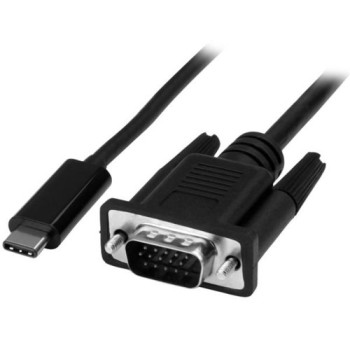
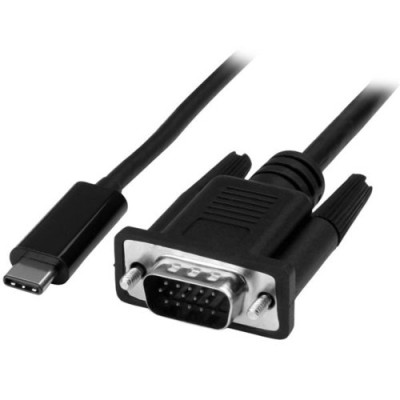
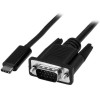
Cable Convertidor StarTech.com USB-C a VGA 2M 1920x1200 CDP2VGAMM2MB
SKU
CDP2VGAMM2MB
Conecta tu dispositivo USB-C a monitores VGA con este cable convertidor de 2 metros. Soporta resoluciones hasta 1920x1200 y es plug and play para máxima compatibilidad.
$669.00
Impuestos: $669.00
Solo 5 piezas disponibles
Entrega estimada
Entrega entre el 03/02/2026 y el 06/02/2026
Costo de envio
Calculado en el checkout
Se ajustara automaticamente con Skydropx
Compra con confianza
- Pago seguro
- MSI con tarjetas participantes
- Factura electronica SAT
Garantia
Garantia incluida segun fabricante
Garantia extendible disponible
Metodos de pago
Metodos disponibles al finalizar la compra
Etiquetas:
cable
, convertidor
, startech
, usb-c
, vga
, 2 metros
, 1920x1200
, adaptador
, monitor
, oficina
, casa
, plug and play
, cdp2vgamm2mb
El cable convertidor StarTech.com USB-C a VGA es la solución perfecta para conectar tus dispositivos modernos con puerto USB-C a monitores, proyectores y pantallas con entrada VGA. Con una longitud de 2 metros, ofrece flexibilidad en la instalación y es ideal para oficinas, salas de conferencias, aulas y entornos domésticos.Este convertidor soporta resoluciones de hasta 1920x1200 pixeles (WUXGA) y formatos de video 720p y 1080p, garantizando una imagen nítida y clara. Es compatible con el modo alternativo DisplayPort USB-C y funciona con una amplia gama de dispositivos como laptops, tablets y smartphones con puerto USB-C. No requiere drivers adicionales, ya que es plug and play, lo que facilita su uso inmediato.Fabricado con componentes de calidad como los circuitos integrados Via Labs VL103 y NXP PTN3355, asegura un rendimiento estable y duradero. Incluye certificaciones CE y RoHS, cumpliendo con estándares de seguridad y medio ambiente. Perfecto para profesionales, estudiantes y cualquier usuario que necesite adaptar tecnología moderna a equipos legacy.
Especificaciones
| Características | |
|---|---|
| Conector 1 | USB Tipo C |
| Conector 2 | VGA (D-Sub) |
| Soporte HBR2 | Si |
| Longitud de cable | 2 m |
| Circuito integrado | Via Labs - VL103, NXP - PTN3355 |
| Color del producto | Negro |
| Máxima resolución | 1920 x 1200 Pixeles |
| Género del conector 1 | Macho |
| Género del conector 2 | Macho |
| Versión de DisplayPort | 1.2 |
| Formato de vídeo soportado | 720p, 1080p |
| Factor de forma de conector 1 | Derecho |
| Factor de forma de conector 2 | Derecho |
| Formatos gráficos soportados | 1024 x 768 (XGA), 1280 x 720 (HD 720), 1920 x 1080 (HD 1080), 1920 x 1200 (WUXGA) |
| Conectar y usar (Plug and Play) | Si |
| Máxima velocidad de actualización | 60 Hz |
| USB Type-C DisplayPort Alternate Mode | Si |
| Certificados | |
| Certificados de cumplimiento | CE, RoHS |
| Condiciones ambientales | |
| Intervalo de temperatura de almacenaje | -10 - 80 °C |
| Intervalo de temperatura operativa (T-T) | 0 - 70 °C |
| Intervalo de humedad relativa para funcionamiento | 5 - 90% |
| Contenido del empaque | |
| Cantidad por paquete | 1 pieza(s) |
| Datos de logística | |
| Alto de la caja principal | 228 mm |
| Largo de la caja principal | 327 mm |
| Cantidad por caja principal | 60 pieza(s) |
| Longitud de la caja principal | 499 mm |
| Código de Sistema de Armonización (SA) | 84733080 |
| Empaquetado de datos | |
| Alto del paquete | 32 mm |
| Ancho del paquete | 125 mm |
| Largo del paquete | 225 mm |
| Peso y dimensiones | |
| Peso | 132 g |
| Ancho | 34 mm |
| Altura | 15 mm |
| Profundidad | 2000 mm |
**Preguntas Frecuentes (FAQs)**
**1. ¿Es compatible con mi laptop o tablet?**
R: Es compatible con dispositivos que tengan un puerto USB-C que soporte video (DisplayPort Alt Mode). Verifica las especificaciones de tu dispositivo.
**2. ¿Necesito instalar controladores o software?**
R: No, el cable es plug and play. En la mayoría de los casos, el sistema operativo (Windows, macOS, Chrome OS) lo reconocerá automáticamente.
**3. ¿Por qué no aparece la imagen en mi monitor VGA?**
R: Verifica que ambos extremos estén bien conectados. Asegúrate de que tu dispositivo USB-C soporte salida de video. Prueba reiniciando el dispositivo con el cable conectado.
**4. ¿Soporta resoluciones más altas que 1920x1200?**
R: No, la resolución máxima soportada es 1920x1200 (WUXGA). Intentar usar una resolución más alta puede resultar en una imagen sin mostrar o con baja calidad.
**5. ¿Puedo usar este cable para cargar mi dispositivo?**
R: No, este cable es solo para transmitir video y datos de audio (si el monitor lo soporta). No transmite energía para carga.
**6. ¿Funciona con monitores que solo tienen entrada VGA?**
R: Sí, ese es su propósito principal: conectar un dispositivo moderno con USB-C a un monitor, proyector o pantalla que solo tenga entrada VGA.
**7. ¿Qué garantía tiene el producto?**
R: Los productos StarTech.com generalmente incluyen garantía. Para detalles específicos sobre la duración y cobertura, consulta la ficha del producto en el sitio web o el empaque original.
**8. ¿Cómo debo limpiar y guardar el cable?**
R: Desconéctalo primero. Limpia con un paño seco y suave. Evita doblarlo bruscamente o enrollarlo con fuerza. Guárdalo en un lugar seco.
**1. ¿Es compatible con mi laptop o tablet?**
R: Es compatible con dispositivos que tengan un puerto USB-C que soporte video (DisplayPort Alt Mode). Verifica las especificaciones de tu dispositivo.
**2. ¿Necesito instalar controladores o software?**
R: No, el cable es plug and play. En la mayoría de los casos, el sistema operativo (Windows, macOS, Chrome OS) lo reconocerá automáticamente.
**3. ¿Por qué no aparece la imagen en mi monitor VGA?**
R: Verifica que ambos extremos estén bien conectados. Asegúrate de que tu dispositivo USB-C soporte salida de video. Prueba reiniciando el dispositivo con el cable conectado.
**4. ¿Soporta resoluciones más altas que 1920x1200?**
R: No, la resolución máxima soportada es 1920x1200 (WUXGA). Intentar usar una resolución más alta puede resultar en una imagen sin mostrar o con baja calidad.
**5. ¿Puedo usar este cable para cargar mi dispositivo?**
R: No, este cable es solo para transmitir video y datos de audio (si el monitor lo soporta). No transmite energía para carga.
**6. ¿Funciona con monitores que solo tienen entrada VGA?**
R: Sí, ese es su propósito principal: conectar un dispositivo moderno con USB-C a un monitor, proyector o pantalla que solo tenga entrada VGA.
**7. ¿Qué garantía tiene el producto?**
R: Los productos StarTech.com generalmente incluyen garantía. Para detalles específicos sobre la duración y cobertura, consulta la ficha del producto en el sitio web o el empaque original.
**8. ¿Cómo debo limpiar y guardar el cable?**
R: Desconéctalo primero. Limpia con un paño seco y suave. Evita doblarlo bruscamente o enrollarlo con fuerza. Guárdalo en un lugar seco.
**Guía de Uso Rápido**
1. **Verifica compatibilidad:** Asegúrate de que tu computadora, laptop o tablet tenga un puerto USB-C que soporte salida de video (DisplayPort Alt Mode).
2. **Apaga el monitor:** Por precaución, apaga el monitor o proyector VGA antes de conectar.
3. **Conecta el extremo VGA:** Enchufa el conector VGA (azul, con tornillos) firmemente en el puerto de tu monitor o proyector. Aprieta los tornillos para fijarlo.
4. **Conecta el extremo USB-C:** Enchufa el conector USB-C en el puerto correspondiente de tu dispositivo (laptop, tablet, etc.).
5. **Enciende el monitor:** Enciende el monitor o proyector VGA.
6. **Enciende tu dispositivo:** Enciende tu laptop o tablet. El sistema debería detectar automáticamente la pantalla externa.
7. **Configura la salida de video (si es necesario):** En tu dispositivo, ve a Configuración de Pantalla (en Windows: Tecla Windows + P; en macOS: Preferencias del Sistema > Pantallas) para elegir entre duplicar, extender o usar solo la pantalla externa.
8. **Ajusta la resolución (opcional):** En la misma configuración, selecciona la resolución recomendada o máxima de 1920x1200 para la mejor imagen.
9. **Para desconectar:** Es recomendable seleccionar primero "Desconectar pantalla" en tu dispositivo o ponerlo en reposo antes de retirar físicamente el cable USB-C.
10. **Guarda el cable:** Desconecta por ambos extremos y guárdalo sin dobleces bruscos para prolongar su vida útil.
1. **Verifica compatibilidad:** Asegúrate de que tu computadora, laptop o tablet tenga un puerto USB-C que soporte salida de video (DisplayPort Alt Mode).
2. **Apaga el monitor:** Por precaución, apaga el monitor o proyector VGA antes de conectar.
3. **Conecta el extremo VGA:** Enchufa el conector VGA (azul, con tornillos) firmemente en el puerto de tu monitor o proyector. Aprieta los tornillos para fijarlo.
4. **Conecta el extremo USB-C:** Enchufa el conector USB-C en el puerto correspondiente de tu dispositivo (laptop, tablet, etc.).
5. **Enciende el monitor:** Enciende el monitor o proyector VGA.
6. **Enciende tu dispositivo:** Enciende tu laptop o tablet. El sistema debería detectar automáticamente la pantalla externa.
7. **Configura la salida de video (si es necesario):** En tu dispositivo, ve a Configuración de Pantalla (en Windows: Tecla Windows + P; en macOS: Preferencias del Sistema > Pantallas) para elegir entre duplicar, extender o usar solo la pantalla externa.
8. **Ajusta la resolución (opcional):** En la misma configuración, selecciona la resolución recomendada o máxima de 1920x1200 para la mejor imagen.
9. **Para desconectar:** Es recomendable seleccionar primero "Desconectar pantalla" en tu dispositivo o ponerlo en reposo antes de retirar físicamente el cable USB-C.
10. **Guarda el cable:** Desconecta por ambos extremos y guárdalo sin dobleces bruscos para prolongar su vida útil.