AGOTADO
Documentacion del producto
Documentacion disponible proximamente
- PDFs
- Fichas tecnicas
- Manuales
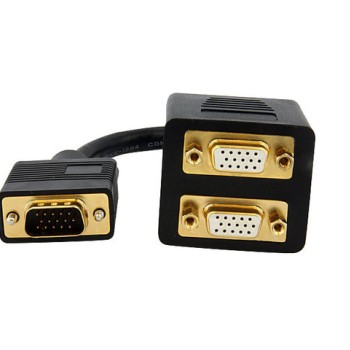
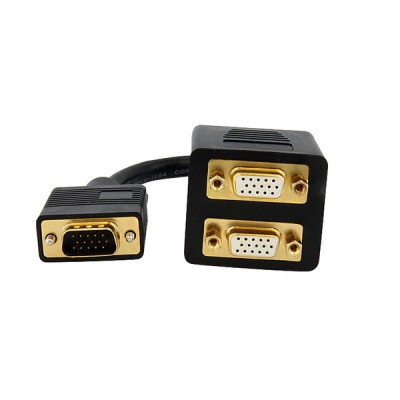
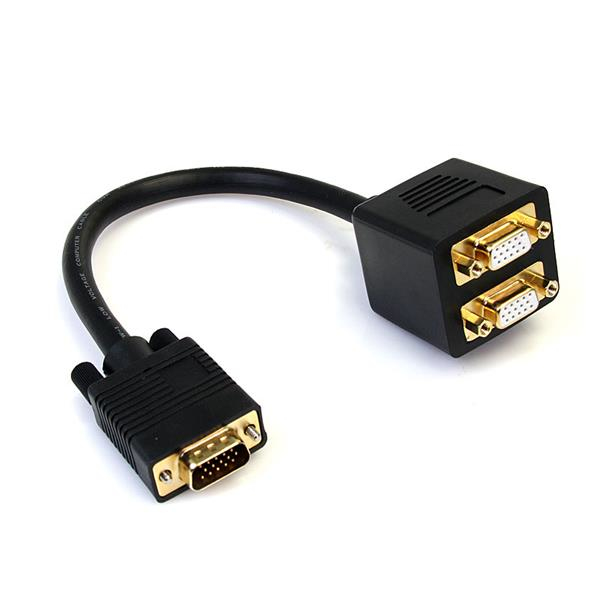
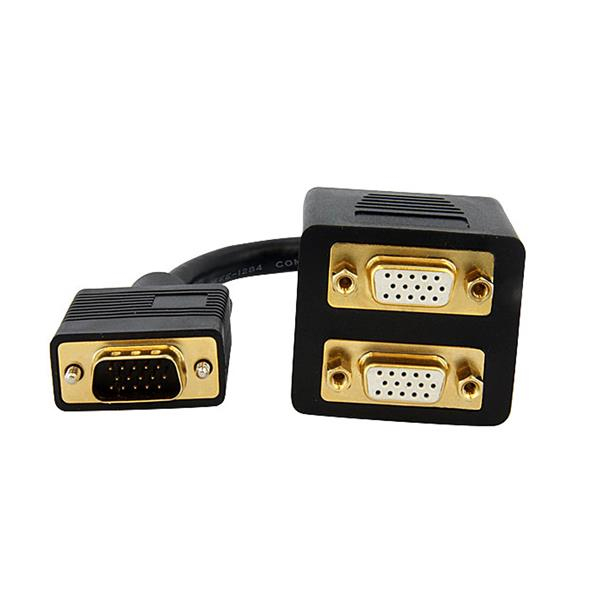
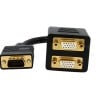
Cable Divisor VGA StarTech.com 2 Puertos HD15 30cm Modelo VGASPL1VV
SKU
VGASPL1VV
Cable divisor vga de star tech.com para conectar una fuente de video a dos monitores o proyectores compatibles simultáneamente. ideal para presentaciones o configuraciones de pantalla duplicada en entornos de oficina o educativo. cuenta con conectores hd15 macho y dos hembras, fabricado con materiales duraderos para un uso confiable y una longitud de 30 centímetros para una instalación ordenada.
$349.00
Impuestos: $349.00
Solo 1 piezas disponibles
Entrega estimada
Entrega entre el 20/05/2026 y el 23/05/2026
Costo de envio
Calculado en el checkout
Se ajustara automaticamente con Skydropx
Compra con confianza
- Pago seguro
- MSI con tarjetas participantes
- Factura electronica SAT
Garantia
Garantia incluida segun fabricante
Garantia extendible disponible
Metodos de pago
Metodos disponibles al finalizar la compra
Etiquetas:
cable divisor
, vga
, startech
, splitter
, hd15
, oficina
, presentaciones
, monitores multiples
, conector dorado
, 30cm
, plug and play
, qxga
El cable divisor VGA StarTech.com VGASPL1VV es la solución perfecta para compartir señal de video desde una fuente a dos pantallas diferentes. Con 2 puertos de salida HD15, permite duplicar la imagen en monitores, proyectores o pantallas compatibles con resolución QXGA (2048 x 1536).Fabricado con materiales de alta calidad, incluye blindaje de papel de aluminio mylar que protege contra interferencias eléctricas, asegurando una transmisión de video nítida y estable. Los conectores chapados en oro garantizan durabilidad y excelente conductividad, mientras que su diseño plug and play facilita la instalación inmediata sin necesidad de drivers.Este divisor es ideal para entornos empresariales, salas de conferencias, aulas educativas y setups gaming donde se requiera visualizar contenido en múltiples pantallas. Con certificaciones CE, REACH y RoHS, cumple con los más altos estándares de seguridad y calidad.
Especificaciones
| Características | |
|---|---|
| Conector 1 | VGA (D-Sub) |
| Conector 2 | 2 x VGA (D-Sub) |
| Blindaje de cable | Papel de aluminio mylar |
| Longitud de cable | 0.3 m |
| Color del producto | Negro |
| AWG calibre del cable | 28 |
| Género del conector 1 | Macho |
| Género del conector 2 | Hembra |
| Número de conductores | 15 |
| clasificación del cable | CMG (CM) |
| Material del forro del cable | Cloruro de polivinilo (PVC) |
| Factor de forma de conector 1 | Derecho |
| Factor de forma de conector 2 | Derecho |
| Formatos gráficos soportados | 2048 x 1536 (QXGA) |
| Contactos del conector chapado | Oro |
| Conectar y usar (Plug and Play) | Si |
| Certificados | |
| Certificación | CE, REACH |
| Certificados de cumplimiento | RoHS |
| Datos de logística | |
| Código de Sistema de Armonización (SA) | 84733080 |
| Empaquetado de datos | |
| Alto del paquete | 38 mm |
| Peso del paquete | 164 g |
| Ancho del paquete | 125 mm |
| Largo del paquete | 225 mm |
| Cantidad por paquete | 1 pieza(s) |
| Peso y dimensiones | |
| Peso | 159 g |
| Diámetro de cable | 9 mm |
**Preguntas Frecuentes (FAQ) - Cable Divisor VGA StarTech.com VGASPL1VV**
**1. ¿Qué hace exactamente este cable divisor?**
Divide una señal de video VGA proveniente de una sola fuente (como una PC, laptop o reproductor) para enviarla simultáneamente a dos pantallas o proyectores con entrada VGA (HD15).
**2. ¿Funcionará con mi computadora o laptop?**
Sí, es compatible con cualquier puerto de salida VGA estándar (conector HD15 macho). Verifica que tu equipo tenga este puerto, ya que muchas laptops modernas ya no lo incluyen.
**3. ¿Las dos pantallas mostrarán la misma imagen?**
Sí. Este es un divisor o "splitter" pasivo. Ambas pantallas mostrarán una copia idéntica de la señal de la fuente principal. No es un adaptador para extender el escritorio.
**4. ¿Se pierde calidad de imagen al usar el divisor?**
En distancias cortas (como los 30cm del cable más los cables de extensión a cada monitor), la pérdida suele ser mínima o imperceptible gracias a los conectores dorados que mejoran la conductividad. Para distancias mayores, la señal puede atenuarse.
**5. ¿Puedo conectar monitores con diferente resolución máxima?**
Sí, pero la fuente (tu PC) enviará una única señal. Ambas pantallas recibirán la misma resolución, que será la máxima común que ambas soporten o la que configures en tu sistema.
**6. ¿Requiere drivers o software especial para funcionar?**
No. Es un dispositivo completamente pasivo y plug-and-play. No necesita alimentación externa, drivers ni configuración de software.
**7. ¿Qué hago si una de las pantallas no muestra imagen o se ve borrosa?**
1. Verifica que todos los conectores estén firmemente ajustados.
2. Prueba cada monitor conectándolo directamente a la fuente para descartar fallas en los monitores o sus cables.
3. Asegúrate de que la resolución configurada en tu PC sea compatible con ambos monitores.
4. Si el problema persiste, el cable divisor podría estar defectuoso.
**8. ¿El producto incluye garantía?**
Sí, los productos StarTech.com generalmente incluyen garantía limitada. Para detalles específicos sobre la cobertura y el proceso, consulta la ficha del producto en el sitio web del vendedor o contacta directamente al fabricante.
**9. ¿Puedo usarlo para conectar un proyector y un monitor al mismo tiempo?**
¡Exactamente! Ese es uno de sus usos más comunes en presentaciones o aulas, permitiéndote ver la presentación en tu monitor mientras se proyecta.
**10. ¿Es seguro para mi equipo?**
Sí, al ser un dispositivo pasivo sin componentes electrónicos complejos, el riesgo de dañar tu equipo es muy bajo. Solo asegúrate de conectar y desconectar con los equipos apagados o en standby cuando sea posible.
**1. ¿Qué hace exactamente este cable divisor?**
Divide una señal de video VGA proveniente de una sola fuente (como una PC, laptop o reproductor) para enviarla simultáneamente a dos pantallas o proyectores con entrada VGA (HD15).
**2. ¿Funcionará con mi computadora o laptop?**
Sí, es compatible con cualquier puerto de salida VGA estándar (conector HD15 macho). Verifica que tu equipo tenga este puerto, ya que muchas laptops modernas ya no lo incluyen.
**3. ¿Las dos pantallas mostrarán la misma imagen?**
Sí. Este es un divisor o "splitter" pasivo. Ambas pantallas mostrarán una copia idéntica de la señal de la fuente principal. No es un adaptador para extender el escritorio.
**4. ¿Se pierde calidad de imagen al usar el divisor?**
En distancias cortas (como los 30cm del cable más los cables de extensión a cada monitor), la pérdida suele ser mínima o imperceptible gracias a los conectores dorados que mejoran la conductividad. Para distancias mayores, la señal puede atenuarse.
**5. ¿Puedo conectar monitores con diferente resolución máxima?**
Sí, pero la fuente (tu PC) enviará una única señal. Ambas pantallas recibirán la misma resolución, que será la máxima común que ambas soporten o la que configures en tu sistema.
**6. ¿Requiere drivers o software especial para funcionar?**
No. Es un dispositivo completamente pasivo y plug-and-play. No necesita alimentación externa, drivers ni configuración de software.
**7. ¿Qué hago si una de las pantallas no muestra imagen o se ve borrosa?**
1. Verifica que todos los conectores estén firmemente ajustados.
2. Prueba cada monitor conectándolo directamente a la fuente para descartar fallas en los monitores o sus cables.
3. Asegúrate de que la resolución configurada en tu PC sea compatible con ambos monitores.
4. Si el problema persiste, el cable divisor podría estar defectuoso.
**8. ¿El producto incluye garantía?**
Sí, los productos StarTech.com generalmente incluyen garantía limitada. Para detalles específicos sobre la cobertura y el proceso, consulta la ficha del producto en el sitio web del vendedor o contacta directamente al fabricante.
**9. ¿Puedo usarlo para conectar un proyector y un monitor al mismo tiempo?**
¡Exactamente! Ese es uno de sus usos más comunes en presentaciones o aulas, permitiéndote ver la presentación en tu monitor mientras se proyecta.
**10. ¿Es seguro para mi equipo?**
Sí, al ser un dispositivo pasivo sin componentes electrónicos complejos, el riesgo de dañar tu equipo es muy bajo. Solo asegúrate de conectar y desconectar con los equipos apagados o en standby cuando sea posible.
**Guía de Uso Rápido - Cable Divisor VGA StarTech.com**
**Materiales Necesarios:**
1. Cable divisor VGA StarTech.com VGASPL1VV.
2. Computadora o fuente de video con salida VGA.
3. Dos pantallas o proyectores con entrada VGA.
4. Dos cables VGA estándar (macho a macho) para conectar el divisor a cada pantalla (NO incluidos).
**Pasos de Instalación:**
1. **Apaga los equipos:** Apaga o pon en modo standby tu computadora y, si es posible, las dos pantallas o el proyector. Esto evita posibles picos eléctricos.
2. **Localiza el puerto VGA:** En la parte trasera o lateral de tu computadora, identifica el puerto de salida VGA (conector HD15 azul, con 15 pines en 3 filas).
3. **Conecta el divisor:** Toma el extremo **ÚNICO** (conector macho) del cable divisor y conéctalo firmemente al puerto VGA de tu computadora. Asegura el tornillo de anclaje si tu puerto lo tiene.
4. **Prepara las pantallas:** Toma los dos cables VGA estándar que usarás para la extensión. Conecta un extremo de cada cable a una de las dos **SALIDAS** (conectores hembra) del cable divisor.
5. **Conecta a las pantallas:** Lleva el otro extremo de cada cable VGA a la entrada correspondiente de cada monitor o proyector. Asegura los tornillos de anclaje en ambos extremos.
6. **Verifica conexiones:** Revisa que todas las conexiones (computadora → divisor → cables extensores → pantallas) estén firmes y bien ajustadas.
7. **Enciende los equipos:** Enciende primero las dos pantallas o proyectores, y luego enciende tu computadora.
8. **Configura la salida (si es necesario):** Tu sistema operativo debería detectar automáticamente las pantallas y duplicar la imagen. Si no es así, accede a la configuración de pantalla (en Windows: clic derecho en escritorio -> 'Configuración de pantalla'; en Mac: 'Preferencias del Sistema' -> 'Monitores') y selecciona la opción para **Duplicar** o **Espejar** pantallas.
9. **Ajusta la resolución (opcional):** En la misma configuración, puedes ajustar la resolución a una que sea óptima y compatible con ambas pantallas.
10. **¡Listo!** Ambas pantallas deberían mostrar ahora la misma imagen de tu computadora.
**Nota:** Si una pantalla no se enciende, repasa los pasos 1 al 6, verificando cada conexión. Para más detalles técnicos, consulta la ficha completa del producto o el sitio de soporte de StarTech.com.
**Materiales Necesarios:**
1. Cable divisor VGA StarTech.com VGASPL1VV.
2. Computadora o fuente de video con salida VGA.
3. Dos pantallas o proyectores con entrada VGA.
4. Dos cables VGA estándar (macho a macho) para conectar el divisor a cada pantalla (NO incluidos).
**Pasos de Instalación:**
1. **Apaga los equipos:** Apaga o pon en modo standby tu computadora y, si es posible, las dos pantallas o el proyector. Esto evita posibles picos eléctricos.
2. **Localiza el puerto VGA:** En la parte trasera o lateral de tu computadora, identifica el puerto de salida VGA (conector HD15 azul, con 15 pines en 3 filas).
3. **Conecta el divisor:** Toma el extremo **ÚNICO** (conector macho) del cable divisor y conéctalo firmemente al puerto VGA de tu computadora. Asegura el tornillo de anclaje si tu puerto lo tiene.
4. **Prepara las pantallas:** Toma los dos cables VGA estándar que usarás para la extensión. Conecta un extremo de cada cable a una de las dos **SALIDAS** (conectores hembra) del cable divisor.
5. **Conecta a las pantallas:** Lleva el otro extremo de cada cable VGA a la entrada correspondiente de cada monitor o proyector. Asegura los tornillos de anclaje en ambos extremos.
6. **Verifica conexiones:** Revisa que todas las conexiones (computadora → divisor → cables extensores → pantallas) estén firmes y bien ajustadas.
7. **Enciende los equipos:** Enciende primero las dos pantallas o proyectores, y luego enciende tu computadora.
8. **Configura la salida (si es necesario):** Tu sistema operativo debería detectar automáticamente las pantallas y duplicar la imagen. Si no es así, accede a la configuración de pantalla (en Windows: clic derecho en escritorio -> 'Configuración de pantalla'; en Mac: 'Preferencias del Sistema' -> 'Monitores') y selecciona la opción para **Duplicar** o **Espejar** pantallas.
9. **Ajusta la resolución (opcional):** En la misma configuración, puedes ajustar la resolución a una que sea óptima y compatible con ambas pantallas.
10. **¡Listo!** Ambas pantallas deberían mostrar ahora la misma imagen de tu computadora.
**Nota:** Si una pantalla no se enciende, repasa los pasos 1 al 6, verificando cada conexión. Para más detalles técnicos, consulta la ficha completa del producto o el sitio de soporte de StarTech.com.