Documentacion del producto
Documentacion disponible proximamente
- PDFs
- Fichas tecnicas
- Manuales
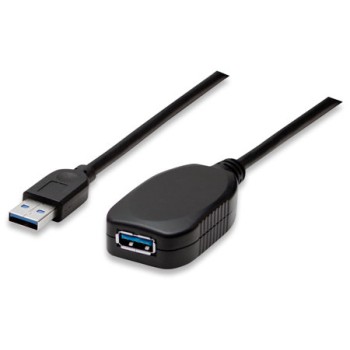
Cable Extensión USB Manhattan USB 3.0 5m con Repetidor Modelo 150712
SKU
150712
Extensión USB 3.0 Manhattan de 5 metros con repetidor integrado, ideal para conectar y extender el alcance de tus dispositivos compatibles como impresoras, cámaras web o discos duros externos. Este cable mantiene una transferencia de datos rápida y una conexión estable gracias a su tecnología de refuerzo de señal, ofreciendo mayor flexibilidad en tu espacio de trabajo o entretenimiento. Su diseño robusto asegura durabilidad para un uso diario.
$469.00
Impuestos: $469.00
Solo 5 piezas disponibles
Entrega estimada
Entrega entre el 26/03/2026 y el 29/03/2026
Costo de envio
Calculado en el checkout
Se ajustara automaticamente con Skydropx
Compra con confianza
- Pago seguro
- MSI con tarjetas participantes
- Factura electronica SAT
Garantia
Garantia incluida segun fabricante
Garantia extendible disponible
Metodos de pago
Metodos disponibles al finalizar la compra
Etiquetas:
cable usb
, extension usb
, manhattan
, usb 3.0
, 5 metros
, repetidor
, alta velocidad
, transferencia datos
, oficina
, hogar
, dispositivos usb
, conexion larga
, usb a usb a
El cable de extensión USB Manhattan modelo 150712 es la solución perfecta cuando necesitas conectar dispositivos USB a mayor distancia. Con 5 metros de longitud y tecnología USB 3.2 Gen 1, te permite transferir datos a velocidades de hasta 5 Gbit/s sin comprometer el rendimiento.Gracias a su repetidor integrado, mantiene la señal fuerte y estable en toda la extensión del cable, eliminando la pérdida de datos que suele ocurrir con cables largos convencionales. Es compatible con USB 3.0 y versiones anteriores, por lo que funciona con la mayoría de tus dispositivos.Ideal para oficinas, estudios, hogares o cualquier espacio donde necesites conectar impresoras, discos duros externos, cámaras u otros periféricos lejos de tu computadora. Su construcción en PVC negro resistente y conectores chapados en níquel garantizan durabilidad y conexiones seguras.Incluye protección magnética para evitar interferencias y LED indicadores que muestran el estado de la conexión. Viene empaquetado en blister individual, listo para usar inmediatamente.
Especificaciones
| Características | |
|---|---|
| Conector 1 | USB A |
| Conector 2 | USB A |
| Versión USB | USB 3.2 Gen 1 (3.1 Gen 1) |
| Color del producto | Negro |
| Género del conector | Macho/Hembra |
| AWG calibre del cable | 28 |
| Género del conector 1 | Macho |
| Género del conector 2 | Hembra |
| Protegida magnéticamente | Si |
| Material del forro del cable | Cloruro de polivinilo (PVC) |
| Factor de forma de conector 1 | Derecho |
| Factor de forma de conector 2 | Derecho |
| Contactos del conector chapado | Níquel |
| Rango de transferencia de datos (max) | 5 Gbit/s |
| Rango máximo de transferencia de datos | 5000 Mbit/s |
| Certificados | |
| Certificación | USB 3.0 CE WEEE |
| Contenido del empaque | |
| Cantidad por paquete | 1 pieza(s) |
| Datos de logística | |
| Código de Sistema de Armonización (SA) | 84733080 |
| Empaquetado de datos | |
| Tipo de empaque | Blister |
| Otras características | |
| Indicadores LED | Si |
| Peso y dimensiones | |
| Peso | 380 g |
| Longitud de cable | 5 m |
**Preguntas Frecuentes (FAQ)**
**1. ¿Qué es el 'repetidor' que incluye el cable y para qué sirve?**
El repetidor es un circuito activo integrado en el cable que regenera la señal USB. Es necesario para mantener la velocidad máxima de 5 Gbit/s en una distancia de 5 metros, evitando la pérdida de datos o conexiones intermitentes.
**2. ¿Es compatible con puertos USB 2.0 o USB-C?**
Sí, es compatible con versiones anteriores. Puedes conectarlo a un puerto USB 3.0, 2.0 o 1.1. Para conectar dispositivos con puerto USB-C, necesitarás un adaptador adicional (no incluido).
**3. ¿Necesita fuente de alimentación externa o drivers?**
No. El repetidor se alimenta directamente a través del puerto USB de tu computadora. No requiere drivers de instalación; es plug & play.
**4. ¿Puedo usarlo para conectar cualquier dispositivo USB?**
Es ideal para dispositivos de transferencia de datos como discos duros externos, memorias USB, cámaras web o adaptadores de red. No se recomienda para dispositivos de alto consumo de energía como impresoras o escáneres grandes sin una fuente de alimentación propia.
**5. ¿Qué hago si mi computadora no reconoce el dispositivo conectado?**
1. Prueba con otro puerto USB en tu computadora.
2. Asegúrate de que el cable esté completamente insertado en ambos extremos.
3. Prueba el dispositivo periférico (ej. el disco duro) con un cable corto primero para descartar fallas en el dispositivo.
4. Reinicia tu computadora.
**6. ¿El cable tiene garantía?**
Sí. El producto cuenta con garantía contra defectos de fabricación. Para hacerla válida, conserva tu ticket o comprobante de compra. Los detalles del proceso pueden variar; se sugiere contactar al punto de venta o revisar la política de garantía del sitio web donde se adquirió.
**7. ¿Puedo conectar varios de estos cables en serie para más longitud?**
No se recomienda. Conectar múltiples cables extensores puede degradar la señal y causar inestabilidad. Para distancias mayores a 5m, busca soluciones específicas como hubs activos con alimentación.
**8. ¿Es seguro para transferir datos sensibles?**
El cable solo extiende la conexión física. La seguridad de los datos depende de tu computadora, el dispositivo conectado y el uso de software de cifrado si es necesario. No introduce riesgos adicionales.
**9. ¿Cómo debo almacenar o enrollar el cable para que no se dañe?**
Evita doblarlo bruscamente o enrollarlo con fuerza. Se recomienda hacer lazadas amplias (como un '8' o círculos sueltos) y sujetarlo con una brida suave. No coloces peso sobre él ni lo expongas a calor extremo.
**1. ¿Qué es el 'repetidor' que incluye el cable y para qué sirve?**
El repetidor es un circuito activo integrado en el cable que regenera la señal USB. Es necesario para mantener la velocidad máxima de 5 Gbit/s en una distancia de 5 metros, evitando la pérdida de datos o conexiones intermitentes.
**2. ¿Es compatible con puertos USB 2.0 o USB-C?**
Sí, es compatible con versiones anteriores. Puedes conectarlo a un puerto USB 3.0, 2.0 o 1.1. Para conectar dispositivos con puerto USB-C, necesitarás un adaptador adicional (no incluido).
**3. ¿Necesita fuente de alimentación externa o drivers?**
No. El repetidor se alimenta directamente a través del puerto USB de tu computadora. No requiere drivers de instalación; es plug & play.
**4. ¿Puedo usarlo para conectar cualquier dispositivo USB?**
Es ideal para dispositivos de transferencia de datos como discos duros externos, memorias USB, cámaras web o adaptadores de red. No se recomienda para dispositivos de alto consumo de energía como impresoras o escáneres grandes sin una fuente de alimentación propia.
**5. ¿Qué hago si mi computadora no reconoce el dispositivo conectado?**
1. Prueba con otro puerto USB en tu computadora.
2. Asegúrate de que el cable esté completamente insertado en ambos extremos.
3. Prueba el dispositivo periférico (ej. el disco duro) con un cable corto primero para descartar fallas en el dispositivo.
4. Reinicia tu computadora.
**6. ¿El cable tiene garantía?**
Sí. El producto cuenta con garantía contra defectos de fabricación. Para hacerla válida, conserva tu ticket o comprobante de compra. Los detalles del proceso pueden variar; se sugiere contactar al punto de venta o revisar la política de garantía del sitio web donde se adquirió.
**7. ¿Puedo conectar varios de estos cables en serie para más longitud?**
No se recomienda. Conectar múltiples cables extensores puede degradar la señal y causar inestabilidad. Para distancias mayores a 5m, busca soluciones específicas como hubs activos con alimentación.
**8. ¿Es seguro para transferir datos sensibles?**
El cable solo extiende la conexión física. La seguridad de los datos depende de tu computadora, el dispositivo conectado y el uso de software de cifrado si es necesario. No introduce riesgos adicionales.
**9. ¿Cómo debo almacenar o enrollar el cable para que no se dañe?**
Evita doblarlo bruscamente o enrollarlo con fuerza. Se recomienda hacer lazadas amplias (como un '8' o círculos sueltos) y sujetarlo con una brida suave. No coloces peso sobre él ni lo expongas a calor extremo.
**Guía Rápida de Uso**
1. **Identifica los extremos:** Localiza el conector USB tipo A (rectangular) en cada punta del cable. Son idénticos.
2. **Apaga (recomendado):** Para mayor seguridad, apaga el dispositivo periférico (ej., disco duro externo) que vas a conectar.
3. **Conecta a la computadora:** Inserta firmemente un extremo del cable en un puerto USB disponible de tu computadora o laptop.
4. **Conecta el dispositivo:** Inserta el otro extremo del cable en el puerto USB de tu dispositivo periférico (disco duro, cámara, etc.).
5. **Enciende el dispositivo:** Si tu dispositivo periférico tiene interruptor o fuente de poder, enciéndelo ahora.
6. **Espera el reconocimiento:** Tu sistema operativo (Windows, macOS, etc.) detectará automáticamente el nuevo dispositivo. Puede mostrar una notificación o un sonido.
7. **Verifica la conexión:** Accede a 'Mi PC' (Windows) o al Finder (macOS) para confirmar que el dispositivo aparece y está accesible.
8. **Uso normal:** Ya puedes transferir archivos o usar el dispositivo con normalidad.
9. **Para desconectar (Windows):** Usa la opción 'Expulsar hardware de forma segura' en la barra de tareas antes de retirar físicamente el cable.
10. **Para desconectar (macOS):** Arrastra el icono del dispositivo a la papelera o usa el comando 'Expulsar' antes de retirar el cable.
11. **Desconexión física:** Saca el cable primero del dispositivo periférico y luego de tu computadora.
12. **Almacenamiento:** Enrolla el cable suavemente sin torcer los conectores para prolongar su vida útil.
**Nota:** Para especificaciones técnicas completas, consulta la ficha del producto o el sitio web del fabricante.
1. **Identifica los extremos:** Localiza el conector USB tipo A (rectangular) en cada punta del cable. Son idénticos.
2. **Apaga (recomendado):** Para mayor seguridad, apaga el dispositivo periférico (ej., disco duro externo) que vas a conectar.
3. **Conecta a la computadora:** Inserta firmemente un extremo del cable en un puerto USB disponible de tu computadora o laptop.
4. **Conecta el dispositivo:** Inserta el otro extremo del cable en el puerto USB de tu dispositivo periférico (disco duro, cámara, etc.).
5. **Enciende el dispositivo:** Si tu dispositivo periférico tiene interruptor o fuente de poder, enciéndelo ahora.
6. **Espera el reconocimiento:** Tu sistema operativo (Windows, macOS, etc.) detectará automáticamente el nuevo dispositivo. Puede mostrar una notificación o un sonido.
7. **Verifica la conexión:** Accede a 'Mi PC' (Windows) o al Finder (macOS) para confirmar que el dispositivo aparece y está accesible.
8. **Uso normal:** Ya puedes transferir archivos o usar el dispositivo con normalidad.
9. **Para desconectar (Windows):** Usa la opción 'Expulsar hardware de forma segura' en la barra de tareas antes de retirar físicamente el cable.
10. **Para desconectar (macOS):** Arrastra el icono del dispositivo a la papelera o usa el comando 'Expulsar' antes de retirar el cable.
11. **Desconexión física:** Saca el cable primero del dispositivo periférico y luego de tu computadora.
12. **Almacenamiento:** Enrolla el cable suavemente sin torcer los conectores para prolongar su vida útil.
**Nota:** Para especificaciones técnicas completas, consulta la ficha del producto o el sitio web del fabricante.