

Documentacion del producto
Documentacion disponible proximamente
- PDFs
- Fichas tecnicas
- Manuales
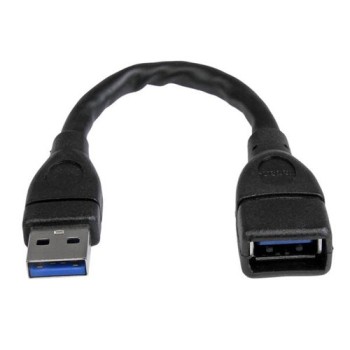
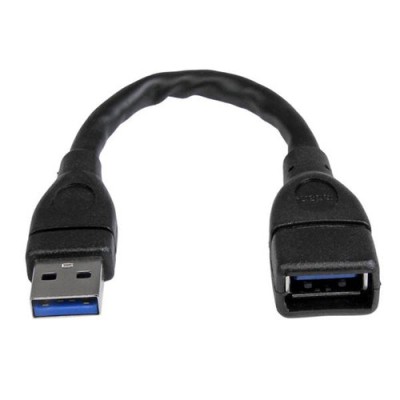
Cable Extensor USB 3.0 StarTech.com - SuperSpeed 5 Gbps - Negro - USB3EXT6INBK
SKU
USB3EXT6INBK
Extensor de cable USB 3.0 de StarTech.com que permite aumentar la distancia de conexión de tus dispositivos SuperSpeed USB. Ideal para conectar cámaras web, discos duros externos, impresoras y otros periféricos compatibles con USB 3.0, manteniendo la alta velocidad de transferencia de datos de hasta 5 Gbps. Fabricado en color negro, es una solución práctica para configuraciones de oficina, estudio o entretenimiento en el hogar donde necesitas mayor alcance sin perder rendimiento.
$159.00
Impuestos: $159.00
Solo 5 piezas disponibles
Entrega estimada
Entrega entre el 09/05/2026 y el 12/05/2026
Costo de envio
Calculado en el checkout
Se ajustara automaticamente con Skydropx
Compra con confianza
- Pago seguro
- MSI con tarjetas participantes
- Factura electronica SAT
Garantia
Garantia incluida segun fabricante
Garantia extendible disponible
Metodos de pago
Metodos disponibles al finalizar la compra
Etiquetas:
cable extensor
, usb 3.0
, startech
, superspeed
, alargador usb
, cable datos
, periféricos
, oficina
, hogar
, 5 gbps
, negro
, usb a
El cable extensor USB 3.0 de StarTech.com es la solución perfecta para ampliar la distancia de tus dispositivos USB sin comprometer la velocidad. Con una transferencia de datos de hasta 5 Gbps, este cable mantiene el rendimiento SuperSpeed para discos duros externos, cámaras web, impresoras y más. Su construcción incluye blindaje de mylar y conectores chapados en níquel para una conexión estable y libre de interferencias.Diseñado para uso en oficinas, hogares y entornos tecnológicos, este extensor es compatible con USB 3.2 Gen 1 (3.1 Gen 1) y cuenta con conectores USB A macho y hembra en formato derecho. Fabricado con materiales de calidad como PVC en el forro, es ligero, resistente y fácil de manejar, con una longitud de 0.15 metros que ofrece flexibilidad en la instalación.Incluye certificaciones CE, REACH y RoHS, garantizando seguridad y cumplimiento de estándares internacionales. Ideal para usuarios que necesitan extender conexiones de dispositivos USB 3.0 de manera confiable y eficiente.
Especificaciones
| Características | |
|---|---|
| Conector 1 | USB A |
| Conector 2 | USB A |
| Versión USB | USB 3.2 Gen 1 (3.1 Gen 1) |
| Blindaje de cable | Papel de aluminio mylar |
| Color del producto | Negro |
| AWG calibre del cable | 24/28 |
| Género del conector 1 | Macho |
| Género del conector 2 | Hembra |
| Material del forro del cable | Cloruro de polivinilo (PVC) |
| Factor de forma de conector 1 | Derecho |
| Factor de forma de conector 2 | Derecho |
| Contactos del conector chapado | Níquel |
| Rango de transferencia de datos (max) | 5 Gbit/s |
| Rango máximo de transferencia de datos | 5000 Mbit/s |
| Certificados | |
| Certificación | CE, REACH |
| Certificados de cumplimiento | RoHS |
| Contenido del empaque | |
| Cantidad por paquete | 1 pieza(s) |
| Datos de logística | |
| Código de Sistema de Armonización (SA) | 84733080 |
| Empaquetado de datos | |
| Alto del paquete | 13 mm |
| Peso del paquete | 25.7 g |
| Ancho del paquete | 20 mm |
| Largo del paquete | 164 mm |
| Peso y dimensiones | |
| Peso | 20.7 g |
| Longitud de cable | 0.152 m |
**Preguntas Frecuentes (FAQs)**
**1. ¿Qué dispositivos puedo conectar con este cable extensor?**
R: Es ideal para extender la conexión de periféricos USB 3.0 como discos duros externos, cámaras web, impresoras, adaptadores Wi-Fi o Bluetooth, y memorias USB. No está diseñado para cargar dispositivos o conectar monitores.
**2. ¿Es compatible con puertos USB 2.0 o USB-C?**
R: Sí, es retrocompatible con puertos USB 2.0 y 1.1, pero la velocidad se limitará a la del estándar más bajo (ej. 480 Mbps en USB 2.0). No es compatible nativamente con puertos USB-C; necesitarías un adaptador adicional.
**3. ¿Cómo se instala? ¿Necesito instalar controladores?**
R: No requiere controladores. La instalación es "plug and play": conecta el extremo macho del extensor a un puerto USB libre de tu computadora y luego conecta tu dispositivo al extremo hembra del cable.
**4. ¿Puedo conectar varios extensores en cadena para mayor distancia?**
R: No se recomienda. Conectar múltiples extensores puede degradar severamente la señal y causar fallos de conexión o pérdida de datos. Para distancias mayores, busca una solución activa (con repetidor).
**5. Mi dispositivo no es reconocido o funciona lento. ¿Qué puedo hacer?**
R: 1) Verifica que todas las conexiones estén firmes. 2) Prueba el dispositivo periférico conectándolo directamente al PC para descartar fallas. 3) Intenta con otro puerto USB. 4) Asegúrate de que el dispositivo no requiera más energía de la que el puerto puede proveer (algunos discos duros pueden necesitar alimentación externa).
**6. ¿El cable incluye garantía?**
R: Los productos StarTech.com generalmente incluyen garantía del fabricante. Te recomendamos revisar la ficha del producto en el sitio web o conservar tu ticket de compra para gestionar cualquier garantía a través del vendedor o del soporte de StarTech.
**7. ¿Cómo limpio o mantengo el cable?**
R: Desconéctalo primero. Limpia los conectores con aire comprimido para eliminar polvo. Para la cubierta, usa un paño suave y seco. No uses líquidos ni limpiadores abrasivos. Evita doblarlo o enrollarlo con fuerza para no dañar los conductores internos.
**8. ¿Puede transmitir video para un monitor?**
R: No. Este es un extensor para datos USB estándar. Para extender la señal de video de un monitor, necesitas un cable o extensor específico para video (como HDMI, DisplayPort) o una solución docking station.
**9. ¿La velocidad de 5 Gbps es real?**
R: 5 Gbps es la velocidad máxima teórica del estándar USB 3.0 SuperSpeed. La velocidad real que alcances dependerá de la capacidad de tu dispositivo periférico, del puerto de tu computadora y del tipo de archivos transferidos.
**10. ¿Es seguro para transferir datos importantes?**
R: Sí, está diseñado para transferencia de datos confiable. Sin embargo, para datos críticos, siempre se recomienda realizar copias de seguridad y, durante la transferencia, no mover o desconectar los dispositivos abruptamente.
**1. ¿Qué dispositivos puedo conectar con este cable extensor?**
R: Es ideal para extender la conexión de periféricos USB 3.0 como discos duros externos, cámaras web, impresoras, adaptadores Wi-Fi o Bluetooth, y memorias USB. No está diseñado para cargar dispositivos o conectar monitores.
**2. ¿Es compatible con puertos USB 2.0 o USB-C?**
R: Sí, es retrocompatible con puertos USB 2.0 y 1.1, pero la velocidad se limitará a la del estándar más bajo (ej. 480 Mbps en USB 2.0). No es compatible nativamente con puertos USB-C; necesitarías un adaptador adicional.
**3. ¿Cómo se instala? ¿Necesito instalar controladores?**
R: No requiere controladores. La instalación es "plug and play": conecta el extremo macho del extensor a un puerto USB libre de tu computadora y luego conecta tu dispositivo al extremo hembra del cable.
**4. ¿Puedo conectar varios extensores en cadena para mayor distancia?**
R: No se recomienda. Conectar múltiples extensores puede degradar severamente la señal y causar fallos de conexión o pérdida de datos. Para distancias mayores, busca una solución activa (con repetidor).
**5. Mi dispositivo no es reconocido o funciona lento. ¿Qué puedo hacer?**
R: 1) Verifica que todas las conexiones estén firmes. 2) Prueba el dispositivo periférico conectándolo directamente al PC para descartar fallas. 3) Intenta con otro puerto USB. 4) Asegúrate de que el dispositivo no requiera más energía de la que el puerto puede proveer (algunos discos duros pueden necesitar alimentación externa).
**6. ¿El cable incluye garantía?**
R: Los productos StarTech.com generalmente incluyen garantía del fabricante. Te recomendamos revisar la ficha del producto en el sitio web o conservar tu ticket de compra para gestionar cualquier garantía a través del vendedor o del soporte de StarTech.
**7. ¿Cómo limpio o mantengo el cable?**
R: Desconéctalo primero. Limpia los conectores con aire comprimido para eliminar polvo. Para la cubierta, usa un paño suave y seco. No uses líquidos ni limpiadores abrasivos. Evita doblarlo o enrollarlo con fuerza para no dañar los conductores internos.
**8. ¿Puede transmitir video para un monitor?**
R: No. Este es un extensor para datos USB estándar. Para extender la señal de video de un monitor, necesitas un cable o extensor específico para video (como HDMI, DisplayPort) o una solución docking station.
**9. ¿La velocidad de 5 Gbps es real?**
R: 5 Gbps es la velocidad máxima teórica del estándar USB 3.0 SuperSpeed. La velocidad real que alcances dependerá de la capacidad de tu dispositivo periférico, del puerto de tu computadora y del tipo de archivos transferidos.
**10. ¿Es seguro para transferir datos importantes?**
R: Sí, está diseñado para transferencia de datos confiable. Sin embargo, para datos críticos, siempre se recomienda realizar copias de seguridad y, durante la transferencia, no mover o desconectar los dispositivos abruptamente.
**Guía de Uso Rápido**
1. **Identifica las partes:** Localiza el extremo **macho** (conector que se inserta) y el extremo **hembra** (puerto donde conectas tu dispositivo).
2. **Apaga o suspende** tu computadora (recomendado para evitar posibles picos eléctricos).
3. **Conecta el extensor:** Inserta firmemente el conector **macho** del cable en un puerto **USB 3.0** (generalmente azul) o USB 2.0 de tu computadora o hub.
4. **Conecta tu dispositivo:** Toma el cable de tu periférico (por ejemplo, el disco duro externo) y conéctalo al puerto **hembra** del extensor.
5. **Enciende tu computadora** (si la apagaste) y espera a que el sistema operativo la reconozca.
6. **Verifica la conexión:** Revisa que el dispositivo aparezca en tu sistema (en "Este equipo" en Windows o en el escritorio en macOS).
7. **Uso normal:** Ya puedes usar tu periférico. Para una mejor experiencia, evita doblar el cable en ángulos pronunciados.
8. **Para desconectar:** En sistemas como Windows, usa la opción "Expulsar hardware" de la barra de tareas antes de retirar físicamente tu dispositivo periférico.
9. **Desconecta el extensor:** Una vez que el sistema indique que es seguro, retira primero tu dispositivo y luego el cable extensor del puerto de la PC.
10. **Almacenamiento:** Guárdalo enrollado sin forzar las conexiones, en un lugar seco y libre de polvo excesivo.
**Nota:** Si tu dispositivo requiere mucha energía (como algunos discos HDD), es posible que necesite una fuente de alimentación externa o un hub USB con alimentación propia, ya que el extensor no amplifica la potencia.
1. **Identifica las partes:** Localiza el extremo **macho** (conector que se inserta) y el extremo **hembra** (puerto donde conectas tu dispositivo).
2. **Apaga o suspende** tu computadora (recomendado para evitar posibles picos eléctricos).
3. **Conecta el extensor:** Inserta firmemente el conector **macho** del cable en un puerto **USB 3.0** (generalmente azul) o USB 2.0 de tu computadora o hub.
4. **Conecta tu dispositivo:** Toma el cable de tu periférico (por ejemplo, el disco duro externo) y conéctalo al puerto **hembra** del extensor.
5. **Enciende tu computadora** (si la apagaste) y espera a que el sistema operativo la reconozca.
6. **Verifica la conexión:** Revisa que el dispositivo aparezca en tu sistema (en "Este equipo" en Windows o en el escritorio en macOS).
7. **Uso normal:** Ya puedes usar tu periférico. Para una mejor experiencia, evita doblar el cable en ángulos pronunciados.
8. **Para desconectar:** En sistemas como Windows, usa la opción "Expulsar hardware" de la barra de tareas antes de retirar físicamente tu dispositivo periférico.
9. **Desconecta el extensor:** Una vez que el sistema indique que es seguro, retira primero tu dispositivo y luego el cable extensor del puerto de la PC.
10. **Almacenamiento:** Guárdalo enrollado sin forzar las conexiones, en un lugar seco y libre de polvo excesivo.
**Nota:** Si tu dispositivo requiere mucha energía (como algunos discos HDD), es posible que necesite una fuente de alimentación externa o un hub USB con alimentación propia, ya que el extensor no amplifica la potencia.