

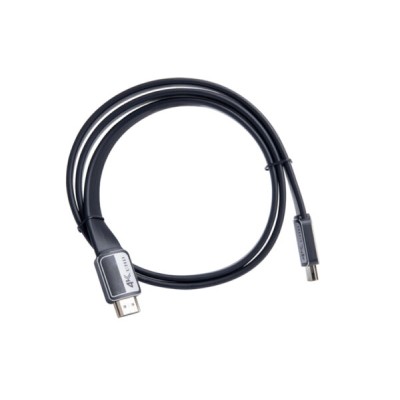
Cable HDMI Epcom 10 Metros 4K Ultra HD Modelo EP-RH-4K-10M
SKU
EP-RH-4K-10M
Conecta tus dispositivos con el cable HDMI Epcom de 10 metros, compatible con 4K Ultra HD para una experiencia visual nítida y sin interrupciones. Ideal para home theater, gaming y presentaciones profesionales.
$279.00
Impuestos: $279.00
Solo 5 piezas disponibles
Entrega estimada
Entrega entre el 27/01/2026 y el 30/01/2026
Costo de envio
Calculado en el checkout
Se ajustara automaticamente con Skydropx
Compra con confianza
- Pago seguro
- MSI con tarjetas participantes
- Factura electronica SAT
Garantia
Garantia incluida segun fabricante
Garantia extendible disponible
Metodos de pago
Metodos disponibles al finalizar la compra
Etiquetas:
cable hdmi
, epcom
, 4k
, 10 metros
, audio video
, home theater
, gaming
, conectores macho
, ultra hd
, televisor
, conexion estable
El cable HDMI Epcom EP-RH-4K-10M es la solución perfecta para conectar televisores, consolas de videojuegos, computadoras y reproductores multimedia. Con una longitud de 10 metros, te permite organizar tu espacio sin limitaciones de distancia, manteniendo la calidad de audio y video en alta definición.Disfruta de contenido en 4K Ultra HD con colores vibrantes y detalles precisos, gracias a su construcción de alta calidad que minimiza interferencias. Es compatible con dispositivos que soportan HDMI, incluyendo Smart TVs, proyectores y sistemas de sonido.Este cable es ideal para entusiastas del cine en casa, gamers que buscan baja latencia y profesionales que necesitan conexiones confiables para presentaciones. Su diseño macho a macho garantiza un ajuste seguro y duradero en cada uso.
**Preguntas Frecuentes (FAQ)**
**1. ¿Con qué dispositivos es compatible este cable?**
Es compatible con cualquier dispositivo que tenga puerto HDMI estándar, como televisores 4K, monitores, consolas de videojuegos (PlayStation, Xbox, Nintendo Switch), computadoras, laptops, reproductores Blu-ray, soundbars y proyectores.
**2. ¿Soporta realmente resolución 4K y HDR?**
Sí, el cable está diseñado para soportar señales de video 4K Ultra HD, incluyendo contenido HDR (High Dynamic Range), asegurando una imagen de alta calidad en distancias largas como los 10 metros.
**3. ¿Puedo usarlo para gaming? ¿Tiene alta velocidad para evitar lag?**
Sí, es ideal para gaming. Soporta el ancho de banda necesario para juegos en 4K a 60Hz, minimizando el retraso de señal (input lag) para una experiencia de juego fluida.
**4. ¿Qué hago si la imagen no aparece o parpadea?**
Primero, verifica que ambos extremos estén bien conectados y firmes. Asegúrate de que la fuente (consola, PC) y el televisor estén encendidos y en el puerto HDMI correcto. Prueba con otro puerto HDMI en tu TV. Si el problema persiste, prueba el cable con otro dispositivo para descartar fallas.
**5. ¿Cómo debo cuidar y almacenar el cable para que dure?**
Evita doblarlo bruscamente, especialmente cerca de los conectores. No lo estires en exceso ni coloques objetos pesados sobre él. Para guardarlo, enróllalo suavemente en círculos amplios, sin torcer, y sujétalo con una brida o velcro.
**6. ¿El cable incluye garantía? ¿Cómo la hago válida?**
Sí, el producto cuenta con garantía en México. Para hacerla válida, conserva tu ticket o comprobante de compra. En caso de una falla de fabricación, contacta al soporte técnico de Diten o al punto de venta donde lo adquiriste con el producto y el comprobante.
**7. ¿Es seguro conectar y desconectar el cable con los equipos encendidos?**
Se recomienda apagar o poner en modo standby los dispositivos antes de conectar o desconectar el cable para evitar posibles picos de corriente que puedan dañar los puertos HDMI (conocido como "hot-plugging").
**8. ¿Puedo usar este cable para extender la señal de otro cable HDMI más corto?**
No se recomienda conectar dos cables HDMI directamente para extender la distancia, ya que puede degradar la señal y causar pérdida de imagen o sonido. Para distancias mayores a 10m, es mejor buscar una solución específica como un extensor o repetidor de señal HDMI.
**1. ¿Con qué dispositivos es compatible este cable?**
Es compatible con cualquier dispositivo que tenga puerto HDMI estándar, como televisores 4K, monitores, consolas de videojuegos (PlayStation, Xbox, Nintendo Switch), computadoras, laptops, reproductores Blu-ray, soundbars y proyectores.
**2. ¿Soporta realmente resolución 4K y HDR?**
Sí, el cable está diseñado para soportar señales de video 4K Ultra HD, incluyendo contenido HDR (High Dynamic Range), asegurando una imagen de alta calidad en distancias largas como los 10 metros.
**3. ¿Puedo usarlo para gaming? ¿Tiene alta velocidad para evitar lag?**
Sí, es ideal para gaming. Soporta el ancho de banda necesario para juegos en 4K a 60Hz, minimizando el retraso de señal (input lag) para una experiencia de juego fluida.
**4. ¿Qué hago si la imagen no aparece o parpadea?**
Primero, verifica que ambos extremos estén bien conectados y firmes. Asegúrate de que la fuente (consola, PC) y el televisor estén encendidos y en el puerto HDMI correcto. Prueba con otro puerto HDMI en tu TV. Si el problema persiste, prueba el cable con otro dispositivo para descartar fallas.
**5. ¿Cómo debo cuidar y almacenar el cable para que dure?**
Evita doblarlo bruscamente, especialmente cerca de los conectores. No lo estires en exceso ni coloques objetos pesados sobre él. Para guardarlo, enróllalo suavemente en círculos amplios, sin torcer, y sujétalo con una brida o velcro.
**6. ¿El cable incluye garantía? ¿Cómo la hago válida?**
Sí, el producto cuenta con garantía en México. Para hacerla válida, conserva tu ticket o comprobante de compra. En caso de una falla de fabricación, contacta al soporte técnico de Diten o al punto de venta donde lo adquiriste con el producto y el comprobante.
**7. ¿Es seguro conectar y desconectar el cable con los equipos encendidos?**
Se recomienda apagar o poner en modo standby los dispositivos antes de conectar o desconectar el cable para evitar posibles picos de corriente que puedan dañar los puertos HDMI (conocido como "hot-plugging").
**8. ¿Puedo usar este cable para extender la señal de otro cable HDMI más corto?**
No se recomienda conectar dos cables HDMI directamente para extender la distancia, ya que puede degradar la señal y causar pérdida de imagen o sonido. Para distancias mayores a 10m, es mejor buscar una solución específica como un extensor o repetidor de señal HDMI.
**Guía de Uso Rápido**
1. **Identifica los puertos:** Localiza los puertos HDMI en tu dispositivo de origen (ej. consola, laptop) y en tu pantalla (TV, monitor).
2. **Apaga los equipos:** Por seguridad, apaga o pon en standby ambos dispositivos antes de conectar.
3. **Conecta el origen:** Toma un extremo del cable y conéctalo firmemente al puerto HDMI de tu dispositivo de origen (ej. PlayStation, PC).
4. **Conecta la pantalla:** Toma el otro extremo y conéctalo firmemente al puerto HDMI de tu televisor o monitor.
5. **Enciende los dispositivos:** Enciende primero la pantalla (TV) y luego el dispositivo de origen (consola).
6. **Selecciona la fuente:** Usando el control remoto de tu TV, selecciona el puerto HDMI al que conectaste el cable (ej. HDMI 1, HDMI 2).
7. **Verifica la señal:** Deberías ver la imagen y escuchar el audio de tu dispositivo en la pantalla.
8. **Ajusta la resolución (si es necesario):** En la configuración de tu dispositivo de origen (PC o consola), verifica que la resolución de salida esté configurada en 4K o la resolución óptima para tu pantalla.
9. **Fija el cable:** Acomoda el cable a lo largo de su recorrido evitando dobleces pronunciados y lejos de fuentes de calor o cables de potencia para evitar interferencias.
10. **Disfruta:** Ya puedes disfrutar de tu contenido, juegos o trabajo en alta definición.
**Nota:** Para especificaciones técnicas detalladas, consulta la ficha del producto en el sitio web o el empaque original.
1. **Identifica los puertos:** Localiza los puertos HDMI en tu dispositivo de origen (ej. consola, laptop) y en tu pantalla (TV, monitor).
2. **Apaga los equipos:** Por seguridad, apaga o pon en standby ambos dispositivos antes de conectar.
3. **Conecta el origen:** Toma un extremo del cable y conéctalo firmemente al puerto HDMI de tu dispositivo de origen (ej. PlayStation, PC).
4. **Conecta la pantalla:** Toma el otro extremo y conéctalo firmemente al puerto HDMI de tu televisor o monitor.
5. **Enciende los dispositivos:** Enciende primero la pantalla (TV) y luego el dispositivo de origen (consola).
6. **Selecciona la fuente:** Usando el control remoto de tu TV, selecciona el puerto HDMI al que conectaste el cable (ej. HDMI 1, HDMI 2).
7. **Verifica la señal:** Deberías ver la imagen y escuchar el audio de tu dispositivo en la pantalla.
8. **Ajusta la resolución (si es necesario):** En la configuración de tu dispositivo de origen (PC o consola), verifica que la resolución de salida esté configurada en 4K o la resolución óptima para tu pantalla.
9. **Fija el cable:** Acomoda el cable a lo largo de su recorrido evitando dobleces pronunciados y lejos de fuentes de calor o cables de potencia para evitar interferencias.
10. **Disfruta:** Ya puedes disfrutar de tu contenido, juegos o trabajo en alta definición.
**Nota:** Para especificaciones técnicas detalladas, consulta la ficha del producto en el sitio web o el empaque original.


