Documentacion del producto
Documentacion disponible proximamente
- PDFs
- Fichas tecnicas
- Manuales
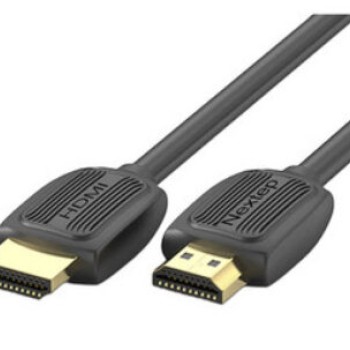
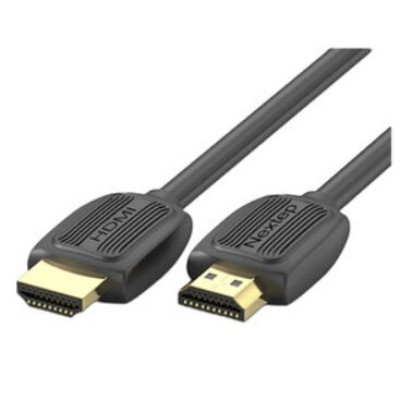
Cable HDMI Nextep 5 metros Negro Alta Velocidad Modelo NE-450C
SKU
NE-450C
Cable hdmi marca nextep de 5 metros de largo en color negro, ideal para conectar dispositivos como televisores, consolas de videojuegos o computadoras. este cable de alta velocidad transmite audio y video de calidad para una experiencia de entretenimiento clara y nítida. su diseño duradero y conectores chapados en oro ofrecen una conexión confiable y resistente a la interferencia.
$99.00
Impuestos: $99.00
Solo 5 piezas disponibles
Entrega estimada
Entrega entre el 09/05/2026 y el 12/05/2026
Costo de envio
Calculado en el checkout
Se ajustara automaticamente con Skydropx
Compra con confianza
- Pago seguro
- MSI con tarjetas participantes
- Factura electronica SAT
Garantia
Garantia incluida segun fabricante
Garantia extendible disponible
Metodos de pago
Metodos disponibles al finalizar la compra
Etiquetas:
cable hdmi
, nextep
, 5 metros
, hdmi 1.4
, audio video
, home theater
, gaming
, televisor
, conectores
, alta definición
, multimedia
, mexico
El cable HDMI Nextep modelo NE-450C es la solución perfecta para conectar tus dispositivos multimedia. Con una longitud de 5 metros, te ofrece la flexibilidad necesaria para configurar tu home theater, consola de videojuegos o computadora sin limitaciones de distancia.Compatible con la versión HDMI 1.4, este cable transmite señales de audio y video en alta definición, garantizando una experiencia visual y auditiva nítida. Sus conectores HDMI Tipo A estándar y diseño derecho facilitan una instalación rápida y segura.Fabricado en color negro, se integra discretamente en cualquier entorno. Perfecto para usuarios que buscan calidad y durabilidad en sus conexiones multimedia. Ideal para conectar televisores, proyectores, consolas como PlayStation o Xbox, y equipos de sonido.
Especificaciones
| Características | |
|---|---|
| Conector 1 | HDMI Tipo A (Estándar) |
| Conector 2 | HDMI Tipo A (Estándar) |
| Versión HDMI | 1.4 |
| Longitud de cable | 5 m |
| Color del producto | Negro |
| Género del conector 1 | Macho |
| Género del conector 2 | Macho |
| Factor de forma de conector 1 | Derecho |
| Factor de forma de conector 2 | Derecho |
| Empaquetado de datos | |
| Cantidad por paquete | 1 pieza(s) |
**Preguntas Frecuentes (FAQ) - Cable HDMI Nextep NE-450C**
**1. ¿Con qué dispositivos es compatible este cable?**
Es compatible con cualquier dispositivo que tenga puerto HDMI estándar, como televisores, monitores, consolas de videojuegos (PlayStation, Xbox, Nintendo Switch), computadoras, laptops, reproductores Blu-ray y sistemas de home theater.
**2. ¿Soporta resolución 4K o HDR?**
No. Según la información del producto, es un cable versión 1.4, diseñado principalmente para transmisiones Full HD (1080p). Para resoluciones 4K o tecnologías como HDR, se recomienda buscar un cable con especificaciones más recientes (como HDMI 2.0 o superior).
**3. ¿Cómo sé si el cable está bien conectado?**
Asegúrate de que ambos extremos (conectores) estén insertados firmemente en los puertos HDMI de tus dispositivos. No debe quedar suelto ni tener juego. Verifica que no haya polvo o obstrucciones en los contactos metálicos.
**4. Si no hay imagen o sonido, ¿qué puedo hacer?**
1. Revisa que ambos dispositivos (origen y pantalla) estén encendidos.
2. Desconecta y vuelve a conectar el cable en ambos extremos.
3. Prueba el cable en otro par de dispositivos para descartar falla.
4. Asegúrate de que la fuente de video (consola, PC, etc.) esté configurada para enviar señal por HDMI.
**5. ¿El cable tiene garantía?**
Recomendamos consultar la política de garantía directamente en el sitio web del vendedor (diten.mx) o contactar a su servicio al cliente, ya que los términos pueden variar.
**6. ¿Puedo doblarlo o enrollarlo fuertemente?**
Evita doblarlo en ángulos muy agudos (menos de 90 grados) o enrollarlo con fuerza excesiva, ya que esto puede dañar los conductores internos. Para guardarlo, hazlo en círculos sueltos.
**7. ¿Es seguro para uso prolongado?**
Sí, está diseñado para uso doméstico normal. No lo coloques donde pueda ser pisado, aplastado por muebles, o cerca de fuentes de calor extremo.
**8. ¿Transmite audio y video al mismo tiempo?**
Sí, el estándar HDMI transmite ambas señales de forma integrada por un solo cable.
**9. ¿Funciona para extender la señal de mi laptop a un monitor?**
Sí, es una de sus funciones principales. Conecta un extremo a la salida HDMI de tu laptop y el otro a la entrada HDMI del monitor o TV.
**10. ¿La longitud de 5 metros afecta la calidad de la señal?**
Para señales Full HD (1080p) y con un cable de calidad como este, 5 metros es una longitud segura y no debería causar pérdida perceptible de calidad.
**1. ¿Con qué dispositivos es compatible este cable?**
Es compatible con cualquier dispositivo que tenga puerto HDMI estándar, como televisores, monitores, consolas de videojuegos (PlayStation, Xbox, Nintendo Switch), computadoras, laptops, reproductores Blu-ray y sistemas de home theater.
**2. ¿Soporta resolución 4K o HDR?**
No. Según la información del producto, es un cable versión 1.4, diseñado principalmente para transmisiones Full HD (1080p). Para resoluciones 4K o tecnologías como HDR, se recomienda buscar un cable con especificaciones más recientes (como HDMI 2.0 o superior).
**3. ¿Cómo sé si el cable está bien conectado?**
Asegúrate de que ambos extremos (conectores) estén insertados firmemente en los puertos HDMI de tus dispositivos. No debe quedar suelto ni tener juego. Verifica que no haya polvo o obstrucciones en los contactos metálicos.
**4. Si no hay imagen o sonido, ¿qué puedo hacer?**
1. Revisa que ambos dispositivos (origen y pantalla) estén encendidos.
2. Desconecta y vuelve a conectar el cable en ambos extremos.
3. Prueba el cable en otro par de dispositivos para descartar falla.
4. Asegúrate de que la fuente de video (consola, PC, etc.) esté configurada para enviar señal por HDMI.
**5. ¿El cable tiene garantía?**
Recomendamos consultar la política de garantía directamente en el sitio web del vendedor (diten.mx) o contactar a su servicio al cliente, ya que los términos pueden variar.
**6. ¿Puedo doblarlo o enrollarlo fuertemente?**
Evita doblarlo en ángulos muy agudos (menos de 90 grados) o enrollarlo con fuerza excesiva, ya que esto puede dañar los conductores internos. Para guardarlo, hazlo en círculos sueltos.
**7. ¿Es seguro para uso prolongado?**
Sí, está diseñado para uso doméstico normal. No lo coloques donde pueda ser pisado, aplastado por muebles, o cerca de fuentes de calor extremo.
**8. ¿Transmite audio y video al mismo tiempo?**
Sí, el estándar HDMI transmite ambas señales de forma integrada por un solo cable.
**9. ¿Funciona para extender la señal de mi laptop a un monitor?**
Sí, es una de sus funciones principales. Conecta un extremo a la salida HDMI de tu laptop y el otro a la entrada HDMI del monitor o TV.
**10. ¿La longitud de 5 metros afecta la calidad de la señal?**
Para señales Full HD (1080p) y con un cable de calidad como este, 5 metros es una longitud segura y no debería causar pérdida perceptible de calidad.
**Guía Rápida de Uso - Cable HDMI Nextep NE-450C**
Sigue estos pasos para conectar y usar tu cable correctamente:
1. **Identifica los puertos:** Localiza los puertos HDMI (ranuras rectangulares con forma de trapecio) en tus dos dispositivos (ej. consola y TV).
2. **Apaga los equipos (recomendado):** Para mayor seguridad, apaga o pon en modo standby ambos dispositivos antes de conectar.
3. **Orienta el conector:** Toma un extremo del cable y alinea la forma del conector (más ancho en un lado) con la forma del puerto HDMI. **NUNCA forces la conexión.**
4. **Inserta firmemente:** Empuja el conector con suavidad y firmeza hasta que encaje completamente. Debería quedar ajustado.
5. **Repite en el otro extremo:** Conecta el otro extremo del cable al segundo dispositivo de la misma manera.
6. **Enciende los dispositivos:** Enciende primero la pantalla (TV/monitor) y luego la fuente de señal (consola, PC, etc.).
7. **Selecciona la entrada:** En tu TV o monitor, usa el control remoto para seleccionar la entrada o fuente de video correspondiente al puerto HDMI donde conectaste el cable (ej. "HDMI 1", "HDMI 2").
8. **Configura la salida (si es necesario):** En el dispositivo de origen (como una laptop), puedes necesitar presionar una tecla de función (ej. Fn + F4) para duplicar o extender la pantalla hacia el TV.
9. **Verifica la señal:** Deberías ver la imagen y escuchar el audio proveniente de tu dispositivo fuente en la pantalla.
10. **Asegura el cable:** Evita que el cable cuelgue o esté en una posición donde alguien pueda tropezar. Guía el exceso de longitud con cuidado.
**Consejo:** Si no hay imagen o sonido, repasa los pasos 2, 3, 4 y 7. Para más detalles técnicos, consulta la ficha del producto o el manual de tus dispositivos.
Sigue estos pasos para conectar y usar tu cable correctamente:
1. **Identifica los puertos:** Localiza los puertos HDMI (ranuras rectangulares con forma de trapecio) en tus dos dispositivos (ej. consola y TV).
2. **Apaga los equipos (recomendado):** Para mayor seguridad, apaga o pon en modo standby ambos dispositivos antes de conectar.
3. **Orienta el conector:** Toma un extremo del cable y alinea la forma del conector (más ancho en un lado) con la forma del puerto HDMI. **NUNCA forces la conexión.**
4. **Inserta firmemente:** Empuja el conector con suavidad y firmeza hasta que encaje completamente. Debería quedar ajustado.
5. **Repite en el otro extremo:** Conecta el otro extremo del cable al segundo dispositivo de la misma manera.
6. **Enciende los dispositivos:** Enciende primero la pantalla (TV/monitor) y luego la fuente de señal (consola, PC, etc.).
7. **Selecciona la entrada:** En tu TV o monitor, usa el control remoto para seleccionar la entrada o fuente de video correspondiente al puerto HDMI donde conectaste el cable (ej. "HDMI 1", "HDMI 2").
8. **Configura la salida (si es necesario):** En el dispositivo de origen (como una laptop), puedes necesitar presionar una tecla de función (ej. Fn + F4) para duplicar o extender la pantalla hacia el TV.
9. **Verifica la señal:** Deberías ver la imagen y escuchar el audio proveniente de tu dispositivo fuente en la pantalla.
10. **Asegura el cable:** Evita que el cable cuelgue o esté en una posición donde alguien pueda tropezar. Guía el exceso de longitud con cuidado.
**Consejo:** Si no hay imagen o sonido, repasa los pasos 2, 3, 4 y 7. Para más detalles técnicos, consulta la ficha del producto o el manual de tus dispositivos.