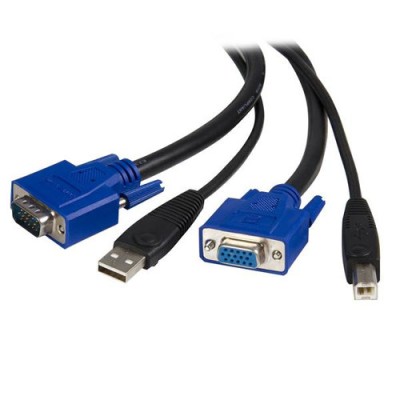
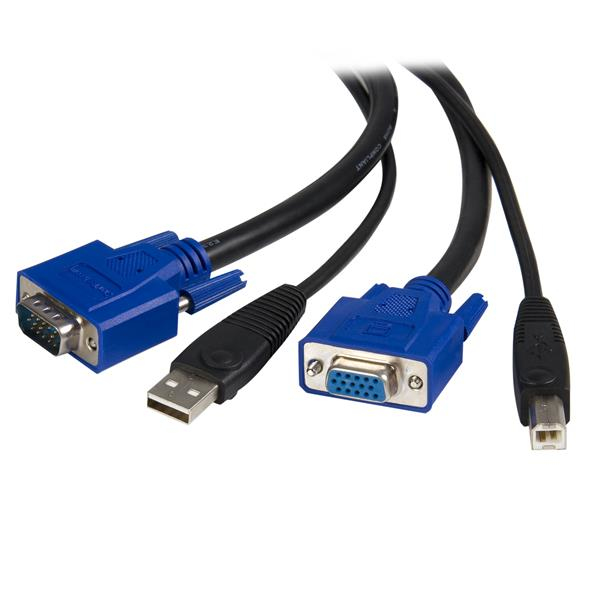
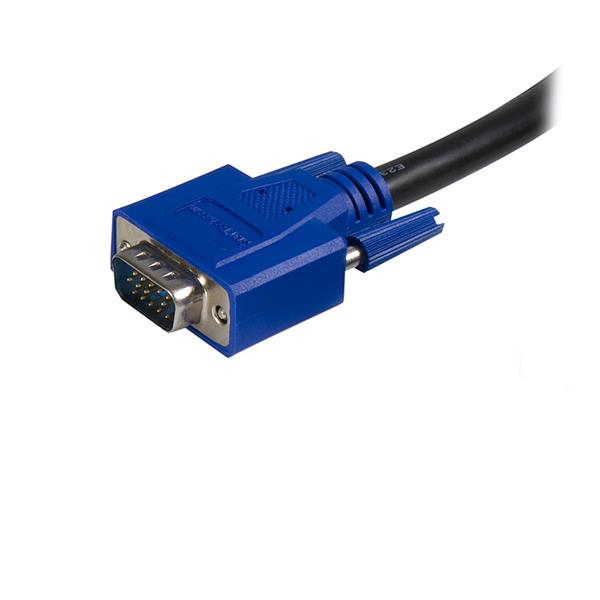
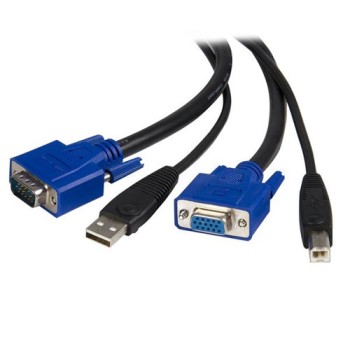
Cable KVM StarTech.com USB-A a USB-B con VGA 3 Metros Modelo SVUSB2N1_10
SKU
SVUSB2N1_10
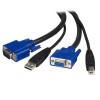
Cable KVM StarTech.com que conecta teclado, ratón y monitor VGA entre dos computadoras mediante puertos USB. Longitud de 3 metros, color negro y certificación RoHS para uso profesional y doméstico.
$399.00
Impuestos: $399.00
Solo 1 piezas disponibles
Entrega estimada
Entrega entre el 30/01/2026 y el 02/02/2026
Costo de envio
Calculado en el checkout
Se ajustara automaticamente con Skydropx
Compra con confianza
- Pago seguro
- MSI con tarjetas participantes
- Factura electronica SAT
Garantia
Garantia incluida segun fabricante
Garantia extendible disponible
Metodos de pago
Metodos disponibles al finalizar la compra
Etiquetas:
cable kvm
, startech
, usb vga
, switch kvm
, 3 metros
, compartir perifericos
, oficina
, hogar
, teclado raton monitor
, conector vga
, usb a usb b
, certificado rohs
, computadoras multiples
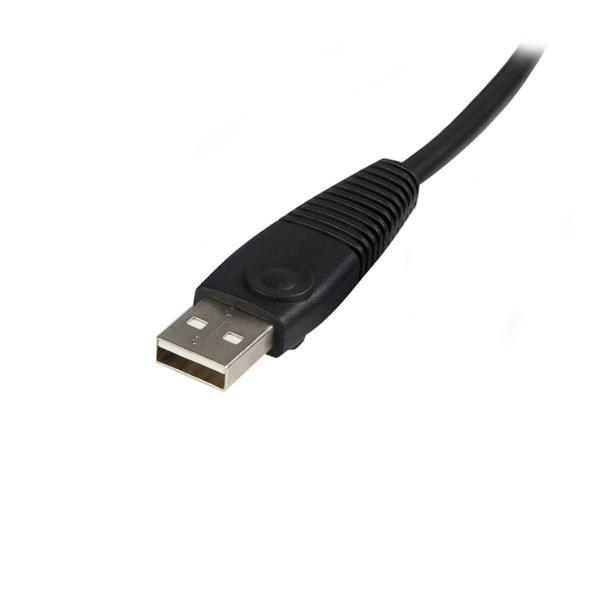
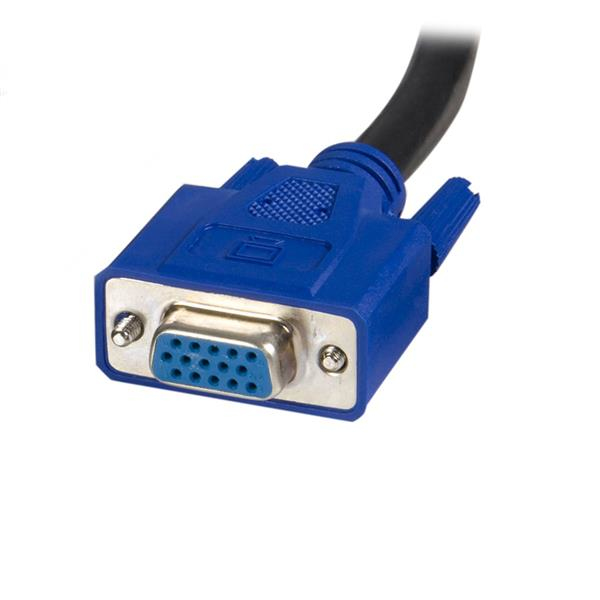
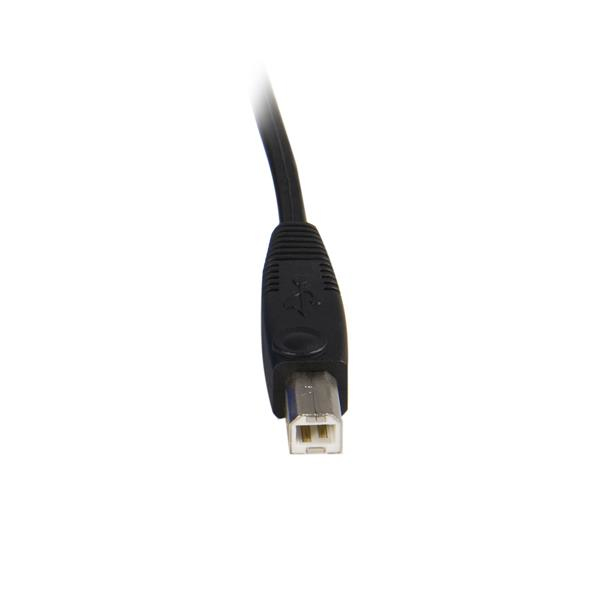
El cable KVM StarTech.com modelo SVUSB2N1_10 es la solución ideal para compartir periféricos entre dos computadoras. Con conectores USB-A y USB-B en un extremo, y VGA en ambos, permite controlar teclado, ratón y monitor desde un solo equipo, optimizando el espacio y reduciendo el desorden de cables.Ideal para entornos de oficina, estudios o hogares donde se necesite alternar entre dos computadoras sin desconectar dispositivos. Compatible con marcas como Aten, Belkin, Tripplite, Cables to Go e IOGear, garantiza versatilidad y confianza. Fabricado con materiales duraderos, certificación RoHS y longitud de 3 metros para una instalación flexible.
Especificaciones
| Certificados | |
|---|---|
| Certificados de cumplimiento | RoHS |
| Datos de logística | |
| Código de Sistema de Armonización (SA) | 84733080 |
| Desempeño | |
| Conector 1 | USB A + VGA |
| Conector 2 | USB B + VGA |
| Longitud de cable | 3 m |
| Color del producto | Negro |
| Productos compatibles | Aten - CS102U, CS104U Belkin - F1DN102U, F1DN104U, F1DN108U Tripplite - B006-004-R Cables to go - 35555, 35566, 35554, 52064 IOGear - GCS102U, GCS104U |
| Género del conector 1 | Macho |
| Género del conector 2 | Macho/Hembra |
| Tipo de puerto de ratón | USB |
| Tipo de puerto de vídeo | VGA |
| Tipo de puerto de teclado | USB |
| Empaquetado de datos | |
| Peso | 440 g |
| Alto del paquete | 26 mm |
| Peso del paquete | 449 g |
| Ancho del paquete | 140 mm |
| Largo del paquete | 400 mm |
1. ¿Qué es un cable KVM y para qué sirve?
R: Es un cable que permite compartir un teclado, un ratón y un monitor VGA entre dos computadoras, alternando el control entre ellas de forma sencilla.
2. ¿Qué necesito para usar este cable?
R: Necesitas dos computadoras con puertos USB-A (para el teclado/ratón) y VGA (para el monitor), y un monitor, teclado y ratón estándar.
3. ¿Cómo cambio el control de una computadora a la otra?
R: Generalmente, se presiona una combinación de teclas (como doble clic en la tecla Bloq Mayús) o se usa un botón físico si el cable lo incluye. Para la secuencia exacta, consulta el manual del producto en el sitio del fabricante.
4. ¿Funciona con cualquier teclado, ratón o monitor?
R: Sí, es compatible con la mayoría de los teclados, ratones USB estándar y monitores con entrada VGA. Algunos periféricos con software o drivers especializados podrían no funcionar correctamente.
5. ¿Puedo extender la longitud del cable más de 3 metros?
R: No se recomienda. Usar extensiones puede degradar la señal y causar fallos. Para distancias mayores, busca un modelo específicamente diseñado para ello.
6. ¿Es compatible con sistemas operativos como Windows, macOS o Linux?
R: Sí, suele ser compatible con los sistemas operativos más comunes, ya que funciona a nivel de hardware (HID). No requiere drivers adicionales en la mayoría de los casos.
7. ¿Qué hago si el monitor, teclado o ratón no funcionan al conectarlo?
R: Verifica que todos los conectores (USB-A, USB-B y VGA) estén bien insertados en ambas computadoras. Reinicia las computadoras con el cable conectado. Asegúrate de que el monitor esté encendido y en el canal de entrada VGA correcto.
8. ¿Este cable transfiere datos o archivos entre las computadoras?
R: No. Este cable KVM está diseñado únicamente para compartir periféricos (teclado, ratón, video). No crea una conexión de red ni permite transferir archivos.
9. ¿Tiene garantía el producto?
R: Los productos StarTech.com generalmente incluyen garantía. Para conocer los términos específicos (duración y cobertura), te recomendamos revisar la información en la ficha del producto en diten.mx o contactar directamente al vendedor.
10. ¿Es seguro para mis equipos?
R: Sí, el cable cuenta con certificación RoHS, lo que indica que está fabricado bajo estándares de seguridad y restricción de sustancias peligrosas. Siempre apaga los equipos antes de conectar o desconectar el cable.
R: Es un cable que permite compartir un teclado, un ratón y un monitor VGA entre dos computadoras, alternando el control entre ellas de forma sencilla.
2. ¿Qué necesito para usar este cable?
R: Necesitas dos computadoras con puertos USB-A (para el teclado/ratón) y VGA (para el monitor), y un monitor, teclado y ratón estándar.
3. ¿Cómo cambio el control de una computadora a la otra?
R: Generalmente, se presiona una combinación de teclas (como doble clic en la tecla Bloq Mayús) o se usa un botón físico si el cable lo incluye. Para la secuencia exacta, consulta el manual del producto en el sitio del fabricante.
4. ¿Funciona con cualquier teclado, ratón o monitor?
R: Sí, es compatible con la mayoría de los teclados, ratones USB estándar y monitores con entrada VGA. Algunos periféricos con software o drivers especializados podrían no funcionar correctamente.
5. ¿Puedo extender la longitud del cable más de 3 metros?
R: No se recomienda. Usar extensiones puede degradar la señal y causar fallos. Para distancias mayores, busca un modelo específicamente diseñado para ello.
6. ¿Es compatible con sistemas operativos como Windows, macOS o Linux?
R: Sí, suele ser compatible con los sistemas operativos más comunes, ya que funciona a nivel de hardware (HID). No requiere drivers adicionales en la mayoría de los casos.
7. ¿Qué hago si el monitor, teclado o ratón no funcionan al conectarlo?
R: Verifica que todos los conectores (USB-A, USB-B y VGA) estén bien insertados en ambas computadoras. Reinicia las computadoras con el cable conectado. Asegúrate de que el monitor esté encendido y en el canal de entrada VGA correcto.
8. ¿Este cable transfiere datos o archivos entre las computadoras?
R: No. Este cable KVM está diseñado únicamente para compartir periféricos (teclado, ratón, video). No crea una conexión de red ni permite transferir archivos.
9. ¿Tiene garantía el producto?
R: Los productos StarTech.com generalmente incluyen garantía. Para conocer los términos específicos (duración y cobertura), te recomendamos revisar la información en la ficha del producto en diten.mx o contactar directamente al vendedor.
10. ¿Es seguro para mis equipos?
R: Sí, el cable cuenta con certificación RoHS, lo que indica que está fabricado bajo estándares de seguridad y restricción de sustancias peligrosas. Siempre apaga los equipos antes de conectar o desconectar el cable.
Guía de Uso Rápido - Cable KVM StarTech.com SVUSB2N1_10
1. APAGA ambas computadoras y el monitor antes de comenzar.
2. Identifica los conectores: El extremo con USB-A y VGA MACHO va a los periféricos. El extremo con dos USB-B y VGA HEMBRA va a las computadoras.
3. CONECTA los periféricos: Enchufa tu teclado y ratón en los puertos USB-A. Conecta tu monitor al conector VGA MACHO.
4. CONECTA la Computadora 1: Toma uno de los conjuntos (USB-B + VGA HEMBRA) y conéctalos a un puerto USB y a la salida VGA de tu primera computadora.
5. CONECTA la Computadora 2: Repite el paso anterior con el segundo conjunto de conectores y tu segunda computadora.
6. ENCIENDE el monitor y selecciona la entrada de video VGA.
7. ENCIENDE ambas computadoras.
8. El sistema debería iniciar. Tu teclado, ratón y monitor controlarán la computadora a la que estén asignados por defecto (usualmente la Computadora 1).
9. Para CAMBIAR el control a la otra computadora, presiona la tecla de alternancia. Consulta el manual del producto para conocer la tecla específica (suele ser doble clic en Bloq Mayús o una combinación similar).
10. Para desconectar, APAGA primero todas las computadoras y el monitor, luego retira los cables.
Nota: Si experimentas problemas, verifica todas las conexiones y reinicia los equipos. Para instrucciones detalladas o solución de problemas, consulta la página de soporte de StarTech.com para el modelo SVUSB2N1_10.
1. APAGA ambas computadoras y el monitor antes de comenzar.
2. Identifica los conectores: El extremo con USB-A y VGA MACHO va a los periféricos. El extremo con dos USB-B y VGA HEMBRA va a las computadoras.
3. CONECTA los periféricos: Enchufa tu teclado y ratón en los puertos USB-A. Conecta tu monitor al conector VGA MACHO.
4. CONECTA la Computadora 1: Toma uno de los conjuntos (USB-B + VGA HEMBRA) y conéctalos a un puerto USB y a la salida VGA de tu primera computadora.
5. CONECTA la Computadora 2: Repite el paso anterior con el segundo conjunto de conectores y tu segunda computadora.
6. ENCIENDE el monitor y selecciona la entrada de video VGA.
7. ENCIENDE ambas computadoras.
8. El sistema debería iniciar. Tu teclado, ratón y monitor controlarán la computadora a la que estén asignados por defecto (usualmente la Computadora 1).
9. Para CAMBIAR el control a la otra computadora, presiona la tecla de alternancia. Consulta el manual del producto para conocer la tecla específica (suele ser doble clic en Bloq Mayús o una combinación similar).
10. Para desconectar, APAGA primero todas las computadoras y el monitor, luego retira los cables.
Nota: Si experimentas problemas, verifica todas las conexiones y reinicia los equipos. Para instrucciones detalladas o solución de problemas, consulta la página de soporte de StarTech.com para el modelo SVUSB2N1_10.