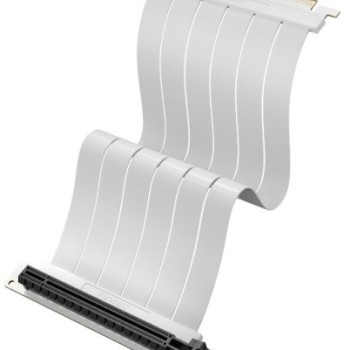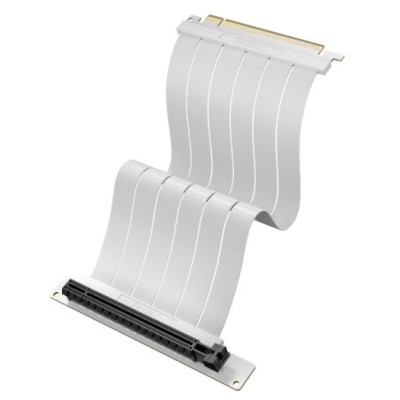
Cable Riser Antec PCI-E 4.0 Compatible con RTX 40 Series Modelo AT-RCAB-W200-PCIE4-RTX40
El cable riser Antec PCI-E 4.0 es ideal para configuraciones de PC gaming con tarjetas gráficas RTX 40 series. Ofrece máxima compatibilidad y rendimiento en color blanco para un acabado estético impecable.
$679.00
Impuestos: $679.00
Etiquetas:
cable riser
, antec
, pci-e 4.0
, rtx 40
, gaming
, accesorio pc
, blanco
, tarjeta gráfica
, montaje vertical
, ventilación
, setup gaming
, compatibilidad
, alto rendimiento
Optimiza tu setup de gaming con el cable riser Antec PCI-E 4.0, diseñado específicamente para ser compatible con la serie RTX 40. Este accesorio es fundamental para quienes buscan maximizar el espacio y la ventilación en sus gabinetes, permitiendo una instalación vertical de la tarjeta gráfica que no solo mejora la estética sino también el flujo de aire.Con su construcción en color blanco, se integra perfectamente en builds temáticos o minimalistas, añadiendo un toque de elegancia a tu equipo. Es la elección perfecta para gamers y entusiastas que exigen alto rendimiento sin comprometer el diseño.Ideal para configuraciones personalizadas donde cada detalle cuenta, garantiza una conexión estable y de alta velocidad gracias al estándar PCI-E 4.0. Mejora tu experiencia de juego y creación de contenido con un componente confiable y de marca reconocida.
**Preguntas Frecuentes (FAQ)**
**1. ¿Es compatible con mi tarjeta gráfica?**
Sí, este cable riser es compatible con tarjetas gráficas PCI-E 4.0, incluyendo las series RTX 40 de NVIDIA. Para otras marcas o modelos, verifica que tu tarjeta use el puerto PCIe x16 y sea compatible con la versión 4.0 del estándar.
**2. ¿Cómo sé si es compatible con mi placa base?**
Debes tener una placa base con al menos una ranura PCIe x16 que soporte el estándar PCIe 4.0. Consulta el manual de tu placa base para confirmar.
**3. ¿La instalación es complicada?**
No, es un proceso sencillo que implica desmontar la tarjeta gráfica, conectar el cable a la placa base y a la tarjeta, y luego fijar la tarjeta en el nuevo soporte. Sigue la guía de uso incluida.
**4. ¿Puede afectar el rendimiento de mi gráfica?**
Un cable riser de calidad como este, diseñado para PCIe 4.0, no debería causar pérdidas de rendimiento perceptibles si está correctamente instalado.
**5. ¿Necesito configurar algo en la BIOS después de instalarlo?**
Generalmente no, pero en algunos sistemas puede ser necesario forzar el modo de generación PCIe a "Gen4" en la configuración de la BIOS/UEFI si la tarjeta no es detectada correctamente.
**6. ¿Cuál es la longitud del cable?**
El modelo en el nombre (AT-RCAB-W200) sugiere una longitud de 200 mm (20 cm). Para confirmar la medida exacta, revisa las especificaciones técnicas en la ficha del producto.
**7. ¿Qué garantía tiene?**
Los productos Antec suelen incluir garantía limitada del fabricante. Los detalles específicos de la garantía (duración y cobertura) deben consultarse directamente con el vendedor (Diten.mx) o en la documentación incluida en la caja.
**8. Mi PC no da video después de instalarlo, ¿qué hago?**
Primero, verifica que todas las conexiones estén firmes y correctamente insertadas. Asegúrate de que la fuente de poder esté conectada a la tarjeta gráfica. Si el problema persiste, intenta reiniciar o entrar a la BIOS. También prueba conectar la gráfica directamente a la placa para descartar otros problemas.
**9. ¿Sirve para mejorar la temperatura de mi PC?**
Sí, uno de sus propósitos es mejorar la ventilación. Al permitir montar la tarjeta gráfica en una posición diferente (generalmente vertical y alejada de la placa base), puede mejorar el flujo de aire dentro del gabinete.
**10. ¿Requiere mantenimiento?**
No requiere un mantenimiento especial. Solo asegúrate de que las conexiones estén limpias y libres de polvo. Al limpiar tu PC, puedes pasar un soplador o brocha suave sobre los conectores.
**1. ¿Es compatible con mi tarjeta gráfica?**
Sí, este cable riser es compatible con tarjetas gráficas PCI-E 4.0, incluyendo las series RTX 40 de NVIDIA. Para otras marcas o modelos, verifica que tu tarjeta use el puerto PCIe x16 y sea compatible con la versión 4.0 del estándar.
**2. ¿Cómo sé si es compatible con mi placa base?**
Debes tener una placa base con al menos una ranura PCIe x16 que soporte el estándar PCIe 4.0. Consulta el manual de tu placa base para confirmar.
**3. ¿La instalación es complicada?**
No, es un proceso sencillo que implica desmontar la tarjeta gráfica, conectar el cable a la placa base y a la tarjeta, y luego fijar la tarjeta en el nuevo soporte. Sigue la guía de uso incluida.
**4. ¿Puede afectar el rendimiento de mi gráfica?**
Un cable riser de calidad como este, diseñado para PCIe 4.0, no debería causar pérdidas de rendimiento perceptibles si está correctamente instalado.
**5. ¿Necesito configurar algo en la BIOS después de instalarlo?**
Generalmente no, pero en algunos sistemas puede ser necesario forzar el modo de generación PCIe a "Gen4" en la configuración de la BIOS/UEFI si la tarjeta no es detectada correctamente.
**6. ¿Cuál es la longitud del cable?**
El modelo en el nombre (AT-RCAB-W200) sugiere una longitud de 200 mm (20 cm). Para confirmar la medida exacta, revisa las especificaciones técnicas en la ficha del producto.
**7. ¿Qué garantía tiene?**
Los productos Antec suelen incluir garantía limitada del fabricante. Los detalles específicos de la garantía (duración y cobertura) deben consultarse directamente con el vendedor (Diten.mx) o en la documentación incluida en la caja.
**8. Mi PC no da video después de instalarlo, ¿qué hago?**
Primero, verifica que todas las conexiones estén firmes y correctamente insertadas. Asegúrate de que la fuente de poder esté conectada a la tarjeta gráfica. Si el problema persiste, intenta reiniciar o entrar a la BIOS. También prueba conectar la gráfica directamente a la placa para descartar otros problemas.
**9. ¿Sirve para mejorar la temperatura de mi PC?**
Sí, uno de sus propósitos es mejorar la ventilación. Al permitir montar la tarjeta gráfica en una posición diferente (generalmente vertical y alejada de la placa base), puede mejorar el flujo de aire dentro del gabinete.
**10. ¿Requiere mantenimiento?**
No requiere un mantenimiento especial. Solo asegúrate de que las conexiones estén limpias y libres de polvo. Al limpiar tu PC, puedes pasar un soplador o brocha suave sobre los conectores.
**Guía de Uso Rápida - Cable Riser Antec PCIe 4.0**
**Precaución:** Antes de empezar, apaga tu computadora, desconéctala de la corriente eléctrica y presiona el botón de encendido por unos segundos para descargar energía residual.
1. **Preparación:** Abre el panel lateral de tu gabinete y ubica la tarjeta gráfica instalada.
2. **Desconectar:** Retira con cuidado el cable de poder PCIe (si lo tiene) de la tarjeta gráfica.
3. **Desmontar Gráfica:** Desatornilla el soporte que fija la gráfica al gabinete. Presiona la pestaña de liberación en la ranura PCIe de la placa base y extrae la tarjeta gráfica suavemente.
4. **Conectar a la Placa Base:** Toma el extremo del cable riser que tiene el conector macho (el que se parece al de la gráfica) e insértalo firmemente en la ranura PCIe x16 de tu placa base. Deberás oír un clic suave.
5. **Fijar el Conector:** Utiliza el tornillo proporcionado (si incluye) para asegurar este extremo del conector al gabinete, en la misma ranura trasera donde estaba tu gráfica. Esto le da soporte mecánico.
6. **Conectar la Gráfica:** Conecta el otro extremo del cable riser (conector hembra) a los pines de la tarjeta gráfica. Asegúrate de que esté completamente insertado.
7. **Montar la Gráfica:** Coloca la tarjeta gráfica en la posición deseada (generalmente en un soporte vertical, si tu gabinete lo permite) y fíjala con los tornillos al gabinete.
8. **Conectar Alimentación:** Vuelve a conectar el cable o cables de poder PCIe desde tu fuente de poder a la tarjeta gráfica.
9. **Revisar Conexiones:** Verifica que todas las conexiones (cable riser a placa, cable riser a gráfica, poder a gráfica) estén firmes y correctamente colocadas.
10. **Encender:** Cierra el gabinete, conecta la corriente y enciende tu computadora. Si todo está bien, el sistema debería iniciar normalmente.
**Nota:** Si encuentras problemas, consulta la sección de FAQs o el soporte técnico de Antec.
**Precaución:** Antes de empezar, apaga tu computadora, desconéctala de la corriente eléctrica y presiona el botón de encendido por unos segundos para descargar energía residual.
1. **Preparación:** Abre el panel lateral de tu gabinete y ubica la tarjeta gráfica instalada.
2. **Desconectar:** Retira con cuidado el cable de poder PCIe (si lo tiene) de la tarjeta gráfica.
3. **Desmontar Gráfica:** Desatornilla el soporte que fija la gráfica al gabinete. Presiona la pestaña de liberación en la ranura PCIe de la placa base y extrae la tarjeta gráfica suavemente.
4. **Conectar a la Placa Base:** Toma el extremo del cable riser que tiene el conector macho (el que se parece al de la gráfica) e insértalo firmemente en la ranura PCIe x16 de tu placa base. Deberás oír un clic suave.
5. **Fijar el Conector:** Utiliza el tornillo proporcionado (si incluye) para asegurar este extremo del conector al gabinete, en la misma ranura trasera donde estaba tu gráfica. Esto le da soporte mecánico.
6. **Conectar la Gráfica:** Conecta el otro extremo del cable riser (conector hembra) a los pines de la tarjeta gráfica. Asegúrate de que esté completamente insertado.
7. **Montar la Gráfica:** Coloca la tarjeta gráfica en la posición deseada (generalmente en un soporte vertical, si tu gabinete lo permite) y fíjala con los tornillos al gabinete.
8. **Conectar Alimentación:** Vuelve a conectar el cable o cables de poder PCIe desde tu fuente de poder a la tarjeta gráfica.
9. **Revisar Conexiones:** Verifica que todas las conexiones (cable riser a placa, cable riser a gráfica, poder a gráfica) estén firmes y correctamente colocadas.
10. **Encender:** Cierra el gabinete, conecta la corriente y enciende tu computadora. Si todo está bien, el sistema debería iniciar normalmente.
**Nota:** Si encuentras problemas, consulta la sección de FAQs o el soporte técnico de Antec.