Documentacion del producto
Documentacion disponible proximamente
- PDFs
- Fichas tecnicas
- Manuales
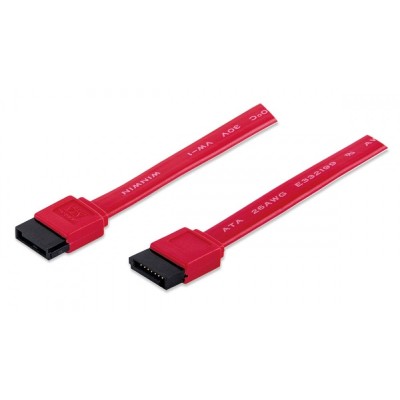
Cable SATA Manhattan 7 Pines 50cm Rojo SATA III 6 Gbit/s Modelo 340700
SKU
340700
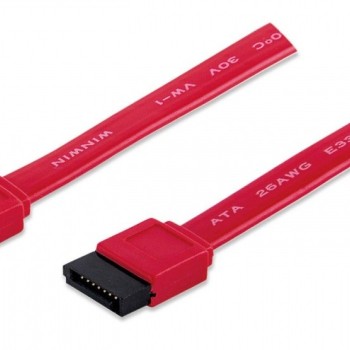
Cable sata manhattan de color rojo, ideal para conectar unidades de almacenamiento compatibles como discos duros o unidades de estado sólido. con una longitud de 50 centímetros, facilita la organización dentro de tu gabinete de computadora. su diseño con conector de 7 pines asegura una transferencia de datos rápida y confiable para mejorar el rendimiento de tu equipo.
$59.00
Impuestos: $59.00
Solo 3 piezas disponibles
Entrega estimada
Entrega entre el 10/05/2026 y el 13/05/2026
Costo de envio
Calculado en el checkout
Se ajustara automaticamente con Skydropx
Compra con confianza
- Pago seguro
- MSI con tarjetas participantes
- Factura electronica SAT
Garantia
Garantia incluida segun fabricante
Garantia extendible disponible
Metodos de pago
Metodos disponibles al finalizar la compra
Etiquetas:
cable sata
, manhattan
, 7 pines
, 50 cm
, sata iii
, 6 gbit/s
, disco duro
, ssd
, computadora
, almacenamiento
, conexión
, pc
, rojo
, 340700
El cable SATA Manhattan modelo 340700 es la solución perfecta para tus necesidades de conexión de almacenamiento. Con una longitud de 50 cm y conectores de 7 pines en ambos extremos, este cable te permite conectar discos duros SATA y unidades SSD a tu placa base de manera eficiente.Diseñado con especificaciones SATA III, soporta velocidades de transferencia de datos de hasta 6 Gbit/s, asegurando un rendimiento óptimo para tus archivos y aplicaciones. Su construcción en color rojo facilita la identificación en ensamblajes de PC, y con un calibre AWG 26, garantiza una conexión estable y duradera.Ideal para usuarios que buscan mejorar o reparar su equipo de computación, ya sea para uso doméstico, oficina o gaming. Viene empaquetado individualmente en una bolsa de plástico, listo para su instalación inmediata.
Especificaciones
| Características | |
|---|---|
| Peso | 27 g |
| Conector 1 | SATA 7-pin |
| Conector 2 | SATA 7-pin |
| Tipo de cable | SATA III |
| Longitud de cable | 0.5 m |
| Color del producto | Rojo |
| Género del conector | Macho |
| AWG calibre del cable | 26 |
| Factor de forma de conector 1 | Derecho |
| Factor de forma de conector 2 | Derecho |
| Rango de transferencia de datos (max) | 6 Gbit/s |
| Certificados | |
| Certificación | UL 2725 |
| Datos de logística | |
| Código de Sistema de Armonización (SA) | 84733080 |
| Empaquetado de datos | |
| Tipo de empaque | Bolsa de plástico |
| Cantidad por paquete | 1 pieza(s) |
**Preguntas Frecuentes (FAQs)**
**1. ¿Para qué sirve este cable?**
Este cable SATA se utiliza para conectar unidades de almacenamiento internas, como discos duros (HDD) o unidades de estado sólido (SSD), a la placa base de tu computadora.
**2. ¿Es compatible con mi disco duro o SSD?**
Sí, es compatible con cualquier unidad de almacenamiento que tenga un puerto de datos SATA estándar, ya sea HDD o SSD. Es compatible con las versiones SATA I (1.5 Gbit/s), SATA II (3 Gbit/s) y SATA III (6 Gbit/s).
**3. ¿Necesito otro cable para la energía (alimentación) del disco?**
Sí. Este cable solo transmite datos. Para que funcione la unidad, necesitarás conectar además un cable de alimentación SATA desde tu fuente de poder.
**4. ¿Cómo sé si está bien conectado?**
El conector tiene una forma de 'L' que impide conectarlo al revés. Debe encajar firmemente sin forzarse. Escucharás un clic suave cuando esté correctamente insertado.
**5. ¿Puedo usarlo para conectar una unidad externa?**
No. Este cable está diseñado para conexiones internas dentro del gabinete de la computadora. Para unidades externas necesitas un cable o adaptador específico (ej. SATA a USB).
**6. ¿Qué pasa si mi computadora no reconoce el disco después de conectarlo?**
Verifica que ambos extremos del cable estén bien conectados (en la unidad y en la placa base). Asegúrate de que la unidad también tenga conectado el cable de alimentación. Revisa en el sistema (como el BIOS/UEFI o la Administración de Discos de Windows) si la unidad aparece.
**7. ¿Tiene garantía el producto?**
Sí, el producto cuenta con garantía en México. Para cualquier procedimiento, se recomienda contactar directamente al vendedor o al soporte de Manhattan con el modelo 340700 a la mano.
**8. ¿Puedo doblar o torcer el cable durante la instalación?**
Evita doblarlo en ángulos muy pronunciados o aplastarlo. Un poco de curvatura para organizarlo dentro del gabinete es normal, pero la torsión excesiva puede dañar los conductores internos.
**9. ¿La longitud de 50 cm es suficiente?**
50 cm es una longitud estándar y suficiente para la mayoría de los gabinetes de torre media o grande, permitiendo un manejo ordenado de cables. Para gabinetes muy grandes o con rutas de cable muy específicas, verifica la distancia necesaria.
**10. ¿Es mejor que un cable SATA anterior (ej. de 3 Gbit/s)?**
Si tu unidad y placa base soportan SATA III (6 Gbit/s), este cable permitirá aprovechar la máxima velocidad de transferencia. Si los dispositivos son más antiguos, funcionará perfectamente a su velocidad máxima.
**1. ¿Para qué sirve este cable?**
Este cable SATA se utiliza para conectar unidades de almacenamiento internas, como discos duros (HDD) o unidades de estado sólido (SSD), a la placa base de tu computadora.
**2. ¿Es compatible con mi disco duro o SSD?**
Sí, es compatible con cualquier unidad de almacenamiento que tenga un puerto de datos SATA estándar, ya sea HDD o SSD. Es compatible con las versiones SATA I (1.5 Gbit/s), SATA II (3 Gbit/s) y SATA III (6 Gbit/s).
**3. ¿Necesito otro cable para la energía (alimentación) del disco?**
Sí. Este cable solo transmite datos. Para que funcione la unidad, necesitarás conectar además un cable de alimentación SATA desde tu fuente de poder.
**4. ¿Cómo sé si está bien conectado?**
El conector tiene una forma de 'L' que impide conectarlo al revés. Debe encajar firmemente sin forzarse. Escucharás un clic suave cuando esté correctamente insertado.
**5. ¿Puedo usarlo para conectar una unidad externa?**
No. Este cable está diseñado para conexiones internas dentro del gabinete de la computadora. Para unidades externas necesitas un cable o adaptador específico (ej. SATA a USB).
**6. ¿Qué pasa si mi computadora no reconoce el disco después de conectarlo?**
Verifica que ambos extremos del cable estén bien conectados (en la unidad y en la placa base). Asegúrate de que la unidad también tenga conectado el cable de alimentación. Revisa en el sistema (como el BIOS/UEFI o la Administración de Discos de Windows) si la unidad aparece.
**7. ¿Tiene garantía el producto?**
Sí, el producto cuenta con garantía en México. Para cualquier procedimiento, se recomienda contactar directamente al vendedor o al soporte de Manhattan con el modelo 340700 a la mano.
**8. ¿Puedo doblar o torcer el cable durante la instalación?**
Evita doblarlo en ángulos muy pronunciados o aplastarlo. Un poco de curvatura para organizarlo dentro del gabinete es normal, pero la torsión excesiva puede dañar los conductores internos.
**9. ¿La longitud de 50 cm es suficiente?**
50 cm es una longitud estándar y suficiente para la mayoría de los gabinetes de torre media o grande, permitiendo un manejo ordenado de cables. Para gabinetes muy grandes o con rutas de cable muy específicas, verifica la distancia necesaria.
**10. ¿Es mejor que un cable SATA anterior (ej. de 3 Gbit/s)?**
Si tu unidad y placa base soportan SATA III (6 Gbit/s), este cable permitirá aprovechar la máxima velocidad de transferencia. Si los dispositivos son más antiguos, funcionará perfectamente a su velocidad máxima.
**Guía de Uso Rápido - Cable SATA Manhattan**
**Precaución:** Antes de manipular componentes internos, apaga la computadora, desconéctala de la corriente eléctrica y toca una superficie metálica sin pintar para descargar electricidad estática.
1. **Identifica los puertos:** Localiza el puerto SATA en tu disco duro o SSD (conector de datos en forma de 'L' junto al conector de alimentación más ancho).
2. **Localiza la placa base:** Encuentra un puerto SATA disponible en tu placa base (generalmente etiquetados como SATA1, SATA2, etc.).
3. **Toma el cable:** Sujeta el cable SATA por los conectores, evitando tocar los pines metálicos.
4. **Conecta a la unidad:** Alinea la muesca en forma de 'L' del conector con la del puerto en tu disco duro o SSD. Insértalo firmemente hasta que encaje.
5. **Conecta a la placa base:** Realiza el mismo procedimiento para conectar el otro extremo del cable a un puerto SATA libre de la placa base.
6. **Verifica las conexiones:** Asegúrate de que ambos conectores estén bien asentados y rectos.
7. **Conecta la alimentación:** No olvides conectar el cable de alimentación SATA desde la fuente de poder a la unidad de almacenamiento.
8. **Organiza el cable:** Usa bridas o rutas de cableado para fijar el exceso de longitud y mejorar el flujo de aire dentro del gabinete.
9. **Enciende la PC:** Conecta la energía y enciende la computadora.
10. **Verifica la detección:** Entra al BIOS/UEFI (generalmente presionando F2, DEL o F12 al arrancar) o al sistema operativo (en Administración de Discos en Windows) para confirmar que la nueva unidad es reconocida.
**Nota:** Para especificaciones técnicas detalladas, consulta la ficha del producto o el sitio de soporte del fabricante.
**Precaución:** Antes de manipular componentes internos, apaga la computadora, desconéctala de la corriente eléctrica y toca una superficie metálica sin pintar para descargar electricidad estática.
1. **Identifica los puertos:** Localiza el puerto SATA en tu disco duro o SSD (conector de datos en forma de 'L' junto al conector de alimentación más ancho).
2. **Localiza la placa base:** Encuentra un puerto SATA disponible en tu placa base (generalmente etiquetados como SATA1, SATA2, etc.).
3. **Toma el cable:** Sujeta el cable SATA por los conectores, evitando tocar los pines metálicos.
4. **Conecta a la unidad:** Alinea la muesca en forma de 'L' del conector con la del puerto en tu disco duro o SSD. Insértalo firmemente hasta que encaje.
5. **Conecta a la placa base:** Realiza el mismo procedimiento para conectar el otro extremo del cable a un puerto SATA libre de la placa base.
6. **Verifica las conexiones:** Asegúrate de que ambos conectores estén bien asentados y rectos.
7. **Conecta la alimentación:** No olvides conectar el cable de alimentación SATA desde la fuente de poder a la unidad de almacenamiento.
8. **Organiza el cable:** Usa bridas o rutas de cableado para fijar el exceso de longitud y mejorar el flujo de aire dentro del gabinete.
9. **Enciende la PC:** Conecta la energía y enciende la computadora.
10. **Verifica la detección:** Entra al BIOS/UEFI (generalmente presionando F2, DEL o F12 al arrancar) o al sistema operativo (en Administración de Discos en Windows) para confirmar que la nueva unidad es reconocida.
**Nota:** Para especificaciones técnicas detalladas, consulta la ficha del producto o el sitio de soporte del fabricante.