

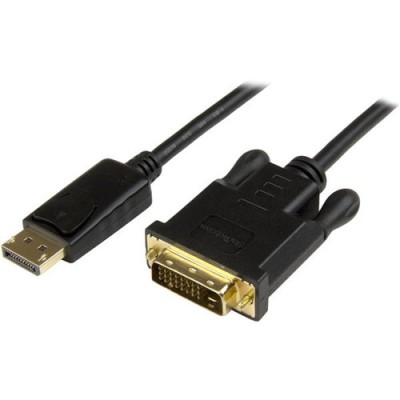
Cable StarTech.com DisplayPort a DVI-D 91 cm Resolución 1920x1200 Modelo DP2DVI2MM3
SKU
DP2DVI2MM3
Conecta dispositivos DisplayPort a monitores DVI-D con este cable de 91 cm. Soporta resolución Full HD 1920x1200 y es plug and play para una instalación inmediata sin drivers.
$449.00
Impuestos: $449.00
Solo 5 piezas disponibles
Entrega estimada
Entrega entre el 07/02/2026 y el 10/02/2026
Costo de envio
Calculado en el checkout
Se ajustara automaticamente con Skydropx
Compra con confianza
- Pago seguro
- MSI con tarjetas participantes
- Factura electronica SAT
Garantia
Garantia incluida segun fabricante
Garantia extendible disponible
Metodos de pago
Metodos disponibles al finalizar la compra
Etiquetas:
cable
, startech
, displayport
, dvi-d
, adaptador video
, full hd
, 1920x1200
, plug and play
, conectores oro
, 91 cm
, oficina
, gaming
, monitor
, proyector
El cable StarTech.com DP2DVI2MM3 es la solución perfecta para conectar computadoras o laptops con puerto DisplayPort a monitores, proyectores o pantallas con entrada DVI-D. Con una longitud de 91 cm, ofrece flexibilidad en la disposición de tus dispositivos sin comprometer la calidad de la señal.Este cable pasivo soporta resoluciones de hasta 1920x1200 píxeles, ideal para contenido Full HD 1080p, garantizando imágenes nítidas y colores vibrantes. Los conectores macho DisplayPort 1.2 y DVI-D están chapados en oro para una transmisión de señal estable y resistente a la corrosión, mientras que la chaqueta de PVC asegura durabilidad en uso diario.Perfecto para entornos de oficina, gaming o hogar, es compatible con plug and play, por lo que no requiere instalación de software adicional. Incluye certificaciones FCC, CE, REACH y RoHS, asegurando calidad y seguridad. Conecta y disfruta de una experiencia visual superior al instante.
Especificaciones
| Características | |
|---|---|
| Conector 1 | DisplayPort |
| Conector 2 | DVI-D |
| Dual Link DVI | No |
| Longitud de cable | 0.914 m |
| Color del producto | Negro |
| Máxima resolución | 1920 x 1200 Pixeles |
| Tipo de convertidor | Pasivo |
| Material de chaqueta | Cloruro de polivinilo (PVC) |
| Género del conector 1 | Macho |
| Género del conector 2 | Macho |
| Versión de DisplayPort | 1.2 |
| Formato de vídeo soportado | 1080p |
| Factor de forma de conector 1 | Derecho |
| Factor de forma de conector 2 | Derecho |
| Contactos del conector chapado | Oro |
| Conectar y usar (Plug and Play) | Si |
| Certificados | |
| Certificación | FCC, CE, REACH |
| Certificados de cumplimiento | RoHS |
| Condiciones ambientales | |
| Intervalo de temperatura de almacenaje | 0 - 70 °C |
| Intervalo de temperatura operativa (T-T) | 5 - 35 °C |
| Intervalo de humedad relativa para funcionamiento | 20 - 80% |
| Contenido del empaque | |
| Cantidad por paquete | 1 pieza(s) |
| Datos de logística | |
| Código de Sistema de Armonización (SA) | 84733080 |
| Empaquetado de datos | |
| Alto del paquete | 213 mm |
| Peso del paquete | 60 g |
| Ancho del paquete | 15 mm |
| Largo del paquete | 188 mm |
| Peso y dimensiones | |
| Peso | 24.4 g |
| Profundidad | 914 mm |
1. ¿Es necesario instalar controladores o software para usar este cable?
No, es un cable plug & play. No requiere controladores adicionales. Conecta y usa.
2. ¿Qué resolución máxima soporta el cable?
Soporta una resolución máxima de 1920x1200 píxeles.
3. ¿Puedo usar este cable para conectar una laptop con salida DisplayPort a un monitor antiguo con entrada DVI-D?
Sí, ese es su propósito principal. Conecta la salida DisplayPort de tu computadora (laptop o desktop) a la entrada DVI-D de un monitor o proyector.
4. ¿El cable transmite audio?
No. Este cable es solo para video. El conector DVI-D no transmite señal de audio. Para audio, necesitarás una conexión separada.
5. ¿Funciona en ambas direcciones? ¿Puedo conectar una PC con salida DVI a un monitor con entrada DisplayPort?
No. Este cable es unidireccional: de DisplayPort (origen) a DVI-D (destino). No funciona al revés.
6. ¿Qué hago si la imagen no aparece al conectar el cable?
-Verifica que ambos extremos estén bien conectados y firmes.
-Asegúrate de que tu computadora detecte el monitor externo (puedes usar la tecla de función para cambiar pantallas, ej. Fn + F4/F5).
-Reinicia la computadora con el cable ya conectado.
7. ¿El cable incluye garantía?
Los productos StarTech.com generalmente incluyen garantía. Te recomendamos conservar tu ticket de compra y consultar la política de garantía en la ficha del producto o contactando al vendedor.
8. ¿Es compatible con todas las versiones de DisplayPort y DVI?
Es compatible con salidas DisplayPort estándar y entradas DVI-D (de pines 24+1). No es compatible con DVI-A (analógico) ni con versiones Mini DisplayPort, a menos que uses un adaptador adicional.
9. ¿Cómo debo limpiar o guardar el cable?
Desconéctalo primero. Limpia los conectores con un paño seco y suave. Para guardarlo, evita doblarlo bruscamente o enrollarlo con fuerza; una espiral holgada es lo mejor.
No, es un cable plug & play. No requiere controladores adicionales. Conecta y usa.
2. ¿Qué resolución máxima soporta el cable?
Soporta una resolución máxima de 1920x1200 píxeles.
3. ¿Puedo usar este cable para conectar una laptop con salida DisplayPort a un monitor antiguo con entrada DVI-D?
Sí, ese es su propósito principal. Conecta la salida DisplayPort de tu computadora (laptop o desktop) a la entrada DVI-D de un monitor o proyector.
4. ¿El cable transmite audio?
No. Este cable es solo para video. El conector DVI-D no transmite señal de audio. Para audio, necesitarás una conexión separada.
5. ¿Funciona en ambas direcciones? ¿Puedo conectar una PC con salida DVI a un monitor con entrada DisplayPort?
No. Este cable es unidireccional: de DisplayPort (origen) a DVI-D (destino). No funciona al revés.
6. ¿Qué hago si la imagen no aparece al conectar el cable?
-Verifica que ambos extremos estén bien conectados y firmes.
-Asegúrate de que tu computadora detecte el monitor externo (puedes usar la tecla de función para cambiar pantallas, ej. Fn + F4/F5).
-Reinicia la computadora con el cable ya conectado.
7. ¿El cable incluye garantía?
Los productos StarTech.com generalmente incluyen garantía. Te recomendamos conservar tu ticket de compra y consultar la política de garantía en la ficha del producto o contactando al vendedor.
8. ¿Es compatible con todas las versiones de DisplayPort y DVI?
Es compatible con salidas DisplayPort estándar y entradas DVI-D (de pines 24+1). No es compatible con DVI-A (analógico) ni con versiones Mini DisplayPort, a menos que uses un adaptador adicional.
9. ¿Cómo debo limpiar o guardar el cable?
Desconéctalo primero. Limpia los conectores con un paño seco y suave. Para guardarlo, evita doblarlo bruscamente o enrollarlo con fuerza; una espiral holgada es lo mejor.
Guía de Uso Rápido: Cable DisplayPort a DVI-D
1. APAGA tu computadora y monitor/proyector. Esto previene posibles daños por conexión en caliente.
2. LOCALIZA el puerto DisplayPort en tu computadora (laptop o tarjeta de video). Es rectangular con una esquina achaflanada.
3. LOCALIZA el puerto DVI-D en tu monitor o proyector. Es un conector blanco rectangular con 24 pines + 1 ranura ancha.
4. CONECTA el extremo DisplayPort del cable al puerto correspondiente de tu computadora. Asegúrate de que la orientación sea correcta (la esquina achaflanada coincide) y empuja firmemente hasta que encaje.
5. CONECTA el extremo DVI-D del cable al puerto correspondiente de tu monitor. Asegúrate de que los pines no se doblen y aprieta los tornillos de fijación a mano (si tu conector los tiene).
6. ENCIENDE primero el monitor o proyector, luego enciende tu computadora.
7. Tu sistema operativo debería detectar automáticamente la pantalla externa. Si no es así, accede a la configuración de pantalla de tu sistema (en Windows: clic derecho en escritorio > 'Configuración de pantalla'; en macOS: 'Preferencias del Sistema' > 'Pantallas').
8. SELECCIONA el modo de visualización deseado (extender, duplicar o usar solo la pantalla externa).
9. AJUSTA la resolución en la configuración si es necesario. La resolución óptima recomendada es 1920x1200.
10. ¡Listo! Disfruta de tu pantalla extendida o duplicada.
NOTA: Para desconectar, apaga los equipos primero o usa la opción 'Desconectar pantalla' en tu sistema operativo.
1. APAGA tu computadora y monitor/proyector. Esto previene posibles daños por conexión en caliente.
2. LOCALIZA el puerto DisplayPort en tu computadora (laptop o tarjeta de video). Es rectangular con una esquina achaflanada.
3. LOCALIZA el puerto DVI-D en tu monitor o proyector. Es un conector blanco rectangular con 24 pines + 1 ranura ancha.
4. CONECTA el extremo DisplayPort del cable al puerto correspondiente de tu computadora. Asegúrate de que la orientación sea correcta (la esquina achaflanada coincide) y empuja firmemente hasta que encaje.
5. CONECTA el extremo DVI-D del cable al puerto correspondiente de tu monitor. Asegúrate de que los pines no se doblen y aprieta los tornillos de fijación a mano (si tu conector los tiene).
6. ENCIENDE primero el monitor o proyector, luego enciende tu computadora.
7. Tu sistema operativo debería detectar automáticamente la pantalla externa. Si no es así, accede a la configuración de pantalla de tu sistema (en Windows: clic derecho en escritorio > 'Configuración de pantalla'; en macOS: 'Preferencias del Sistema' > 'Pantallas').
8. SELECCIONA el modo de visualización deseado (extender, duplicar o usar solo la pantalla externa).
9. AJUSTA la resolución en la configuración si es necesario. La resolución óptima recomendada es 1920x1200.
10. ¡Listo! Disfruta de tu pantalla extendida o duplicada.
NOTA: Para desconectar, apaga los equipos primero o usa la opción 'Desconectar pantalla' en tu sistema operativo.