
Documentacion del producto
Documentacion disponible proximamente
- PDFs
- Fichas tecnicas
- Manuales
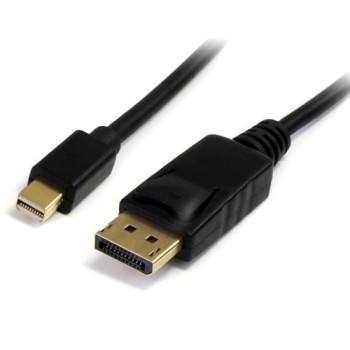
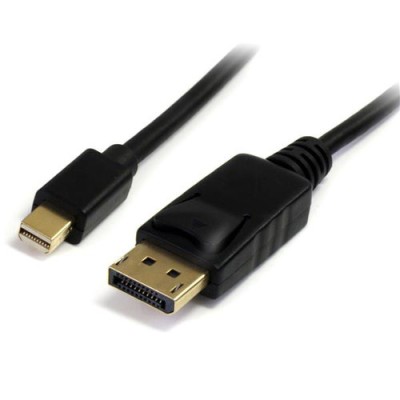
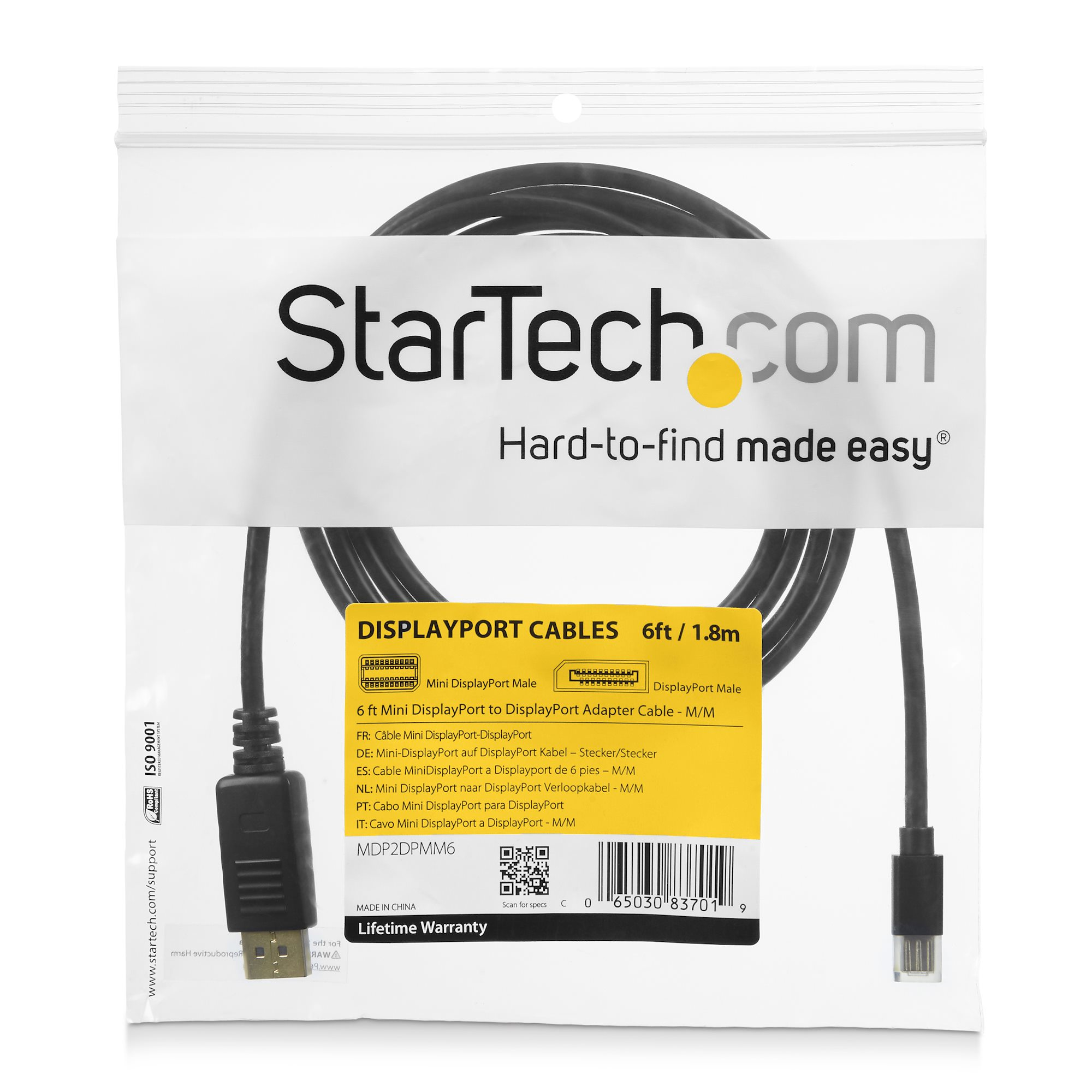
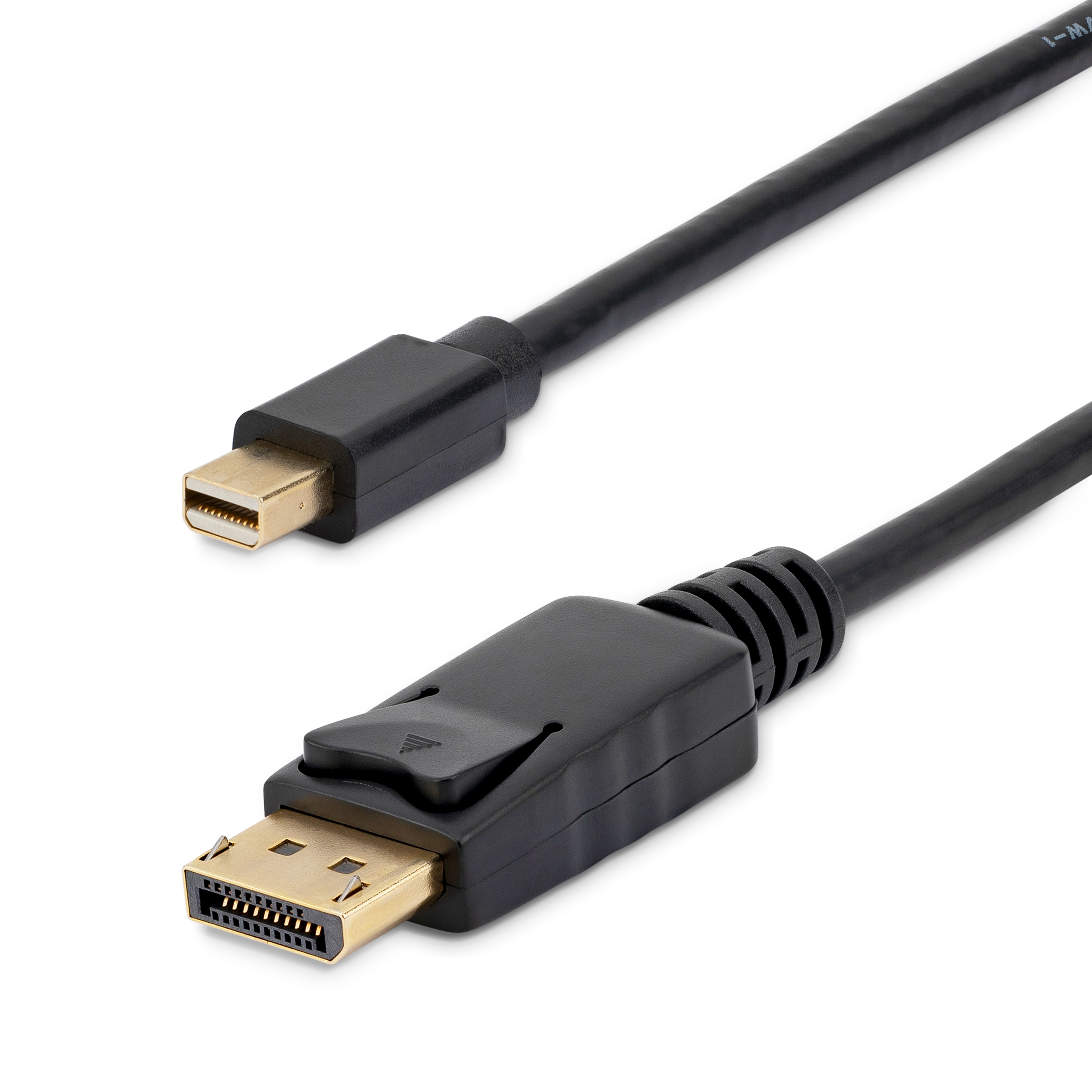
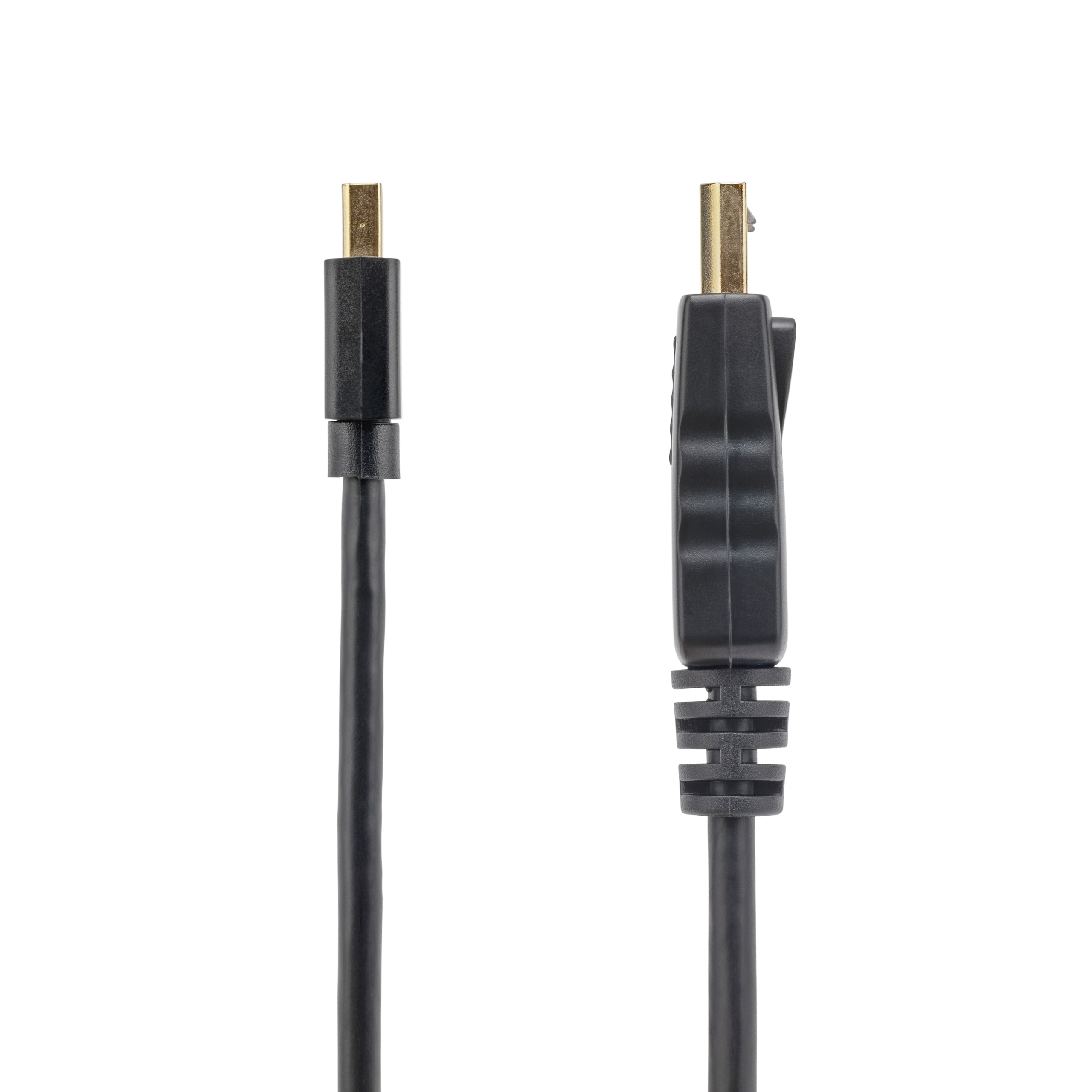
Cable StarTech.com Mini DisplayPort a DisplayPort 1.2 4K 91cm Negro - MDP2DPMM3
SKU
MDP2DPMM3
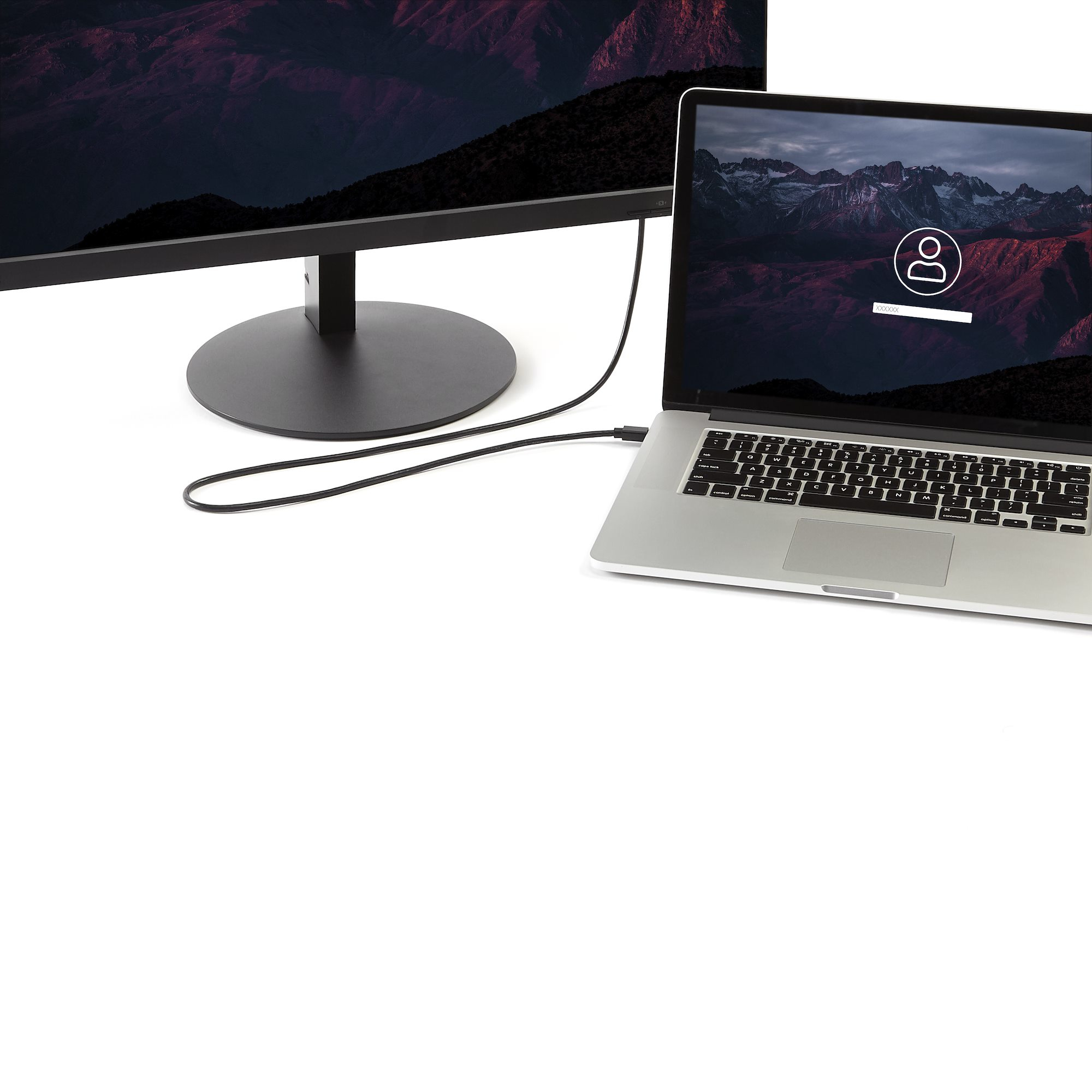
Cable starTech.com mini displayport a displayport 1.2, ideal para conectar tu laptop o computadora con puerto mini dp a monitores, proyectores o pantallas con entrada displayport estándar. transmite video de alta definición, soportando resoluciones 4k para una experiencia visual nítida. fabricado con materiales duraderos, tiene una longitud de 91 cm y un diseño negro discreto. perfecto para configuraciones de oficina, hogar o gaming donde se requiera una conexión digital confiable.
$229.00
Impuestos: $229.00
Solo 5 piezas disponibles
Entrega estimada
Entrega entre el 11/05/2026 y el 14/05/2026
Costo de envio
Calculado en el checkout
Se ajustara automaticamente con Skydropx
Compra con confianza
- Pago seguro
- MSI con tarjetas participantes
- Factura electronica SAT
Garantia
Garantia incluida segun fabricante
Garantia extendible disponible
Metodos de pago
Metodos disponibles al finalizar la compra
Etiquetas:
cable
, startech
, mini displayport
, displayport
, 4k
, 60hz
, mdp2dpmm3
, accesorio computadora
, conector oro
, transmision mst
, monitor
, proyector
, oficina
, casa
El cable StarTech.com MDP2DPMM3 es la solución perfecta para conectar dispositivos con puerto Mini DisplayPort a monitores, proyectores o pantallas con entrada DisplayPort. Con una longitud de 91cm, ofrece flexibilidad en la instalación sin comprometer la calidad de la señal.Este cable soporta la versión DisplayPort 1.2, permitiendo resoluciones de hasta 3840 x 2400 píxeles (4K) con una tasa de refresco de 60Hz. Incluye tecnología MST (Multi-Stream Transport) para conectar múltiples pantallas desde una sola fuente. Los conectores chapados en oro garantizan una transmisión estable y duradera, mientras que el blindaje con papel de aluminio mylar protege contra interferencias.Ideal para profesionales que trabajan con diseño gráfico, edición de video, o cualquier usuario que requiera alta definición en sus presentaciones. Compatible con laptops, tarjetas gráficas y dispositivos que cuenten con puertos Mini DisplayPort y DisplayPort. Fabricado con materiales de calidad para un uso prolongado y confiable en entornos de oficina o hogar.
Especificaciones
| Características | |
|---|---|
| Conector 1 | mini DisplayPort |
| Conector 2 | DisplayPort |
| Ancho de banda | 21600 MB/s |
| Blindaje de cable | Papel de aluminio mylar |
| Longitud de cable | 0.9 m |
| Color del producto | Negro |
| Máxima resolución | 3840 x 2400 Pixeles |
| Material de chaqueta | Cloruro de polivinilo (PVC) |
| AWG calibre del cable | 32 |
| Género del conector 1 | Macho |
| Género del conector 2 | Macho |
| Número de conductores | 19 |
| Versión de DisplayPort | 1.2 |
| clasificación del cable | CMG (CM) |
| Factor de forma de conector 1 | Derecho |
| Factor de forma de conector 2 | Derecho |
| Contactos del conector chapado | Oro |
| Máxima velocidad de actualización | 60 Hz |
| Transporte de corriente múltiple (MST) | Si |
| Condiciones ambientales | |
| Intervalo de temperatura de almacenaje | -10 - 70 °C |
| Intervalo de temperatura operativa (T-T) | 0 - 45 °C |
| Intervalo de humedad relativa para funcionamiento | 10 - 85% |
| Datos de logística | |
| Alto de la caja principal | 214 mm |
| Largo de la caja principal | 335 mm |
| Cantidad por caja principal | 100 pieza(s) |
| Longitud de la caja principal | 500 mm |
| Código de Sistema de Armonización (SA) | 84733080 |
| Empaquetado de datos | |
| Alto del paquete | 13 mm |
| Peso del paquete | 51 g |
| Ancho del paquete | 200 mm |
| Largo del paquete | 220 mm |
| Peso y dimensiones | |
| Peso | 42 g |
**Preguntas Frecuentes (FAQ)**
**1. ¿Qué dispositivos son compatibles con este cable?**
Este cable es compatible con computadoras, laptops o tarjetas gráficas que tengan un puerto Mini DisplayPort (como algunos modelos de Apple MacBook, Microsoft Surface o tarjetas gráficas de escritorio) y monitores, pantallas o proyectores que tengan un puerto DisplayPort estándar.
**2. ¿Soporta resoluciones 4K y alta tasa de refresco?**
Sí, según la información del producto, soporta la versión DisplayPort 1.2, lo que permite transmitir video en resolución 4K (3840x2160) a 60Hz, ofreciendo una imagen nítida y fluida.
**3. ¿El cable transmite también audio?**
Sí, el estándar DisplayPort (incluyendo Mini DisplayPort) transmite tanto señal de video de alta definición como audio digital por el mismo cable, eliminando la necesidad de un cable de audio separado.
**4. ¿Es necesario instalar controladores o software?**
Generalmente no. La conexión debería funcionar de inmediato (plug-and-play). Si la imagen no aparece, verifica la configuración de pantalla de tu sistema operativo o los controladores de tu tarjeta gráfica.
**5. Mi pantalla no muestra imagen, ¿qué puedo hacer?**
1. Asegúrate de que ambos dispositivos estén encendidos.
2. Verifica que el cable esté bien conectado en ambos extremos.
3. Selecciona la fuente de entrada correcta en tu monitor (DisplayPort).
4. En tu computadora, ve a Configuración de Pantalla y detecta la pantalla externa.
**6. ¿El cable es bidireccional? ¿Puedo conectarlo al revés?**
No. El conector Mini DisplayPort debe ir a la computadora (fuente de video) y el conector DisplayPort estándar al monitor o proyector (pantalla de destino). No funcionará si se invierte la conexión.
**7. ¿Cuál es la longitud del cable y afecta la calidad?**
El cable mide 91 cm (aproximadamente 3 pies). Esta longitud es adecuada para la mayoría de configuraciones de escritorio. Para longitudes mayores, se recomienda verificar especificaciones técnicas para asegurar que mantenga el rendimiento a 4K/60Hz.
**8. ¿Qué garantía tiene el producto y dónde puedo obtener soporte?**
Para información sobre garantía y soporte técnico directo, te recomendamos contactar al vendedor donde adquiriste el producto o visitar el sitio web oficial de StarTech.com, ya que los términos pueden variar.
**9. ¿Puedo usar este cable para conectar mi laptop a un monitor con puerto HDMI?**
No, este cable es exclusivamente para conectar puertos Mini DisplayPort a DisplayPort estándar. Para conectar a HDMI necesitarías un adaptador o cable diferente (Mini DisplayPort a HDMI).
**1. ¿Qué dispositivos son compatibles con este cable?**
Este cable es compatible con computadoras, laptops o tarjetas gráficas que tengan un puerto Mini DisplayPort (como algunos modelos de Apple MacBook, Microsoft Surface o tarjetas gráficas de escritorio) y monitores, pantallas o proyectores que tengan un puerto DisplayPort estándar.
**2. ¿Soporta resoluciones 4K y alta tasa de refresco?**
Sí, según la información del producto, soporta la versión DisplayPort 1.2, lo que permite transmitir video en resolución 4K (3840x2160) a 60Hz, ofreciendo una imagen nítida y fluida.
**3. ¿El cable transmite también audio?**
Sí, el estándar DisplayPort (incluyendo Mini DisplayPort) transmite tanto señal de video de alta definición como audio digital por el mismo cable, eliminando la necesidad de un cable de audio separado.
**4. ¿Es necesario instalar controladores o software?**
Generalmente no. La conexión debería funcionar de inmediato (plug-and-play). Si la imagen no aparece, verifica la configuración de pantalla de tu sistema operativo o los controladores de tu tarjeta gráfica.
**5. Mi pantalla no muestra imagen, ¿qué puedo hacer?**
1. Asegúrate de que ambos dispositivos estén encendidos.
2. Verifica que el cable esté bien conectado en ambos extremos.
3. Selecciona la fuente de entrada correcta en tu monitor (DisplayPort).
4. En tu computadora, ve a Configuración de Pantalla y detecta la pantalla externa.
**6. ¿El cable es bidireccional? ¿Puedo conectarlo al revés?**
No. El conector Mini DisplayPort debe ir a la computadora (fuente de video) y el conector DisplayPort estándar al monitor o proyector (pantalla de destino). No funcionará si se invierte la conexión.
**7. ¿Cuál es la longitud del cable y afecta la calidad?**
El cable mide 91 cm (aproximadamente 3 pies). Esta longitud es adecuada para la mayoría de configuraciones de escritorio. Para longitudes mayores, se recomienda verificar especificaciones técnicas para asegurar que mantenga el rendimiento a 4K/60Hz.
**8. ¿Qué garantía tiene el producto y dónde puedo obtener soporte?**
Para información sobre garantía y soporte técnico directo, te recomendamos contactar al vendedor donde adquiriste el producto o visitar el sitio web oficial de StarTech.com, ya que los términos pueden variar.
**9. ¿Puedo usar este cable para conectar mi laptop a un monitor con puerto HDMI?**
No, este cable es exclusivamente para conectar puertos Mini DisplayPort a DisplayPort estándar. Para conectar a HDMI necesitarías un adaptador o cable diferente (Mini DisplayPort a HDMI).
**Guía de Uso Rápido**
**Objetivo:** Conectar tu computadora (con puerto Mini DisplayPort) a un monitor, pantalla o proyector (con puerto DisplayPort estándar).
**Pasos:**
1. **Apaga** tu computadora y el monitor/proyector. Esto previene posibles daños por conexión en caliente (aunque la mayoría lo soporta).
2. **Identifica los puertos:** Encuentra el puerto **Mini DisplayPort** en tu laptop o PC (es más pequeño que el DisplayPort estándar). En tu monitor, encuentra el puerto **DisplayPort** estándar.
3. **Orienta los conectores:** Asegúrate de que el conector **Mini DisplayPort** (el más pequeño) sea el que conectarás a tu computadora.
4. **Conecta a la fuente:** Inserta con cuidado el conector Mini DisplayPort en el puerto correspondiente de tu computadora. No forces; debe entrar suavemente.
5. **Conecta al monitor:** Inserta el conector DisplayPort estándar en el puerto correspondiente de tu monitor o proyector.
6. **Asegura la conexión:** Si los conectores tienen seguros de clip, escucharás un clic suave cuando estén bien insertados.
7. **Enciende los dispositivos:** Primero enciende el monitor o proyector, luego enciende tu computadora.
8. **Selecciona la entrada:** En tu monitor, usando sus botones de menú, selecciona **DisplayPort** como la fuente de entrada de video.
9. **Configura la pantalla (si es necesario):** En tu computadora (Windows, macOS, Linux), ve a la configuración de "Pantallas" o "Pantallas y sonido" para detectar el monitor externo y elegir el modo de visualización (extendida, duplicada, etc.).
10. **Verifica audio (si lo necesitas):** Si usas los altavoces del monitor, en la configuración de sonido de tu computadora, selecciona "DisplayPort" como dispositivo de salida de audio.
**Nota:** Si la imagen no aparece, revisa los pasos 2, 8 y 9. Para especificaciones técnicas completas, consulta la ficha del producto o el sitio web del fabricante.
**Objetivo:** Conectar tu computadora (con puerto Mini DisplayPort) a un monitor, pantalla o proyector (con puerto DisplayPort estándar).
**Pasos:**
1. **Apaga** tu computadora y el monitor/proyector. Esto previene posibles daños por conexión en caliente (aunque la mayoría lo soporta).
2. **Identifica los puertos:** Encuentra el puerto **Mini DisplayPort** en tu laptop o PC (es más pequeño que el DisplayPort estándar). En tu monitor, encuentra el puerto **DisplayPort** estándar.
3. **Orienta los conectores:** Asegúrate de que el conector **Mini DisplayPort** (el más pequeño) sea el que conectarás a tu computadora.
4. **Conecta a la fuente:** Inserta con cuidado el conector Mini DisplayPort en el puerto correspondiente de tu computadora. No forces; debe entrar suavemente.
5. **Conecta al monitor:** Inserta el conector DisplayPort estándar en el puerto correspondiente de tu monitor o proyector.
6. **Asegura la conexión:** Si los conectores tienen seguros de clip, escucharás un clic suave cuando estén bien insertados.
7. **Enciende los dispositivos:** Primero enciende el monitor o proyector, luego enciende tu computadora.
8. **Selecciona la entrada:** En tu monitor, usando sus botones de menú, selecciona **DisplayPort** como la fuente de entrada de video.
9. **Configura la pantalla (si es necesario):** En tu computadora (Windows, macOS, Linux), ve a la configuración de "Pantallas" o "Pantallas y sonido" para detectar el monitor externo y elegir el modo de visualización (extendida, duplicada, etc.).
10. **Verifica audio (si lo necesitas):** Si usas los altavoces del monitor, en la configuración de sonido de tu computadora, selecciona "DisplayPort" como dispositivo de salida de audio.
**Nota:** Si la imagen no aparece, revisa los pasos 2, 8 y 9. Para especificaciones técnicas completas, consulta la ficha del producto o el sitio web del fabricante.