

Documentacion del producto
Documentacion disponible proximamente
- PDFs
- Fichas tecnicas
- Manuales
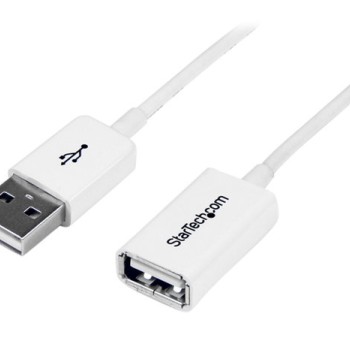
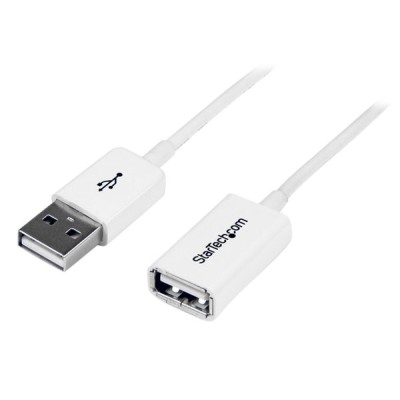
Cable Extensión USB 2.0 StarTech.com 1m Macho a Hembra Blanco - USBEXTPAA1MW
SKU
USBEXTPAA1MW
Extensión usb 2.0 de 1 metro de la marca startech.com, ideal para conectar fácilmente tus dispositivos compatibles cuando el cable original es demasiado corto. fabricado en color blanco, cuenta con conectores macho y hembra para una instalación sencilla y es perfecto para uso en oficina, hogar o con periféricos como impresoras, teclados y más.
$169.00
Impuestos: $169.00
Solo 5 piezas disponibles
Entrega estimada
Entrega entre el 09/05/2026 y el 12/05/2026
Costo de envio
Calculado en el checkout
Se ajustara automaticamente con Skydropx
Compra con confianza
- Pago seguro
- MSI con tarjetas participantes
- Factura electronica SAT
Garantia
Garantia incluida segun fabricante
Garantia extendible disponible
Metodos de pago
Metodos disponibles al finalizar la compra
Etiquetas:
cable usb
, startech
, extension usb
, usb 2.0
, alargador
, 1 metro
, blanco
, macho hembra
, accesorio computadora
, oficina
, hogar
, transferencia datos
, dispositivos usb
El cable de extensión USB 2.0 StarTech.com es la solución perfecta para conectar dispositivos USB que necesitan mayor alcance. Con 1 metro de longitud, permite posicionar periféricos como impresoras, teclados, mouse o cámaras de forma cómoda y accesible. Cuenta con conectores USB A macho a hembra, compatible con la mayoría de dispositivos USB 2.0, y ofrece una velocidad de transferencia de datos de hasta 480 Mbps, ideal para archivos grandes o uso en oficina. Fabricado con blindaje de mylar y forro de PVC, garantiza durabilidad y protección contra interferencias. Su diseño recto y color blanco lo hace versátil para integrarse en cualquier entorno, desde el hogar hasta espacios profesionales. Certificado con CE, REACH y RoHS, asegura calidad y seguridad en cada uso. Incluye una pieza por paquete, listo para usar al instante.
Especificaciones
| Características | |
|---|---|
| Conector 1 | USB A |
| Conector 2 | USB A |
| Versión USB | USB 2.0 |
| Blindaje de cable | Papel de aluminio mylar |
| Color del producto | Blanco |
| AWG calibre del cable | 24/28 |
| Género del conector 1 | Macho |
| Género del conector 2 | Hembra |
| Material del forro del cable | Cloruro de polivinilo (PVC) |
| Factor de forma de conector 1 | Derecho |
| Factor de forma de conector 2 | Derecho |
| Contactos del conector chapado | Níquel |
| Rango de transferencia de datos (max) | 0.48 Gbit/s |
| Rango máximo de transferencia de datos | 480 Mbit/s |
| Certificados | |
| Certificación | CE, REACH |
| Certificados de cumplimiento | RoHS |
| Contenido del empaque | |
| Cantidad por paquete | 1 pieza(s) |
| Datos de logística | |
| Código de Sistema de Armonización (SA) | 84733080 |
| Empaquetado de datos | |
| Alto del paquete | 10 mm |
| Peso del paquete | 27 g |
| Ancho del paquete | 125 mm |
| Largo del paquete | 225 mm |
| Peso y dimensiones | |
| Peso | 22 g |
| Longitud de cable | 1 m |
**Preguntas Frecuentes (FAQ)**
**1. ¿Qué dispositivos puedo conectar con este cable?**
Puedes conectar cualquier dispositivo con puerto USB estándar, como impresoras, teclados, ratones, cámaras web, discos duros externos (que no requieran más energía de la que el puerto puede proveer) y memorias USB.
**2. ¿Sirve para cargar celulares o tablets?**
No es su función principal. Es un cable de extensión para datos. Aunque puede transmitir energía, la velocidad de carga puede ser lenta y no está optimizado para ello. Se recomienda usar un cable de carga dedicado.
**3. ¿Cómo lo instalo?**
Es muy sencillo: conecta el extremo macho (USB A) a un puerto libre de tu computadora o hub USB, y el extremo hembra al cable de tu dispositivo periférico (por ejemplo, el cable de tu impresora).
**4. ¿Puedo conectar varios cables en cadena para alcanzar más distancia?**
No se recomienda. Conectar múltiples extensiones puede degradar la señal, causar pérdida de datos, errores de conexión o que los dispositivos no reciban suficiente energía. Para distancias mayores, busca soluciones específicas como hubs activos o cables más largos.
**5. Mi dispositivo no es reconocido después de usar la extensión, ¿qué hago?**
1. Verifica que ambas conexiones estén firmes.
2. Prueba conectar el dispositivo directamente al puerto de la computadora para descartar fallas en el periférico.
3. Prueba otro puerto USB en tu computadora.
4. Si el dispositivo requiere mucha energía (como un disco duro sin fuente externa), es posible que la extensión no pueda proporcionarla. Conéctalo directamente o usa un hub con alimentación propia.
**6. ¿Requiere controladores o software especial?**
No. Es un cable pasivo "plug & play". El sistema operativo (Windows, macOS, Linux) reconocerá automáticamente el dispositivo que conectes a través de él.
**7. ¿Cómo lo limpio y mantengo?**
Desconéctalo de todos los dispositivos primero. Limpia los conectores con un paño seco, suave y sin pelusa. No uses líquidos. Evita doblarlo bruscamente, enrollarlo con fuerza o tirar del cable para desconectarlo.
**8. ¿Tiene garantía?**
StarTech.com ofrece garantía limitada en sus productos. Para detalles específicos sobre la cobertura y el proceso, te recomendamos revisar la política de garantía en el sitio web oficial de StarTech.com o contactar al lugar donde adquiriste el producto.
**9. ¿Es seguro?**
Sí, cuenta con certificación CE, lo que indica que cumple con los estándares de seguridad, salud y protección ambiental exigidos en la Unión Europea.
**10. ¿La velocidad de transferencia es realmente de 480 Mbps?**
Sí, soporta la velocidad máxima del estándar USB 2.0 (480 Mbps). Sin embargo, la velocidad real dependerá siempre del dispositivo que conectes y de las capacidades del puerto USB de tu computadora.
**1. ¿Qué dispositivos puedo conectar con este cable?**
Puedes conectar cualquier dispositivo con puerto USB estándar, como impresoras, teclados, ratones, cámaras web, discos duros externos (que no requieran más energía de la que el puerto puede proveer) y memorias USB.
**2. ¿Sirve para cargar celulares o tablets?**
No es su función principal. Es un cable de extensión para datos. Aunque puede transmitir energía, la velocidad de carga puede ser lenta y no está optimizado para ello. Se recomienda usar un cable de carga dedicado.
**3. ¿Cómo lo instalo?**
Es muy sencillo: conecta el extremo macho (USB A) a un puerto libre de tu computadora o hub USB, y el extremo hembra al cable de tu dispositivo periférico (por ejemplo, el cable de tu impresora).
**4. ¿Puedo conectar varios cables en cadena para alcanzar más distancia?**
No se recomienda. Conectar múltiples extensiones puede degradar la señal, causar pérdida de datos, errores de conexión o que los dispositivos no reciban suficiente energía. Para distancias mayores, busca soluciones específicas como hubs activos o cables más largos.
**5. Mi dispositivo no es reconocido después de usar la extensión, ¿qué hago?**
1. Verifica que ambas conexiones estén firmes.
2. Prueba conectar el dispositivo directamente al puerto de la computadora para descartar fallas en el periférico.
3. Prueba otro puerto USB en tu computadora.
4. Si el dispositivo requiere mucha energía (como un disco duro sin fuente externa), es posible que la extensión no pueda proporcionarla. Conéctalo directamente o usa un hub con alimentación propia.
**6. ¿Requiere controladores o software especial?**
No. Es un cable pasivo "plug & play". El sistema operativo (Windows, macOS, Linux) reconocerá automáticamente el dispositivo que conectes a través de él.
**7. ¿Cómo lo limpio y mantengo?**
Desconéctalo de todos los dispositivos primero. Limpia los conectores con un paño seco, suave y sin pelusa. No uses líquidos. Evita doblarlo bruscamente, enrollarlo con fuerza o tirar del cable para desconectarlo.
**8. ¿Tiene garantía?**
StarTech.com ofrece garantía limitada en sus productos. Para detalles específicos sobre la cobertura y el proceso, te recomendamos revisar la política de garantía en el sitio web oficial de StarTech.com o contactar al lugar donde adquiriste el producto.
**9. ¿Es seguro?**
Sí, cuenta con certificación CE, lo que indica que cumple con los estándares de seguridad, salud y protección ambiental exigidos en la Unión Europea.
**10. ¿La velocidad de transferencia es realmente de 480 Mbps?**
Sí, soporta la velocidad máxima del estándar USB 2.0 (480 Mbps). Sin embargo, la velocidad real dependerá siempre del dispositivo que conectes y de las capacidades del puerto USB de tu computadora.
**Guía de Uso Rápido**
1. **Identifica los extremos:** Localiza el conector macho (USB A, el que se inserta en la computadora) y el conector hembra (USB A, donde se inserta el cable de tu dispositivo) del cable de extensión.
2. **Apaga si es necesario:** Para dispositivos de almacenamiento (discos duros, memorias USB), es recomendable que la computadora esté encendida, pero si vas a conectar algo como una impresora, no es necesario apagarla.
3. **Conecta a la computadora:** Inserta firmemente el conector **macho** del cable de extensión en un puerto USB **libre** de tu computadora, laptop o hub USB.
4. **Conecta tu dispositivo:** Toma el cable de tu dispositivo periférico (ej. teclado, cámara, impresora) e insértalo en el conector **hembra** de la extensión.
5. **Espera el reconocimiento:** Tu sistema operativo deberá reconocer automáticamente el nuevo dispositivo en unos segundos. Puede que escuches un sonido de notificación o veas un mensaje.
6. **Verifica la conexión:** Comprueba que el dispositivo funcione correctamente (por ejemplo, que el ratón se mueva o la memoria USB aparezca en "Este equipo").
7. **Para desconectar (dispositivos de almacenamiento):** Siempre usa la opción "Expulsar hardware con seguridad" o "Quitar hardware" de tu sistema operativo antes de desconectar físicamente el cable de extensión.
8. **Desconexión física:** Sostén el conector (no tires del cable) para retirarlo suavemente del puerto.
9. **Almacenamiento:** Cuando no lo uses, guárdalo enrollado sin apretar en un lugar seco y libre de polvo excesivo.
**Nota:** Si experimentas problemas, consulta la sección de FAQs o la ficha técnica del producto.
1. **Identifica los extremos:** Localiza el conector macho (USB A, el que se inserta en la computadora) y el conector hembra (USB A, donde se inserta el cable de tu dispositivo) del cable de extensión.
2. **Apaga si es necesario:** Para dispositivos de almacenamiento (discos duros, memorias USB), es recomendable que la computadora esté encendida, pero si vas a conectar algo como una impresora, no es necesario apagarla.
3. **Conecta a la computadora:** Inserta firmemente el conector **macho** del cable de extensión en un puerto USB **libre** de tu computadora, laptop o hub USB.
4. **Conecta tu dispositivo:** Toma el cable de tu dispositivo periférico (ej. teclado, cámara, impresora) e insértalo en el conector **hembra** de la extensión.
5. **Espera el reconocimiento:** Tu sistema operativo deberá reconocer automáticamente el nuevo dispositivo en unos segundos. Puede que escuches un sonido de notificación o veas un mensaje.
6. **Verifica la conexión:** Comprueba que el dispositivo funcione correctamente (por ejemplo, que el ratón se mueva o la memoria USB aparezca en "Este equipo").
7. **Para desconectar (dispositivos de almacenamiento):** Siempre usa la opción "Expulsar hardware con seguridad" o "Quitar hardware" de tu sistema operativo antes de desconectar físicamente el cable de extensión.
8. **Desconexión física:** Sostén el conector (no tires del cable) para retirarlo suavemente del puerto.
9. **Almacenamiento:** Cuando no lo uses, guárdalo enrollado sin apretar en un lugar seco y libre de polvo excesivo.
**Nota:** Si experimentas problemas, consulta la sección de FAQs o la ficha técnica del producto.