

Documentacion del producto
Documentacion disponible proximamente
- PDFs
- Fichas tecnicas
- Manuales
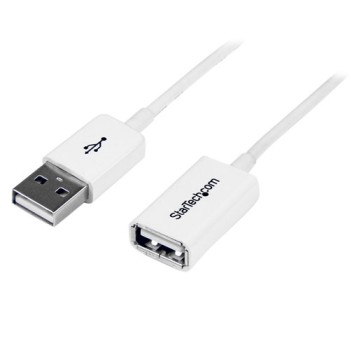
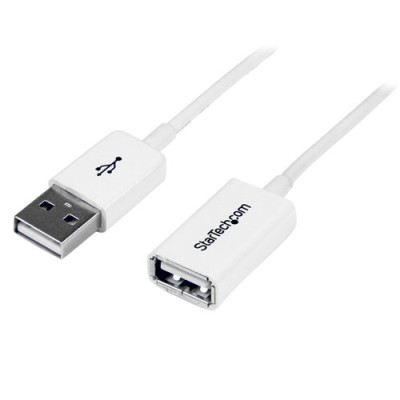
Cable de Extensión USB 2.0 StarTech.com 3 Metros Macho a Hembra Blanco - USBEXTPAA3MW
SKU
USBEXTPAA3MW
Extensión usb 2.0 de star tech.com para conectar tus dispositivos periféricos a mayor distancia. este cable de 3 metros, en color blanco, es ideal para extender la conexión de tu teclado, mouse, impresora o cámara web, ofreciendo mayor flexibilidad en tu espacio de trabajo o setup. fabricado con materiales duraderos para un uso confiable.
$209.00
Impuestos: $209.00
Solo 5 piezas disponibles
Entrega estimada
Entrega entre el 18/05/2026 y el 21/05/2026
Costo de envio
Calculado en el checkout
Se ajustara automaticamente con Skydropx
Compra con confianza
- Pago seguro
- MSI con tarjetas participantes
- Factura electronica SAT
Garantia
Garantia incluida segun fabricante
Garantia extendible disponible
Metodos de pago
Metodos disponibles al finalizar la compra
Etiquetas:
cable usb
, startech
, extension usb
, usb 2.0
, macho hembra
, 3 metros
, blanco
, perifericos
, computadora
, oficina
, hogar
, accesorios pc
, conexion usb
El cable de extensión USB 2.0 StarTech.com te permite conectar tus dispositivos USB favoritos desde mayor distancia sin perder calidad de conexión. Con 3 metros de longitud, es perfecto para oficinas, hogares o estudios donde necesitas flexibilidad en la ubicación de tus periféricos.Este cable cuenta con conectores USB A macho a hembra, compatible con la mayoría de dispositivos USB como impresoras, scanners, teclados, ratones y cámaras. La versión USB 2.0 soporta velocidades de transferencia de hasta 480 Mbps, ideal para datos y carga de dispositivos. Fabricado en color blanco con contactos chapados en níquel para mayor durabilidad y resistencia a la corrosión.Certificado RoHS, garantiza que cumple con los estándares de seguridad y medio ambiente. Incluye 1 pieza por paquete, listo para usar inmediatamente. Perfecto para usuarios que necesitan extender la conexión de sus equipos de cómputo de forma confiable y económica.
Especificaciones
| Características | |
|---|---|
| Conector 1 | USB A |
| Conector 2 | USB A |
| Retráctil | No |
| Versión USB | USB 2.0 |
| Color del producto | Blanco |
| Género del conector | Macho/Hembra |
| Género del conector 1 | Macho |
| Género del conector 2 | Hembra |
| Contactos del conector chapado | Níquel |
| Rango de transferencia de datos (max) | 0.48 Gbit/s |
| Rango máximo de transferencia de datos | 480 Mbit/s |
| Certificados | |
| Certificados de cumplimiento | RoHS |
| Contenido del empaque | |
| Cantidad por paquete | 1 pieza(s) |
| Datos de logística | |
| Código de Sistema de Armonización (SA) | 84733080 |
| Empaquetado de datos | |
| Alto del paquete | 14 mm |
| Peso del paquete | 55 g |
| Ancho del paquete | 125 mm |
| Largo del paquete | 225 mm |
| Peso y dimensiones | |
| Peso | 52 g |
| Longitud de cable | 3 m |
P: ¿Qué tipo de dispositivos puedo conectar con este cable?
R: Es ideal para extender la conexión de periféricos USB 2.0 como teclados, ratones, impresoras, cámaras web, discos duros externos y memorias USB.
P: ¿Es compatible con puertos USB 3.0 o USB-C?
R: El cable tiene conectores USB-A macho y hembra (estándar rectangular). Es físicamente compatible con puertos USB 3.0 tipo A, pero funcionará a la velocidad máxima de USB 2.0 (480 Mbps). No es compatible directamente con puertos USB-C sin un adaptador.
P: ¿Cómo lo instalo o conecto?
R: Conecta el extremo macho (el que tiene los pines) a un puerto USB libre de tu computadora o hub. Luego, conecta tu dispositivo periférico (como un teclado) al extremo hembra del cable de extensión.
P: ¿Puedo conectar varios cables en cadena para una extensión mayor a 3 metros?
R: No se recomienda. Conectar múltiples extensiones puede degradar la señal y causar fallos en la conexión o pérdida de datos, especialmente en dispositivos que requieren más energía.
P: ¿El cable necesita controladores o software especial?
R: No. Es un cable pasivo. Tu sistema operativo (Windows, macOS, Linux) reconocerá automáticamente el dispositivo conectado a través de él.
P: ¿Puede dañar mi puerto USB o mi dispositivo?
R: Si se usa correctamente para periféricos de baja potencia y no se fuerza la conexión, el riesgo es mínimo. Evita doblarlo o pisarlo para no dañar los cables internos.
P: ¿Qué hago si mi dispositivo no es reconocido después de usar el cable?
R: 1) Verifica que ambas conexiones estén firmes. 2) Prueba conectar el dispositivo directamente al puerto de la computadora para descartar falla del periférico. 3) Prueba el cable con otro dispositivo conocido. Si el problema persiste, el cable podría estar defectuoso.
P: ¿Tiene garantía el producto?
R: Los productos StarTech.com generalmente incluyen garantía. Para detalles específicos sobre la cobertura y duración, te sugerimos revisar la ficha del producto en el sitio web o contactar al soporte del vendedor.
P: ¿Puedo usarlo para cargar un celular o tablet?
R: No es su propósito principal. Para cargar dispositivos, se recomienda usar un cable diseñado para ello, ya que este puede no soportar la corriente óptima y la carga será muy lenta.
R: Es ideal para extender la conexión de periféricos USB 2.0 como teclados, ratones, impresoras, cámaras web, discos duros externos y memorias USB.
P: ¿Es compatible con puertos USB 3.0 o USB-C?
R: El cable tiene conectores USB-A macho y hembra (estándar rectangular). Es físicamente compatible con puertos USB 3.0 tipo A, pero funcionará a la velocidad máxima de USB 2.0 (480 Mbps). No es compatible directamente con puertos USB-C sin un adaptador.
P: ¿Cómo lo instalo o conecto?
R: Conecta el extremo macho (el que tiene los pines) a un puerto USB libre de tu computadora o hub. Luego, conecta tu dispositivo periférico (como un teclado) al extremo hembra del cable de extensión.
P: ¿Puedo conectar varios cables en cadena para una extensión mayor a 3 metros?
R: No se recomienda. Conectar múltiples extensiones puede degradar la señal y causar fallos en la conexión o pérdida de datos, especialmente en dispositivos que requieren más energía.
P: ¿El cable necesita controladores o software especial?
R: No. Es un cable pasivo. Tu sistema operativo (Windows, macOS, Linux) reconocerá automáticamente el dispositivo conectado a través de él.
P: ¿Puede dañar mi puerto USB o mi dispositivo?
R: Si se usa correctamente para periféricos de baja potencia y no se fuerza la conexión, el riesgo es mínimo. Evita doblarlo o pisarlo para no dañar los cables internos.
P: ¿Qué hago si mi dispositivo no es reconocido después de usar el cable?
R: 1) Verifica que ambas conexiones estén firmes. 2) Prueba conectar el dispositivo directamente al puerto de la computadora para descartar falla del periférico. 3) Prueba el cable con otro dispositivo conocido. Si el problema persiste, el cable podría estar defectuoso.
P: ¿Tiene garantía el producto?
R: Los productos StarTech.com generalmente incluyen garantía. Para detalles específicos sobre la cobertura y duración, te sugerimos revisar la ficha del producto en el sitio web o contactar al soporte del vendedor.
P: ¿Puedo usarlo para cargar un celular o tablet?
R: No es su propósito principal. Para cargar dispositivos, se recomienda usar un cable diseñado para ello, ya que este puede no soportar la corriente óptima y la carga será muy lenta.
Guía de Uso Rápido - Cable de Extensión USB 2.0 StarTech.com 3m
1. Identifica los extremos: Localiza el conector USB-A MACHO (con pines metálicos visibles) y el conector USB-A HEMBRA (con cavidades para recibir un conector macho).
2. Apaga (opcional): Para mayor seguridad, especialmente con dispositivos de almacenamiento, considera apagar el dispositivo periférico antes de conectarlo.
3. Conexión a la fuente: Inserta FIRMEMENTE el conector MACHO del cable en un puerto USB libre de tu computadora, laptop o hub USB.
4. Conexión del periférico: Inserta FIRMEMENTE el conector del dispositivo que deseas extender (ej. teclado, mouse, memoria USB) en el conector HEMBRA del cable de extensión.
5. Verifica el reconocimiento: Tu sistema operativo deberá emitir un sonido o notificación indicando que el dispositivo ha sido detectado. Comprueba que funcione (ej. mueve el mouse).
6. Organiza el cable: Coloca el cable de manera que no quede en una zona de paso para evitar tropiezos, tirones o daños por aplastamiento.
7. Para desconectar: Cuando termines, cierra cualquier archivo abierto desde el dispositivo y usa la opción 'Expulsar hardware con seguridad' (en computadoras) si es un dispositivo de almacenamiento. Luego, retira el dispositivo del extremo hembra del cable.
8. Almacenamiento: Almacena el cable enrollado sin dobleces bruscos para prolongar su vida útil.
NOTA: Para especificaciones técnicas completas, consulta la ficha del producto o el sitio web del fabricante.
1. Identifica los extremos: Localiza el conector USB-A MACHO (con pines metálicos visibles) y el conector USB-A HEMBRA (con cavidades para recibir un conector macho).
2. Apaga (opcional): Para mayor seguridad, especialmente con dispositivos de almacenamiento, considera apagar el dispositivo periférico antes de conectarlo.
3. Conexión a la fuente: Inserta FIRMEMENTE el conector MACHO del cable en un puerto USB libre de tu computadora, laptop o hub USB.
4. Conexión del periférico: Inserta FIRMEMENTE el conector del dispositivo que deseas extender (ej. teclado, mouse, memoria USB) en el conector HEMBRA del cable de extensión.
5. Verifica el reconocimiento: Tu sistema operativo deberá emitir un sonido o notificación indicando que el dispositivo ha sido detectado. Comprueba que funcione (ej. mueve el mouse).
6. Organiza el cable: Coloca el cable de manera que no quede en una zona de paso para evitar tropiezos, tirones o daños por aplastamiento.
7. Para desconectar: Cuando termines, cierra cualquier archivo abierto desde el dispositivo y usa la opción 'Expulsar hardware con seguridad' (en computadoras) si es un dispositivo de almacenamiento. Luego, retira el dispositivo del extremo hembra del cable.
8. Almacenamiento: Almacena el cable enrollado sin dobleces bruscos para prolongar su vida útil.
NOTA: Para especificaciones técnicas completas, consulta la ficha del producto o el sitio web del fabricante.