

Cable StarTech.com Thunderbolt 3 USB-C 2M 40Gbps Modelo TBLT3MM2M
SKU
TBLT3MM2M
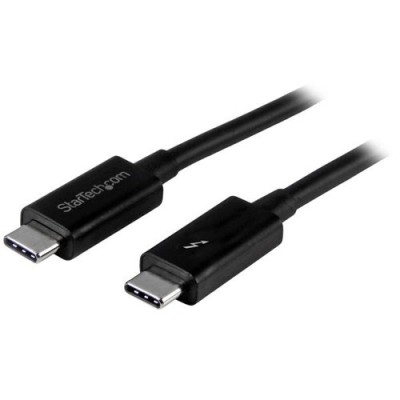
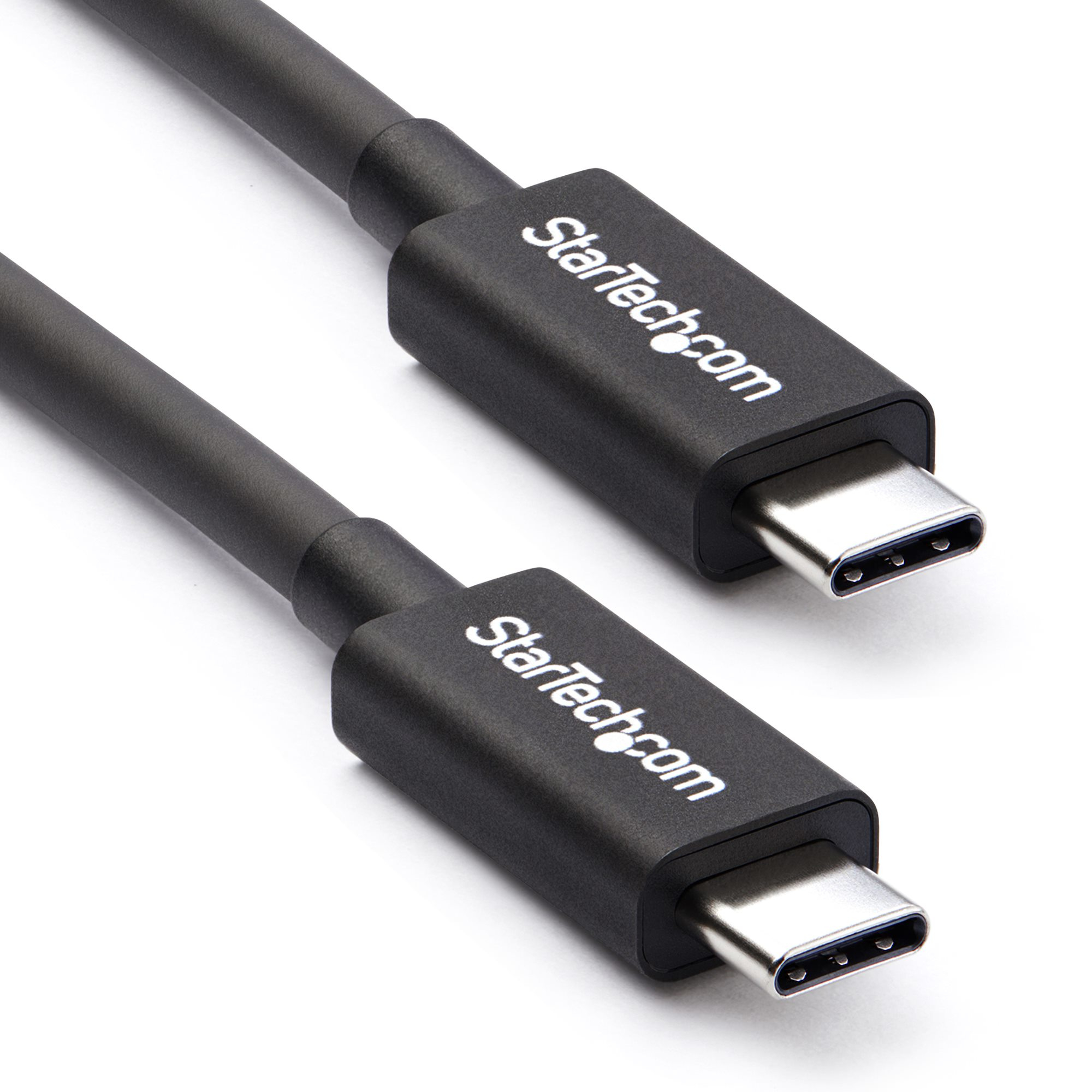
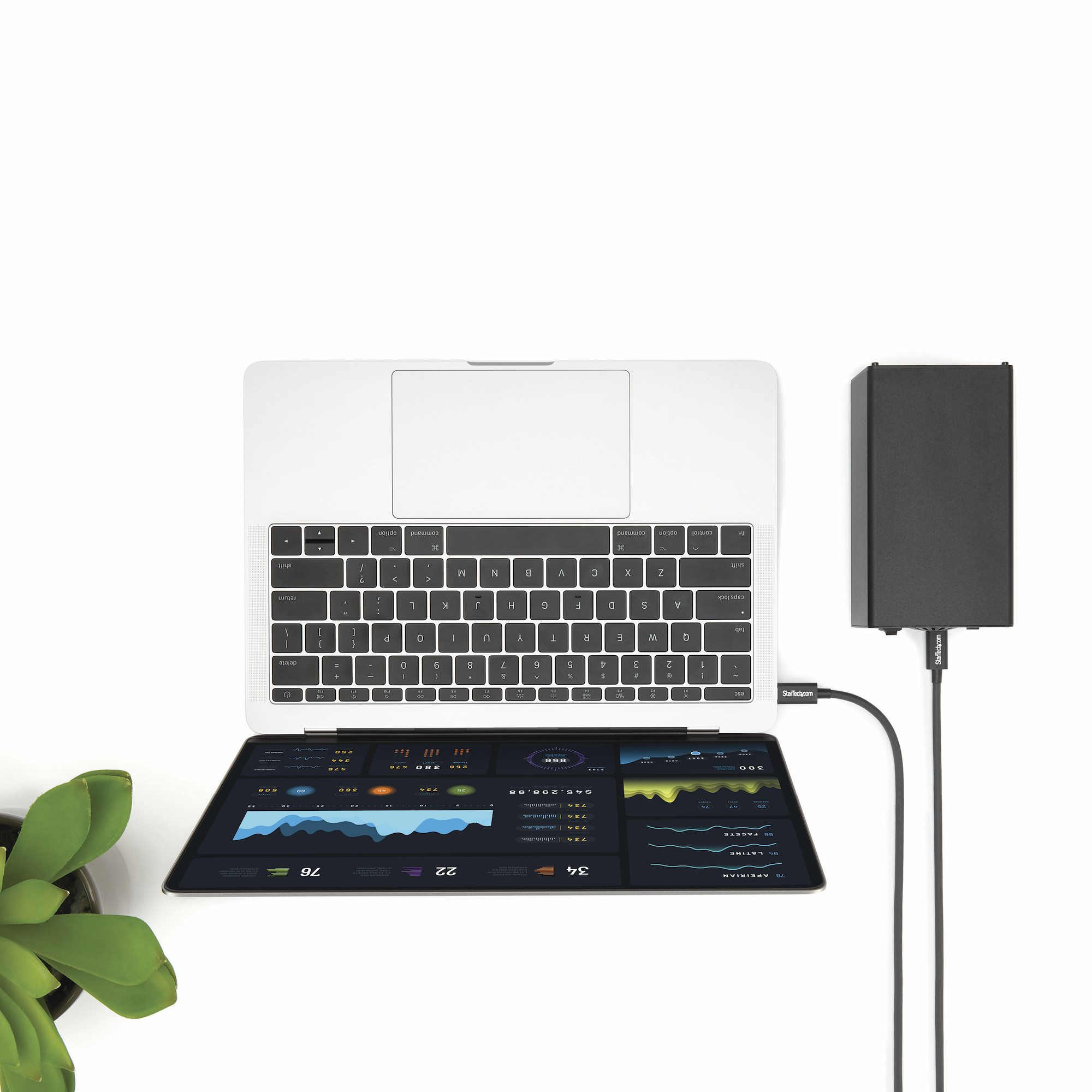
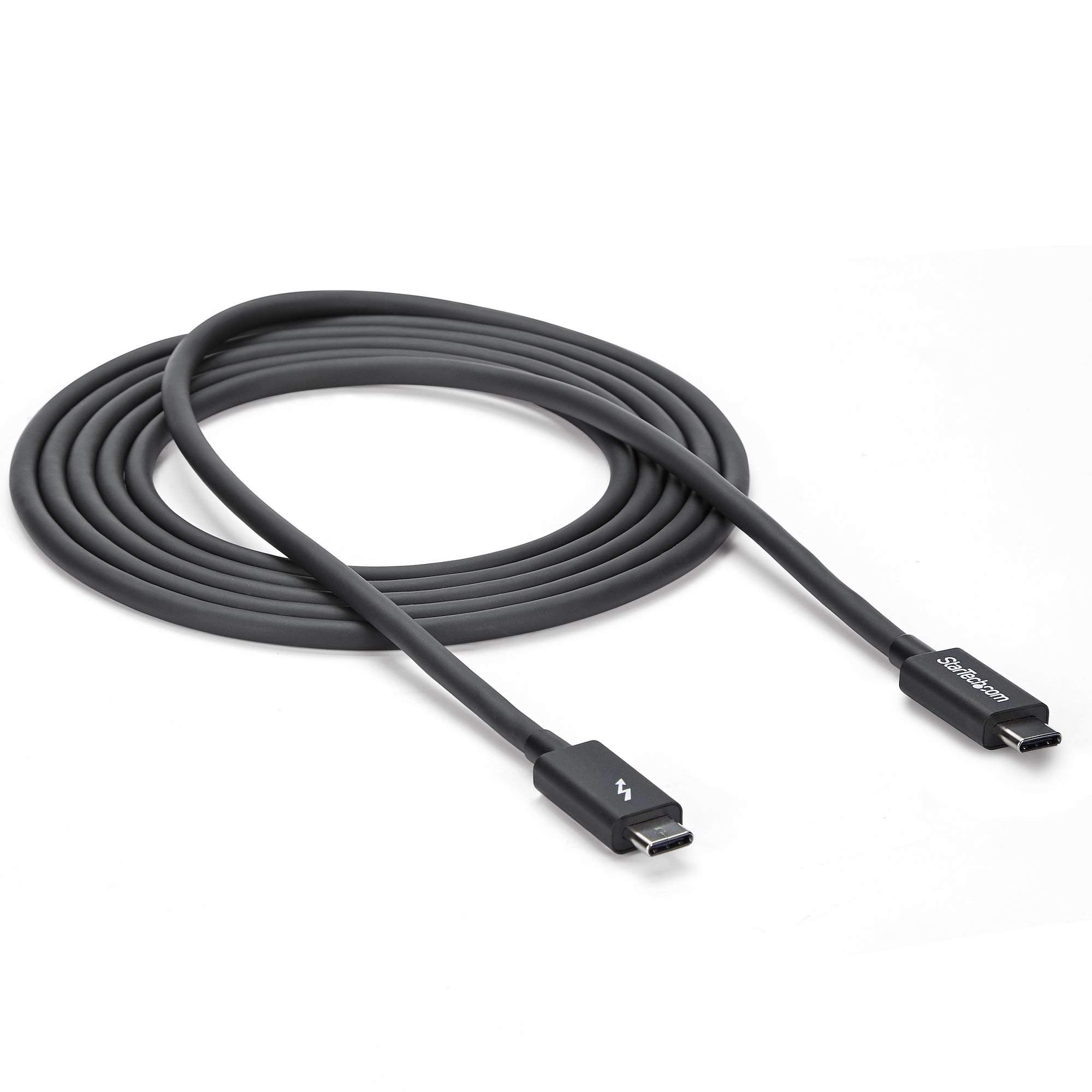
Cable Thunderbolt 3 de 2 metros con conectores USB-C masculinos, ideal para transferencia ultrarrápida de datos a 40 Gbps y conexión en cadena de dispositivos. Perfecto para usuarios que requieren máximo rendimiento en sus equipos compatibles.
$1,019.00
Impuestos: $1,019.00
Solo 3 piezas disponibles
Entrega estimada
Entrega entre el 02/02/2026 y el 05/02/2026
Costo de envio
Calculado en el checkout
Se ajustara automaticamente con Skydropx
Compra con confianza
- Pago seguro
- MSI con tarjetas participantes
- Factura electronica SAT
Garantia
Garantia incluida segun fabricante
Garantia extendible disponible
Metodos de pago
Metodos disponibles al finalizar la compra
Etiquetas:
cable
, thunderbolt 3
, usb-c
, startech
, 40 gbps
, 2 metros
, transferencia datos
, conexion cadena
, alta velocidad
, dispositivos compatibles
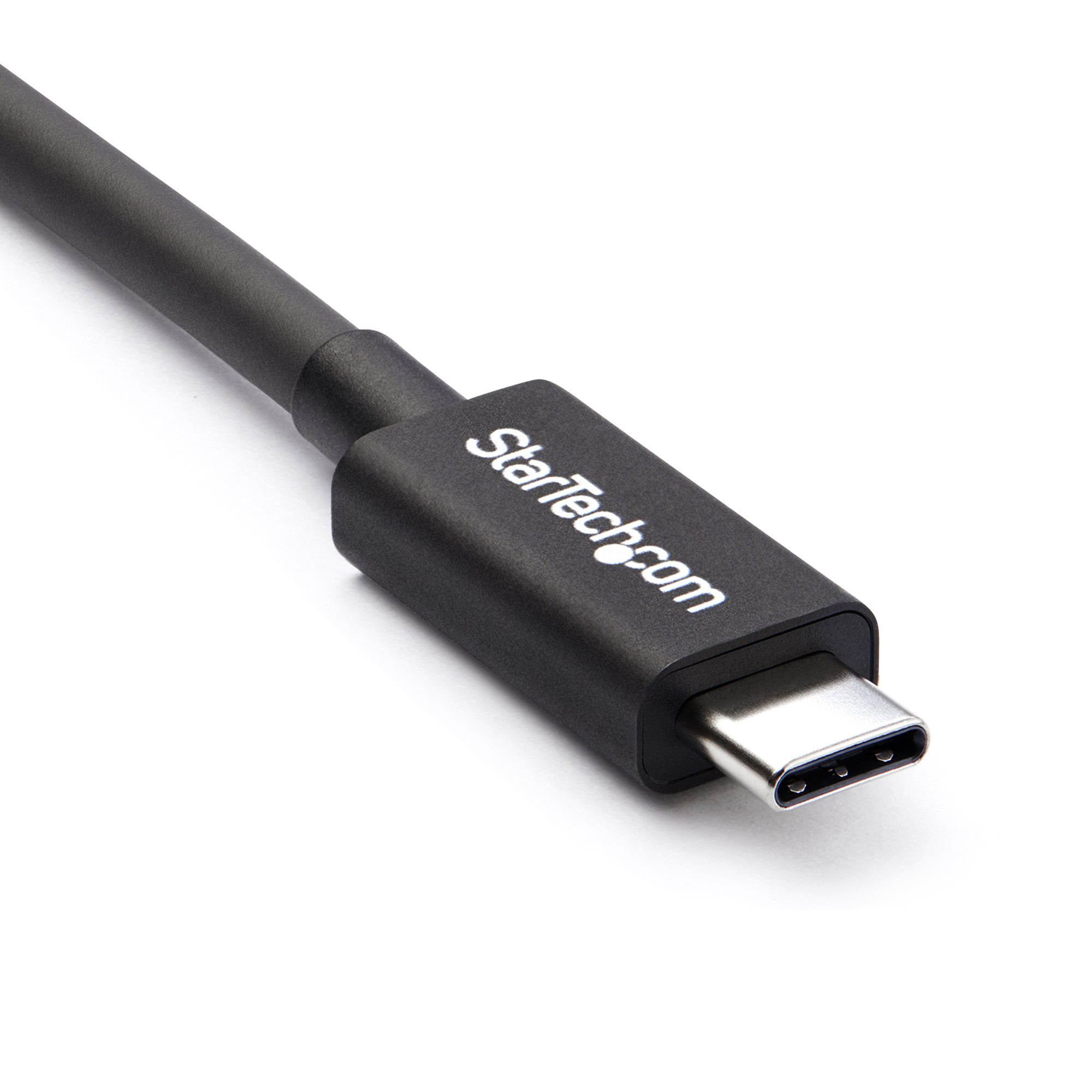
Optimiza tu experiencia de conectividad con el cable StarTech.com Thunderbolt 3. Diseñado para ofrecer transferencias de datos de hasta 40 Gbps, este cable de 2 metros te permite conectar dispositivos compatibles con Thunderbolt 3 y USB-C de forma eficiente. Su construcción incluye blindaje de papel de aluminio mylar y contactos chapados en níquel, garantizando una señal estable y duradera. Es compatible con resoluciones de hasta 4096 x 2160 píxeles, ideal para monitores de alta definición. Además, soporta conexión en cadena, permitiendo enlazar múltiples dispositivos sin pérdida de rendimiento. Certificado con CE, FCC, Thunderbolt y RoHS, asegura calidad y seguridad en cada uso. Dirigido a profesionales, gamers y usuarios que buscan velocidad y confiabilidad en sus conexiones diarias.
Especificaciones
| Características | |
|---|---|
| Conector 1 | Masculino |
| Conector 2 | Masculino |
| Blindaje de cable | Papel de aluminio mylar |
| Longitud de cable | 2 m |
| Color del producto | Negro |
| Conexión en cadena | Si |
| Máxima resolución | 4096 x 2160 Pixeles |
| Material de chaqueta | Cloruro de polivinilo (PVC) |
| Versión Thunderbolt | 3 |
| Contactos del conector chapado | Níquel |
| Rango de transferencia de datos (máx.) | 20 Gbit/s |
| Certificados | |
| Certificación | CE, FCC, Thunderbolt |
| Certificados de cumplimiento | RoHS |
| Datos de logística | |
| Alto de la caja principal | 214 mm |
| Largo de la caja principal | 298 mm |
| Cantidad por caja principal | 60 pieza(s) |
| Longitud de la caja principal | 438 mm |
| Código de Sistema de Armonización (SA) | 84733080 |
| Empaquetado de datos | |
| Alto del paquete | 17 mm |
| Peso del paquete | 90 g |
| Ancho del paquete | 125 mm |
| Largo del paquete | 225 mm |
| Cantidad por paquete | 1 pieza(s) |
| Peso y dimensiones | |
| Peso | 85 g |
**Preguntas Frecuentes (FAQs)**
**1. ¿Con qué dispositivos es compatible este cable?**
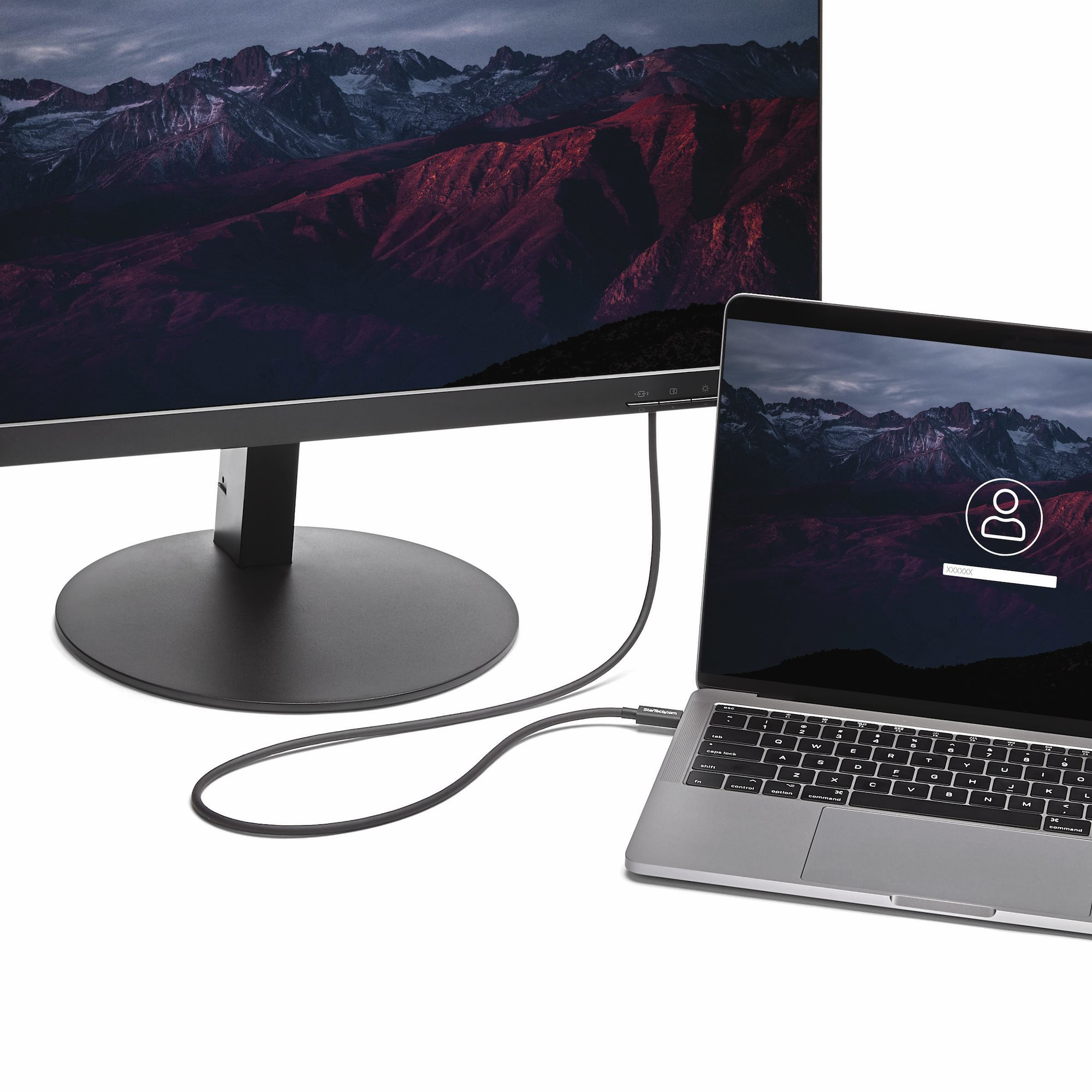
Es compatible con puertos Thunderbolt 3 y USB-C. Puede conectar laptops, monitores 4K/5K, discos duros externos NVMe y docks que utilicen estos estándares. Para compatibilidad específica con tu dispositivo, consulta su manual.
**2. ¿Sirve para cargar mi laptop?**
Sí, el cable soporta la entrega de energía (Power Delivery) de hasta 100W, por lo que puede cargar la mayoría de las laptops que se cargan por USB-C.
**3. ¿Puedo usar este cable para conectar dos monitores?**
Sí, pero necesitarás un dock o adaptador Thunderbolt 3 compatible con la función "daisy chaining" (conexión en cadena). El cable permite esta funcionalidad si tu monitor y dispositivos la soportan.
**4. ¿Qué hago si el cable no es reconocido o la velocidad es baja?**
1. Verifica que ambos dispositivos estén encendidos. 2. Asegúrate de que los puertos sean Thunderbolt 3 o USB-C compatibles. 3. Prueba desconectando y volviendo a conectar firmemente. 4. Revisa si necesitas drivers o actualizaciones de firmware en tu computadora.
**5. ¿Cuál es la garantía y cómo la activo?**
El producto cuenta con garantía en México. Para activarla, conserva tu ticket o factura de compra. En caso de defecto de fabricación, contacta al soporte técnico de la tienda donde lo adquiriste o al distribuidor autorizado de StarTech.com.
**6. ¿Necesito instalar algún software o controlador?**
Generalmente no, es plug & play. Sin embargo, para el funcionamiento óptimo de todos los features (como video en resoluciones altas), es recomendable tener los controladores de Thunderbolt y el sistema operativo actualizados.
**7. ¿El cable es seguro para mis dispositivos?**
Sí, está certificado para cumplir con los estándares Thunderbolt 3 y USB-C, lo que incluye protecciones contra sobretensiones y cortocircuitos. Siempre usa el cable con dispositivos y cargadores originales o certificados.
**8. ¿Cómo debo limpiar y almacenar el cable?**
Limpia con un paño seco y suave. No uses líquidos o aerosoles. Para almacenar, evita doblarlo bruscamente o enrollarlo con fuerza; se recomienda un enrollado holgado o usar una brida suave.
**1. ¿Con qué dispositivos es compatible este cable?**
Es compatible con puertos Thunderbolt 3 y USB-C. Puede conectar laptops, monitores 4K/5K, discos duros externos NVMe y docks que utilicen estos estándares. Para compatibilidad específica con tu dispositivo, consulta su manual.
**2. ¿Sirve para cargar mi laptop?**
Sí, el cable soporta la entrega de energía (Power Delivery) de hasta 100W, por lo que puede cargar la mayoría de las laptops que se cargan por USB-C.
**3. ¿Puedo usar este cable para conectar dos monitores?**
Sí, pero necesitarás un dock o adaptador Thunderbolt 3 compatible con la función "daisy chaining" (conexión en cadena). El cable permite esta funcionalidad si tu monitor y dispositivos la soportan.
**4. ¿Qué hago si el cable no es reconocido o la velocidad es baja?**
1. Verifica que ambos dispositivos estén encendidos. 2. Asegúrate de que los puertos sean Thunderbolt 3 o USB-C compatibles. 3. Prueba desconectando y volviendo a conectar firmemente. 4. Revisa si necesitas drivers o actualizaciones de firmware en tu computadora.
**5. ¿Cuál es la garantía y cómo la activo?**
El producto cuenta con garantía en México. Para activarla, conserva tu ticket o factura de compra. En caso de defecto de fabricación, contacta al soporte técnico de la tienda donde lo adquiriste o al distribuidor autorizado de StarTech.com.
**6. ¿Necesito instalar algún software o controlador?**
Generalmente no, es plug & play. Sin embargo, para el funcionamiento óptimo de todos los features (como video en resoluciones altas), es recomendable tener los controladores de Thunderbolt y el sistema operativo actualizados.
**7. ¿El cable es seguro para mis dispositivos?**
Sí, está certificado para cumplir con los estándares Thunderbolt 3 y USB-C, lo que incluye protecciones contra sobretensiones y cortocircuitos. Siempre usa el cable con dispositivos y cargadores originales o certificados.
**8. ¿Cómo debo limpiar y almacenar el cable?**
Limpia con un paño seco y suave. No uses líquidos o aerosoles. Para almacenar, evita doblarlo bruscamente o enrollarlo con fuerza; se recomienda un enrollado holgado o usar una brida suave.
**Guía de Uso Rápido**
1. **Identifica los puertos:** Asegúrate de que tus dispositivos (laptop, monitor, disco duro) tengan puertos USB-C compatibles con Thunderbolt 3 (generalmente marcados con un icono de rayo ⚡).
2. **Inserta con cuidado:** Conecta el conector USB-C del cable al puerto de tu dispositivo principal (ej. laptop). No forces la conexión.
3. **Conecta el otro extremo:** Inserta el otro conector USB-C al dispositivo secundario (ej. monitor o dock).
4. **Verifica la conexión:** Tu sistema operativo usualmente emitirá un sonido o notificación cuando detecte el nuevo dispositivo.
5. **Para transferencia de datos:** Conecta, por ejemplo, un disco duro externo. Aparecerá como una unidad más en tu explorador de archivos. Arrastra y suelta archivos para transferirlos a alta velocidad.
6. **Para video:** Conecta un monitor compatible. Tu laptop debería detectarlo automáticamente. Si no, ve a Configuración de Pantalla en tu sistema operativo para activarlo o ajustar la resolución.
7. **Para carga:** Conecta tu laptop a un cargador USB-C compatible (de al menos la potencia requerida por tu laptop). La carga comenzará automáticamente.
8. **Para desconectar:** En el caso de discos duros, usa la opción "Expulsar" o "Quitar hardware con seguridad" de tu sistema operativo antes de desconectar físicamente el cable.
9. **Desconexión física:** Sujeta el conector por la base (no tires del cable) y retíralo con cuidado del puerto.
10. **Almacenamiento:** Enrolla el cable holgadamente para evitar daños internos en los conductores.
1. **Identifica los puertos:** Asegúrate de que tus dispositivos (laptop, monitor, disco duro) tengan puertos USB-C compatibles con Thunderbolt 3 (generalmente marcados con un icono de rayo ⚡).
2. **Inserta con cuidado:** Conecta el conector USB-C del cable al puerto de tu dispositivo principal (ej. laptop). No forces la conexión.
3. **Conecta el otro extremo:** Inserta el otro conector USB-C al dispositivo secundario (ej. monitor o dock).
4. **Verifica la conexión:** Tu sistema operativo usualmente emitirá un sonido o notificación cuando detecte el nuevo dispositivo.
5. **Para transferencia de datos:** Conecta, por ejemplo, un disco duro externo. Aparecerá como una unidad más en tu explorador de archivos. Arrastra y suelta archivos para transferirlos a alta velocidad.
6. **Para video:** Conecta un monitor compatible. Tu laptop debería detectarlo automáticamente. Si no, ve a Configuración de Pantalla en tu sistema operativo para activarlo o ajustar la resolución.
7. **Para carga:** Conecta tu laptop a un cargador USB-C compatible (de al menos la potencia requerida por tu laptop). La carga comenzará automáticamente.
8. **Para desconectar:** En el caso de discos duros, usa la opción "Expulsar" o "Quitar hardware con seguridad" de tu sistema operativo antes de desconectar físicamente el cable.
9. **Desconexión física:** Sujeta el conector por la base (no tires del cable) y retíralo con cuidado del puerto.
10. **Almacenamiento:** Enrolla el cable holgadamente para evitar daños internos en los conductores.
