Documentacion del producto
Documentacion disponible proximamente
- PDFs
- Fichas tecnicas
- Manuales
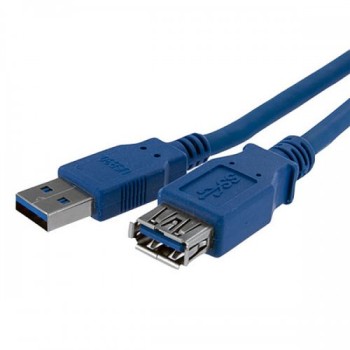
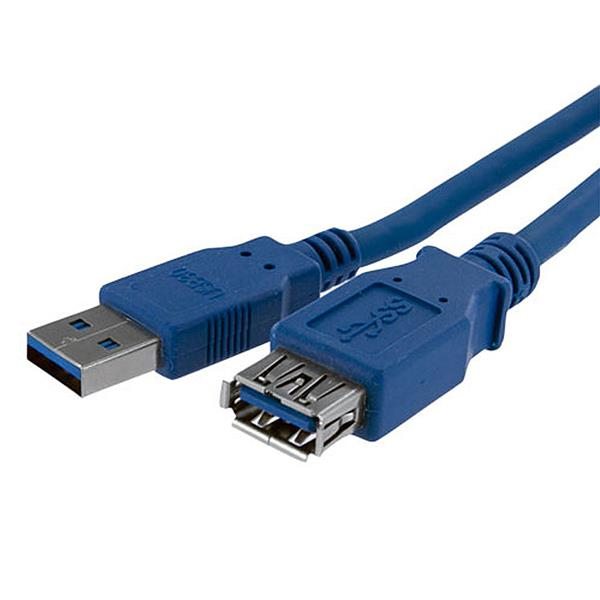
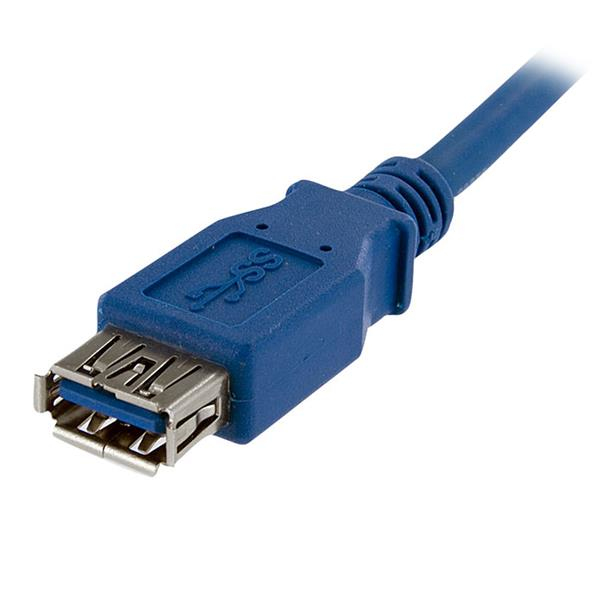
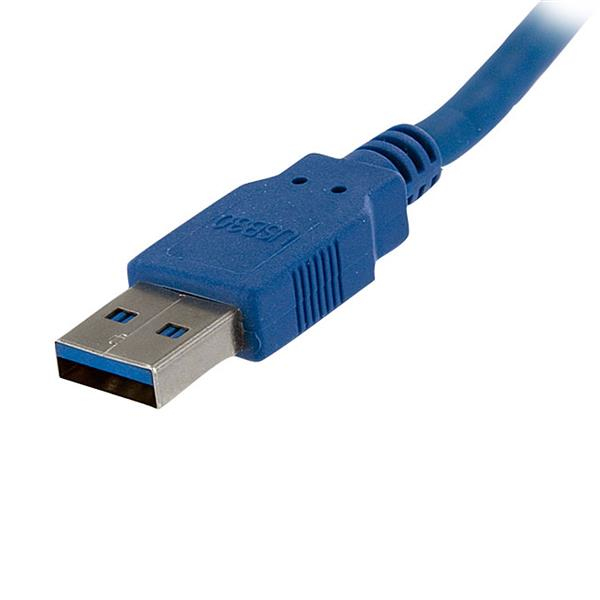
Cable de Extensión USB 3.0 StarTech.com 1 Metro Macho a Hembra Azul - USB3SEXT1M
SKU
USB3SEXT1M
Extensión USB 3.0 de StarTech.com para alargar tus conexiones existentes. Este cable de 1 metro, color azul, conecta puertos macho a hembra y es ideal para mejorar el alcance de tus dispositivos compatibles como discos duros externos, cámaras web o impresoras. Fabricado para mantener la velocidad de transferencia de datos y la potencia de carga.
$189.00
Impuestos: $189.00
Solo 1 piezas disponibles
Entrega estimada
Entrega entre el 03/04/2026 y el 06/04/2026
Costo de envio
Calculado en el checkout
Se ajustara automaticamente con Skydropx
Compra con confianza
- Pago seguro
- MSI con tarjetas participantes
- Factura electronica SAT
Garantia
Garantia incluida segun fabricante
Garantia extendible disponible
Metodos de pago
Metodos disponibles al finalizar la compra
Etiquetas:
cable usb
, extension usb
, startech
, usb 3.0
, macho hembra
, 1 metro
, azul
, transferencia datos
, perifericos
, oficina
, hogar
, plug and play
, usb 3.2 gen 1
El cable de extensión USB 3.0 StarTech.com es la solución perfecta para ampliar el alcance de tus dispositivos USB. Con una longitud de 1 metro, este cable te permite conectar impresoras, discos duros externos, cámaras y otros periféricos sin sacrificar la velocidad de transferencia.Disfruta de velocidades de transferencia de datos de hasta 5 Gbps (USB 3.2 Gen 1), manteniendo la compatibilidad con versiones anteriores de USB. Su diseño macho a hembra en color azul facilita la identificación y se integra perfectamente con tu configuración existente. Fabricado con materiales de calidad, incluye forro de PVC y contactos chapados en níquel para mayor durabilidad.Este cable es plug and play, no requiere controladores adicionales, lo que lo hace ideal para uso en oficinas, hogares o estudios. Certificado con CE, REACH y RoHS, garantiza seguridad y cumplimiento de estándares internacionales. Perfecto para usuarios que necesitan extender la conexión de sus dispositivos USB manteniendo un rendimiento óptimo.
Especificaciones
| Características | |
|---|---|
| Conector 1 | USB A |
| Conector 2 | USB A |
| Versión USB | USB 3.2 Gen 1 (3.1 Gen 1) |
| Color del producto | Azul |
| AWG calibre del cable | 28 |
| Género del conector 1 | Macho |
| Género del conector 2 | Hembra |
| Material del forro del cable | Cloruro de polivinilo (PVC) |
| Factor de forma de conector 1 | Derecho |
| Factor de forma de conector 2 | Derecho |
| Contactos del conector chapado | Níquel |
| Conectar y usar (Plug and Play) | Si |
| Rango de transferencia de datos (max) | 5 Gbit/s |
| Rango máximo de transferencia de datos | 5000 Mbit/s |
| Certificados | |
| Certificación | CE, REACH |
| Certificados de cumplimiento | RoHS |
| Contenido del empaque | |
| Cantidad por paquete | 1 pieza(s) |
| Datos de logística | |
| Código de Sistema de Armonización (SA) | 84733080 |
| Empaquetado de datos | |
| Alto del paquete | 17 mm |
| Peso del paquete | 57 g |
| Ancho del paquete | 200 mm |
| Largo del paquete | 220 mm |
| Peso y dimensiones | |
| Peso | 48 g |
| Longitud de cable | 1 m |
**Preguntas Frecuentes (FAQ)**
**1. ¿Este cable es compatible con dispositivos USB 2.0 o USB 1.1?**
Sí, es retrocompatible. Puedes usarlo para extender conexiones de dispositivos USB 2.0 y 1.1, aunque en esos casos la velocidad se limitará a la del estándar más bajo.
**2. ¿Puedo conectar varios cables de extensión en serie para alcanzar más distancia?**
No se recomienda. Conectar múltiples extensiones puede degradar la señal y causar fallos de conexión o pérdida de velocidad. Para distancias mayores, es mejor usar un cable activo o un hub con alimentación.
**3. ¿Sirve para conectar y cargar un teléfono o tablet?**
Sí, puedes usarlo para extender el cable de carga de tu dispositivo. Sin embargo, para una carga óptima, asegúrate de que el cargador y el cable original soporten la corriente necesaria.
**4. ¿El cable necesita controladores o software especial para funcionar?**
No. Es un cable pasivo que funciona de manera plug-and-play. El sistema operativo (Windows, macOS, Linux) lo reconocerá automáticamente.
**5. ¿Puedo usarlo para extender la conexión de un disco duro externo?**
Sí, es ideal para eso. Su velocidad de hasta 5 Gbps es perfecta para discos duros externos USB 3.0. Asegúrate de que el disco no requiera más energía de la que puede proveer el puerto extendido.
**6. ¿Qué hago si mi computadora no reconoce el dispositivo después de usar la extensión?**
1. Prueba a conectar el dispositivo directamente al puerto de la PC para descartar fallas.
2. Verifica que ambos extremos del cable de extensión estén bien insertados.
3. Intenta con otro puerto USB. Si el problema persiste, el dispositivo puede necesitar más energía de la que puede entregar la conexión extendida.
**7. ¿El cable tiene garantía?**
Los productos StarTech.com generalmente incluyen garantía limitada. Para detalles específicos sobre la cobertura y el proceso, te recomendamos revisar la ficha del producto en el sitio web o contactar directamente al soporte del vendedor.
**8. ¿Cómo debo limpiar o mantener el cable?**
Desconéctalo primero. Limpia los conectores con un paño seco y suave. No uses líquidos o limpiadores abrasivos. Guarda el cable sin doblarlo o enrollarlo con fuerza excesiva para evitar dañar los conductores internos.
**1. ¿Este cable es compatible con dispositivos USB 2.0 o USB 1.1?**
Sí, es retrocompatible. Puedes usarlo para extender conexiones de dispositivos USB 2.0 y 1.1, aunque en esos casos la velocidad se limitará a la del estándar más bajo.
**2. ¿Puedo conectar varios cables de extensión en serie para alcanzar más distancia?**
No se recomienda. Conectar múltiples extensiones puede degradar la señal y causar fallos de conexión o pérdida de velocidad. Para distancias mayores, es mejor usar un cable activo o un hub con alimentación.
**3. ¿Sirve para conectar y cargar un teléfono o tablet?**
Sí, puedes usarlo para extender el cable de carga de tu dispositivo. Sin embargo, para una carga óptima, asegúrate de que el cargador y el cable original soporten la corriente necesaria.
**4. ¿El cable necesita controladores o software especial para funcionar?**
No. Es un cable pasivo que funciona de manera plug-and-play. El sistema operativo (Windows, macOS, Linux) lo reconocerá automáticamente.
**5. ¿Puedo usarlo para extender la conexión de un disco duro externo?**
Sí, es ideal para eso. Su velocidad de hasta 5 Gbps es perfecta para discos duros externos USB 3.0. Asegúrate de que el disco no requiera más energía de la que puede proveer el puerto extendido.
**6. ¿Qué hago si mi computadora no reconoce el dispositivo después de usar la extensión?**
1. Prueba a conectar el dispositivo directamente al puerto de la PC para descartar fallas.
2. Verifica que ambos extremos del cable de extensión estén bien insertados.
3. Intenta con otro puerto USB. Si el problema persiste, el dispositivo puede necesitar más energía de la que puede entregar la conexión extendida.
**7. ¿El cable tiene garantía?**
Los productos StarTech.com generalmente incluyen garantía limitada. Para detalles específicos sobre la cobertura y el proceso, te recomendamos revisar la ficha del producto en el sitio web o contactar directamente al soporte del vendedor.
**8. ¿Cómo debo limpiar o mantener el cable?**
Desconéctalo primero. Limpia los conectores con un paño seco y suave. No uses líquidos o limpiadores abrasivos. Guarda el cable sin doblarlo o enrollarlo con fuerza excesiva para evitar dañar los conductores internos.
**Guía de Uso Rápido**
1. **Identifica los extremos:** Localiza el conector **USB Macho (Type-A)** y el conector **USB Hembra (Type-A)** de tu cable de extensión azul.
2. **Apaga (recomendado):** Si vas a conectar un dispositivo sensible (como un disco duro), es recomendable apagarlo primero.
3. **Conecta a la PC:** Inserta firmemente el conector **Macho (Type-A)** del cable en un puerto **USB 3.0** (generalmente azul) o USB 2.0 de tu computadora.
4. **Conecta tu dispositivo:** Toma el cable original de tu dispositivo (por ejemplo, de un disco duro, impresora o cámara) y conéctalo al conector **Hembra (Type-A)** de la extensión.
5. **Verifica la conexión:** Asegúrate de que ambas conexiones estén firmes y completamente insertadas.
6. **Enciende el dispositivo:** Si conectaste un dispositivo que tiene alimentación propia (como un disco duro), enciéndelo.
7. **Espera reconocimiento:** Tu sistema operativo reconocerá automáticamente el dispositivo y lo preparará para su uso.
8. **Uso y desconexión:** Para desconectar, siempre usa la opción "Expulsar hardware con seguridad" de tu sistema operativo antes de retirar físicamente el cable de extensión.
9. **Almacenamiento:** Desconecta ambos extremos y guarda el cable enrollado sin dobleces bruscos para prolongar su vida útil.
**Nota:** Si experimentas problemas de alimentación (el dispositivo no enciende o se desconecta), prueba a conectarlo directamente a la PC. Es posible que necesites un hub USB con alimentación externa.
1. **Identifica los extremos:** Localiza el conector **USB Macho (Type-A)** y el conector **USB Hembra (Type-A)** de tu cable de extensión azul.
2. **Apaga (recomendado):** Si vas a conectar un dispositivo sensible (como un disco duro), es recomendable apagarlo primero.
3. **Conecta a la PC:** Inserta firmemente el conector **Macho (Type-A)** del cable en un puerto **USB 3.0** (generalmente azul) o USB 2.0 de tu computadora.
4. **Conecta tu dispositivo:** Toma el cable original de tu dispositivo (por ejemplo, de un disco duro, impresora o cámara) y conéctalo al conector **Hembra (Type-A)** de la extensión.
5. **Verifica la conexión:** Asegúrate de que ambas conexiones estén firmes y completamente insertadas.
6. **Enciende el dispositivo:** Si conectaste un dispositivo que tiene alimentación propia (como un disco duro), enciéndelo.
7. **Espera reconocimiento:** Tu sistema operativo reconocerá automáticamente el dispositivo y lo preparará para su uso.
8. **Uso y desconexión:** Para desconectar, siempre usa la opción "Expulsar hardware con seguridad" de tu sistema operativo antes de retirar físicamente el cable de extensión.
9. **Almacenamiento:** Desconecta ambos extremos y guarda el cable enrollado sin dobleces bruscos para prolongar su vida útil.
**Nota:** Si experimentas problemas de alimentación (el dispositivo no enciende o se desconecta), prueba a conectarlo directamente a la PC. Es posible que necesites un hub USB con alimentación externa.