Documentacion del producto
Documentacion disponible proximamente
- PDFs
- Fichas tecnicas
- Manuales
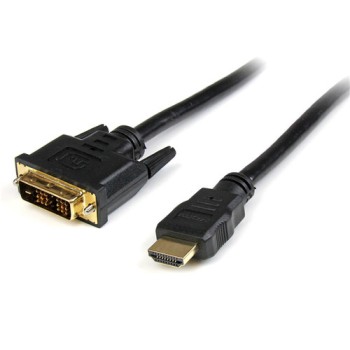
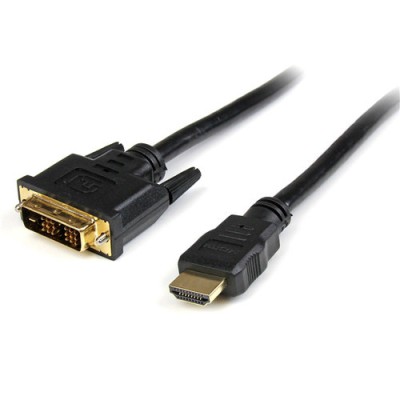
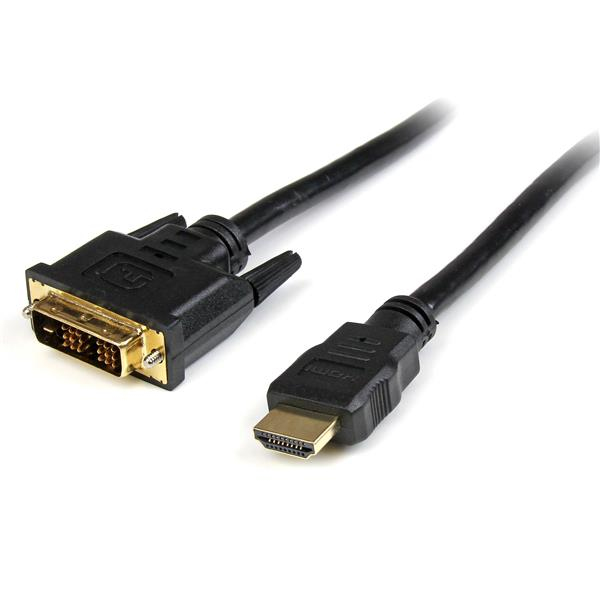
Cable StarTech.com HDMI a DVI-D Macho a Macho 0.91m - HDDVIMM3
SKU
HDDVIMM3
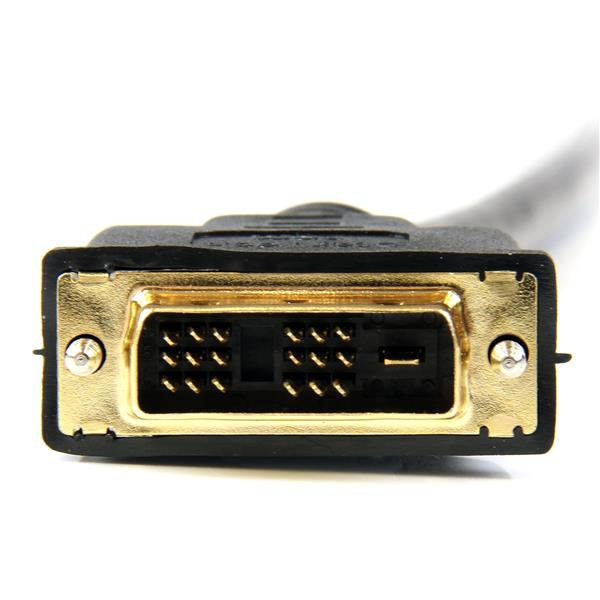
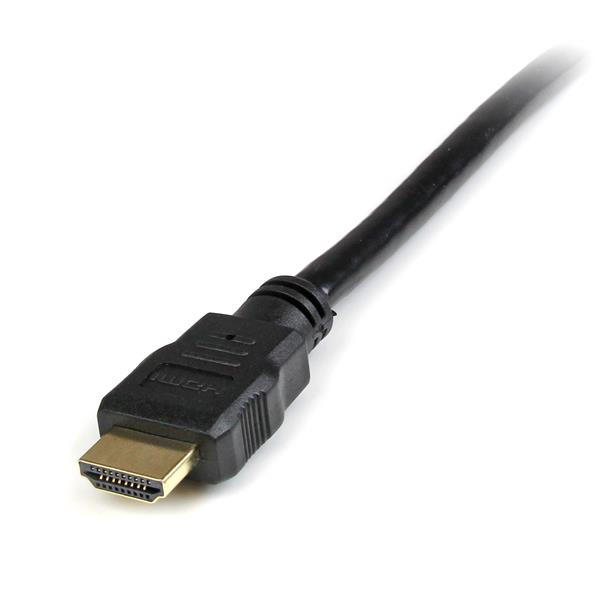
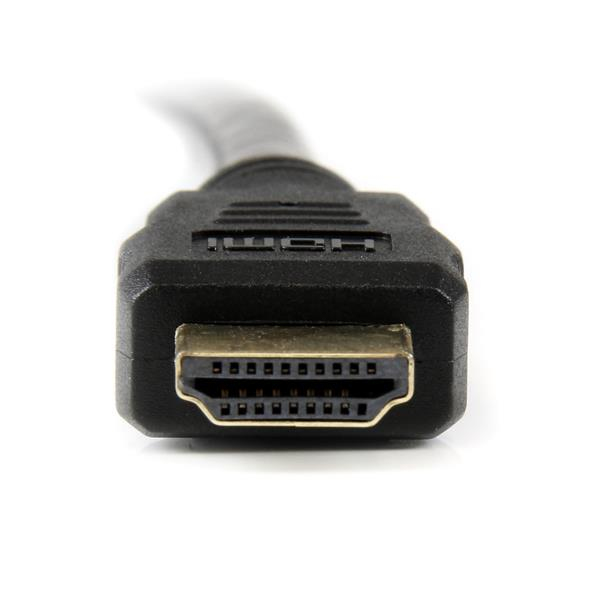
Cable star tech.com hdmi a dvi-d macho a macho de 0.91 metros, ideal para conectar dispositivos modernos como laptops, consolas de videojuegos o reproductores multimedia a monitores, proyectores o pantallas que cuenten con entrada dvi-d. transmite video de alta definición de manera confiable, perfecto para configuraciones de oficina, salas de conferencias o entretenimiento en el hogar. fabricado con materiales duraderos para un uso constante.
$309.00
Impuestos: $309.00
Solo 5 piezas disponibles
Entrega estimada
Entrega entre el 12/05/2026 y el 15/05/2026
Costo de envio
Calculado en el checkout
Se ajustara automaticamente con Skydropx
Compra con confianza
- Pago seguro
- MSI con tarjetas participantes
- Factura electronica SAT
Garantia
Garantia incluida segun fabricante
Garantia extendible disponible
Metodos de pago
Metodos disponibles al finalizar la compra
Etiquetas:
cable
, startech
, hdmi
, dvi-d
, video
, conector oro
, 0.91m
, computadora
, monitor
, proyector
, transmision hd
, oficina
, hogar
, electronica
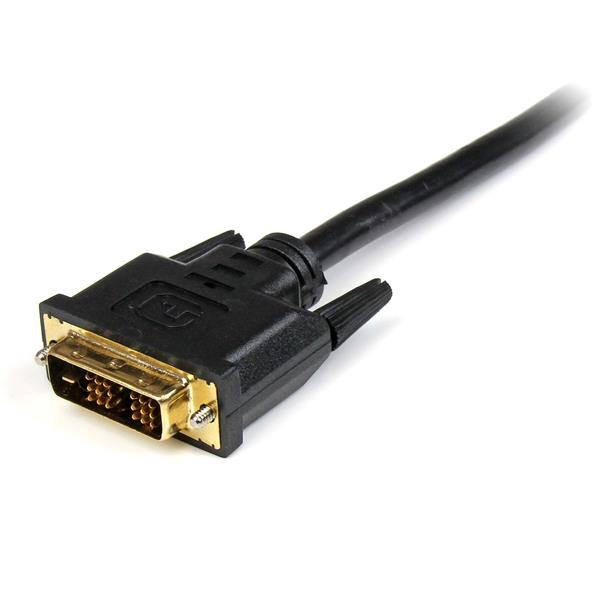
El cable StarTech.com HDMI a DVI-D macho a macho es la solución perfecta para conectar fuentes de video HDMI a pantallas con entrada DVI-D. Con una longitud de 0.91 metros, ofrece flexibilidad en la instalación sin comprometer la calidad de la señal.Este cable está diseñado para proporcionar una transmisión de video de alta definición sin pérdidas, ideal para uso en oficinas, hogares, estudios y entornos educativos. Los conectores chapados en oro garantizan una conexión estable y resistente a la corrosión, mientras que la chaqueta de PVC ofrece protección contra el desgaste diario.Perfecto para conectar computadoras, consolas de videojuegos, reproductores Blu-ray y otros dispositivos HDMI a monitores de computadora, proyectores o televisores con entrada DVI-D. El cable mantiene la compatibilidad con resoluciones de hasta 1080p, asegurando imágenes claras y vibrantes en cada uso.Incluye un solo cable por empaque, listo para usar inmediatamente. Su diseño compacto y ligero (solo 102g) facilita el transporte y almacenamiento cuando no está en uso.
Especificaciones
| Características | |
|---|---|
| Conector 1 | HDMI |
| Conector 2 | DVI-D |
| Longitud de cable | 0.91 m |
| Color del producto | Negro |
| Género del conector | Macho/Macho |
| Material de chaqueta | Cloruro de polivinilo (PVC) |
| AWG calibre del cable | 28 |
| Contactos del conector chapado | Oro |
| Contenido del empaque | |
| Cantidad por paquete | 1 pieza(s) |
| Empaquetado de datos | |
| Alto del paquete | 10 mm |
| Peso del paquete | 111 g |
| Ancho del paquete | 200 mm |
| Largo del paquete | 220 mm |
| Peso y dimensiones | |
| Peso | 102 g |
**Preguntas Frecuentes (FAQs)**
**1. ¿Qué dispositivos puedo conectar con este cable?**
Este cable conecta un dispositivo de salida con puerto HDMI (como una laptop, consola de videojuegos, reproductor Blu-ray o tarjeta gráfica de PC) a un monitor, proyector o pantalla que tenga una entrada DVI-D.
**2. ¿El cable transmite audio?**
No. El estándar DVI-D solo transmite video. Si necesitas audio, deberás usar un cable de audio por separado desde tu dispositivo fuente (como un cable de audio de 3.5mm o óptico).
**3. ¿Es compatible con resoluciones 4K o 1080p?**
Sí, es compatible con altas resoluciones, incluyendo 1080p (Full HD) y superiores. Para conocer los límites exactos de resolución y tasa de refresco, consulta las especificaciones técnicas del cable en la ficha del producto o el sitio web del fabricante.
**4. ¿Cómo sé si mi puerto DVI es compatible (DVI-D)?**
El puerto DVI-D tiene un bloque de pines plano (solo digital). Si el puerto tiene cuatro pines alrededor de la ranura horizontal (que permiten señal analógica), es un puerto DVI-I, que también es compatible con este cable.
**5. ¿Necesito instalar controladores o software?**
No, el cable es plug & play. Sin embargo, es posible que necesites configurar la salida de video en el sistema operativo de tu dispositivo fuente (por ejemplo, en Windows: Configuración > Sistema > Pantalla).
**6. ¿Qué hago si no hay imagen en la pantalla?**
1. Verifica que ambas conexiones estén firmes.
2. Asegúrate de que la pantalla esté encendida y seleccionada la entrada DVI correcta.
3. Reinicia el dispositivo fuente (computadora, consola) con el cable ya conectado.
4. Prueba con otra fuente HDMI o pantalla DVI para descartar fallas en los dispositivos.
**7. ¿El cable incluye garantía en México?**
Sí, según la descripción, el producto cuenta con garantía en México. Para hacerla válida, conserva tu ticket o comprobante de compra. Los detalles específicos (duración, cobertura) deben consultarse con el vendedor (Diten) o revisando la política de garantía en su sitio web.
**8. ¿Cómo debo guardar y mantener el cable?**
Evita doblarlo bruscamente, especialmente en los conectores. No lo enrolles con fuerza; hazlo en círculos sueltos. Guárdalo en un lugar seco y sin polvo excesivo.
**9. ¿Puedo usar un adaptador adicional con este cable?**
Generalmente sí, pero no se recomienda. Usar adaptadores (ej., DVI a VGA) puede degradar la señal o no funcionar, ya que este cable transmite solo señal digital. Es mejor una conexión directa.
**10. ¿La longitud de 0.91m (91cm) es suficiente para mi setup?**
Es una longitud estándar para conexiones de escritorio o cercanas (ej., de una torre de PC al monitor). Mide la distancia entre tus dispositivos antes de comprar para asegurarte.
**1. ¿Qué dispositivos puedo conectar con este cable?**
Este cable conecta un dispositivo de salida con puerto HDMI (como una laptop, consola de videojuegos, reproductor Blu-ray o tarjeta gráfica de PC) a un monitor, proyector o pantalla que tenga una entrada DVI-D.
**2. ¿El cable transmite audio?**
No. El estándar DVI-D solo transmite video. Si necesitas audio, deberás usar un cable de audio por separado desde tu dispositivo fuente (como un cable de audio de 3.5mm o óptico).
**3. ¿Es compatible con resoluciones 4K o 1080p?**
Sí, es compatible con altas resoluciones, incluyendo 1080p (Full HD) y superiores. Para conocer los límites exactos de resolución y tasa de refresco, consulta las especificaciones técnicas del cable en la ficha del producto o el sitio web del fabricante.
**4. ¿Cómo sé si mi puerto DVI es compatible (DVI-D)?**
El puerto DVI-D tiene un bloque de pines plano (solo digital). Si el puerto tiene cuatro pines alrededor de la ranura horizontal (que permiten señal analógica), es un puerto DVI-I, que también es compatible con este cable.
**5. ¿Necesito instalar controladores o software?**
No, el cable es plug & play. Sin embargo, es posible que necesites configurar la salida de video en el sistema operativo de tu dispositivo fuente (por ejemplo, en Windows: Configuración > Sistema > Pantalla).
**6. ¿Qué hago si no hay imagen en la pantalla?**
1. Verifica que ambas conexiones estén firmes.
2. Asegúrate de que la pantalla esté encendida y seleccionada la entrada DVI correcta.
3. Reinicia el dispositivo fuente (computadora, consola) con el cable ya conectado.
4. Prueba con otra fuente HDMI o pantalla DVI para descartar fallas en los dispositivos.
**7. ¿El cable incluye garantía en México?**
Sí, según la descripción, el producto cuenta con garantía en México. Para hacerla válida, conserva tu ticket o comprobante de compra. Los detalles específicos (duración, cobertura) deben consultarse con el vendedor (Diten) o revisando la política de garantía en su sitio web.
**8. ¿Cómo debo guardar y mantener el cable?**
Evita doblarlo bruscamente, especialmente en los conectores. No lo enrolles con fuerza; hazlo en círculos sueltos. Guárdalo en un lugar seco y sin polvo excesivo.
**9. ¿Puedo usar un adaptador adicional con este cable?**
Generalmente sí, pero no se recomienda. Usar adaptadores (ej., DVI a VGA) puede degradar la señal o no funcionar, ya que este cable transmite solo señal digital. Es mejor una conexión directa.
**10. ¿La longitud de 0.91m (91cm) es suficiente para mi setup?**
Es una longitud estándar para conexiones de escritorio o cercanas (ej., de una torre de PC al monitor). Mide la distancia entre tus dispositivos antes de comprar para asegurarte.
**Guía Rápida de Uso**
**Material necesario:**
* Cable StarTech.com HDMI a DVI-D.
* Dispositivo fuente con salida HDMI (ej., laptop, PC).
* Pantalla o monitor con entrada DVI-D.
**Pasos para la conexión:**
1. **Apaga** ambos dispositivos (fuente y pantalla) antes de conectar. Esto previene posibles daños por cortocircuito.
2. **Identifica los puertos:** Localiza el puerto HDMI en tu dispositivo fuente (computadora, consola) y el puerto DVI-D (con bloque de pines plano) en tu pantalla.
3. **Conecta el extremo HDMI:** Toma el conector **HDMI** (más ancho y plano) del cable y conéctalo firmemente al puerto HDMI de tu dispositivo fuente.
4. **Conecta el extremo DVI:** Toma el conector **DVI-D** (más grande, con tornillos) del cable y conéctalo al puerto DVI-D de tu pantalla o monitor.
5. **Asegura la conexión DVI:** Gira suavemente los **tornillos laterales** del conector DVI en el sentido de las manecillas del reloj hasta que quede fijo y no se mueva.
6. **Enciende la pantalla:** Primero, enciende el monitor o pantalla y selecciona la **entrada DVI** como fuente usando los botones del menú.
7. **Enciende el dispositivo fuente:** Ahora, enciende tu computadora, consola o reproductor.
8. **Configura la salida de video (si es necesario):** En tu dispositivo fuente (ej., en Windows), ve a Configuración > Sistema > Pantalla y selecciona "Detectar" o elige la pantalla conectada para extender o duplicar la imagen.
9. **Verifica la imagen:** Debería aparecer la imagen en la pantalla DVI. Si no es así, consulta la sección de solución de problemas en las FAQs.
10. **Para desconectar:** Apaga los dispositivos primero. Desatornilla los tornillos del conector DVI y retire ambos extremos jalando suavemente del conector, **nunca del cable**.
**Nota:** Para configuraciones específicas (como audio o resoluciones personalizadas), consulta el manual de tu dispositivo fuente o la ficha técnica del cable.
**Material necesario:**
* Cable StarTech.com HDMI a DVI-D.
* Dispositivo fuente con salida HDMI (ej., laptop, PC).
* Pantalla o monitor con entrada DVI-D.
**Pasos para la conexión:**
1. **Apaga** ambos dispositivos (fuente y pantalla) antes de conectar. Esto previene posibles daños por cortocircuito.
2. **Identifica los puertos:** Localiza el puerto HDMI en tu dispositivo fuente (computadora, consola) y el puerto DVI-D (con bloque de pines plano) en tu pantalla.
3. **Conecta el extremo HDMI:** Toma el conector **HDMI** (más ancho y plano) del cable y conéctalo firmemente al puerto HDMI de tu dispositivo fuente.
4. **Conecta el extremo DVI:** Toma el conector **DVI-D** (más grande, con tornillos) del cable y conéctalo al puerto DVI-D de tu pantalla o monitor.
5. **Asegura la conexión DVI:** Gira suavemente los **tornillos laterales** del conector DVI en el sentido de las manecillas del reloj hasta que quede fijo y no se mueva.
6. **Enciende la pantalla:** Primero, enciende el monitor o pantalla y selecciona la **entrada DVI** como fuente usando los botones del menú.
7. **Enciende el dispositivo fuente:** Ahora, enciende tu computadora, consola o reproductor.
8. **Configura la salida de video (si es necesario):** En tu dispositivo fuente (ej., en Windows), ve a Configuración > Sistema > Pantalla y selecciona "Detectar" o elige la pantalla conectada para extender o duplicar la imagen.
9. **Verifica la imagen:** Debería aparecer la imagen en la pantalla DVI. Si no es así, consulta la sección de solución de problemas en las FAQs.
10. **Para desconectar:** Apaga los dispositivos primero. Desatornilla los tornillos del conector DVI y retire ambos extremos jalando suavemente del conector, **nunca del cable**.
**Nota:** Para configuraciones específicas (como audio o resoluciones personalizadas), consulta el manual de tu dispositivo fuente o la ficha técnica del cable.