Documentacion del producto
Documentacion disponible proximamente
- PDFs
- Fichas tecnicas
- Manuales
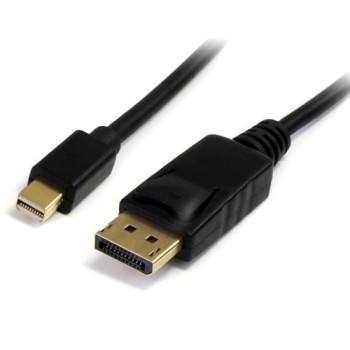
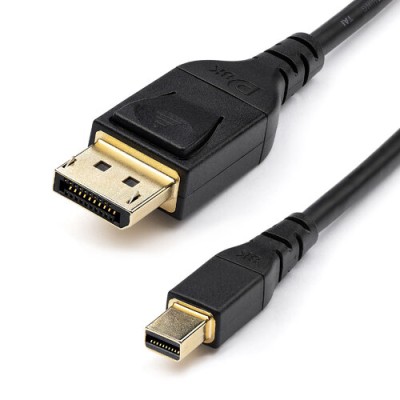
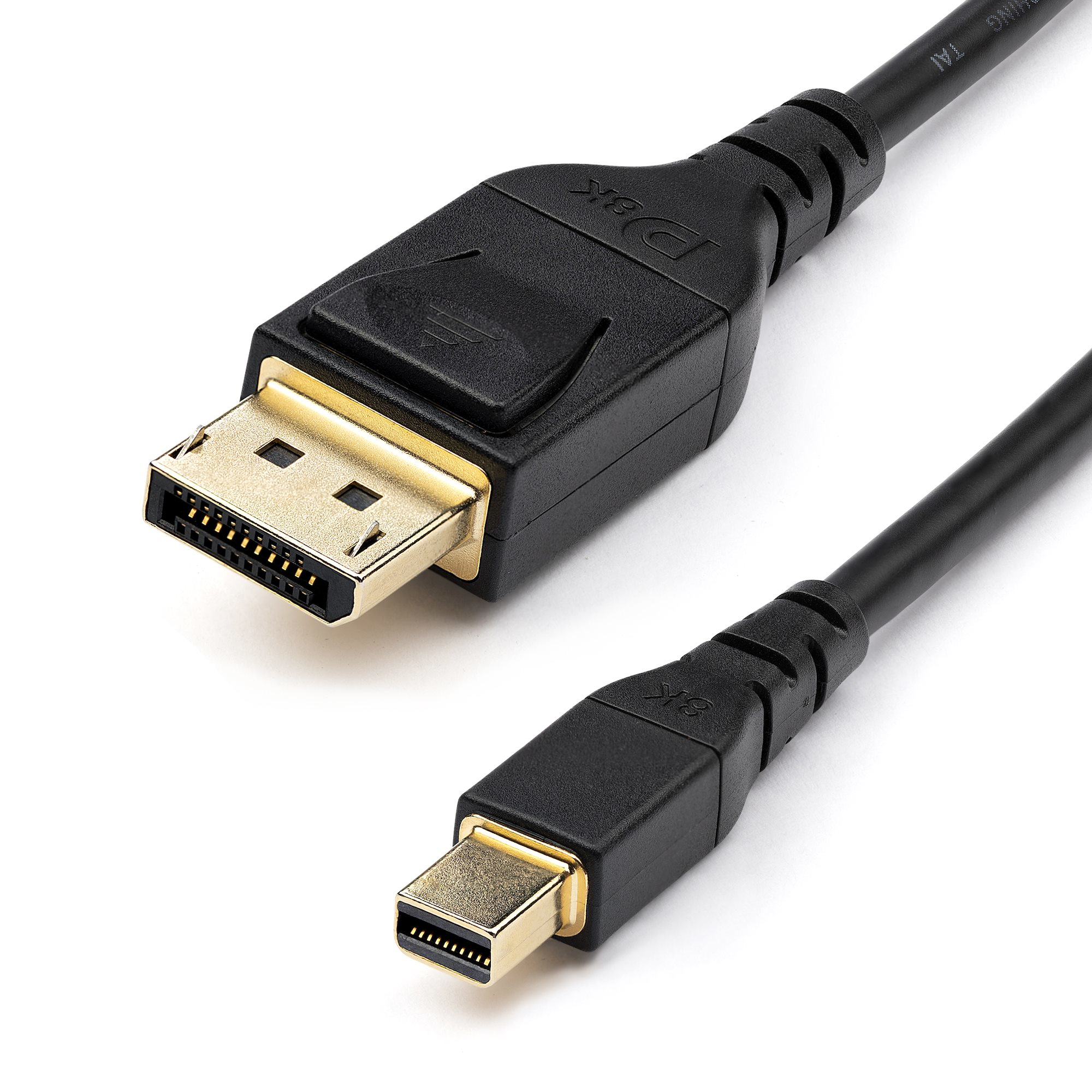
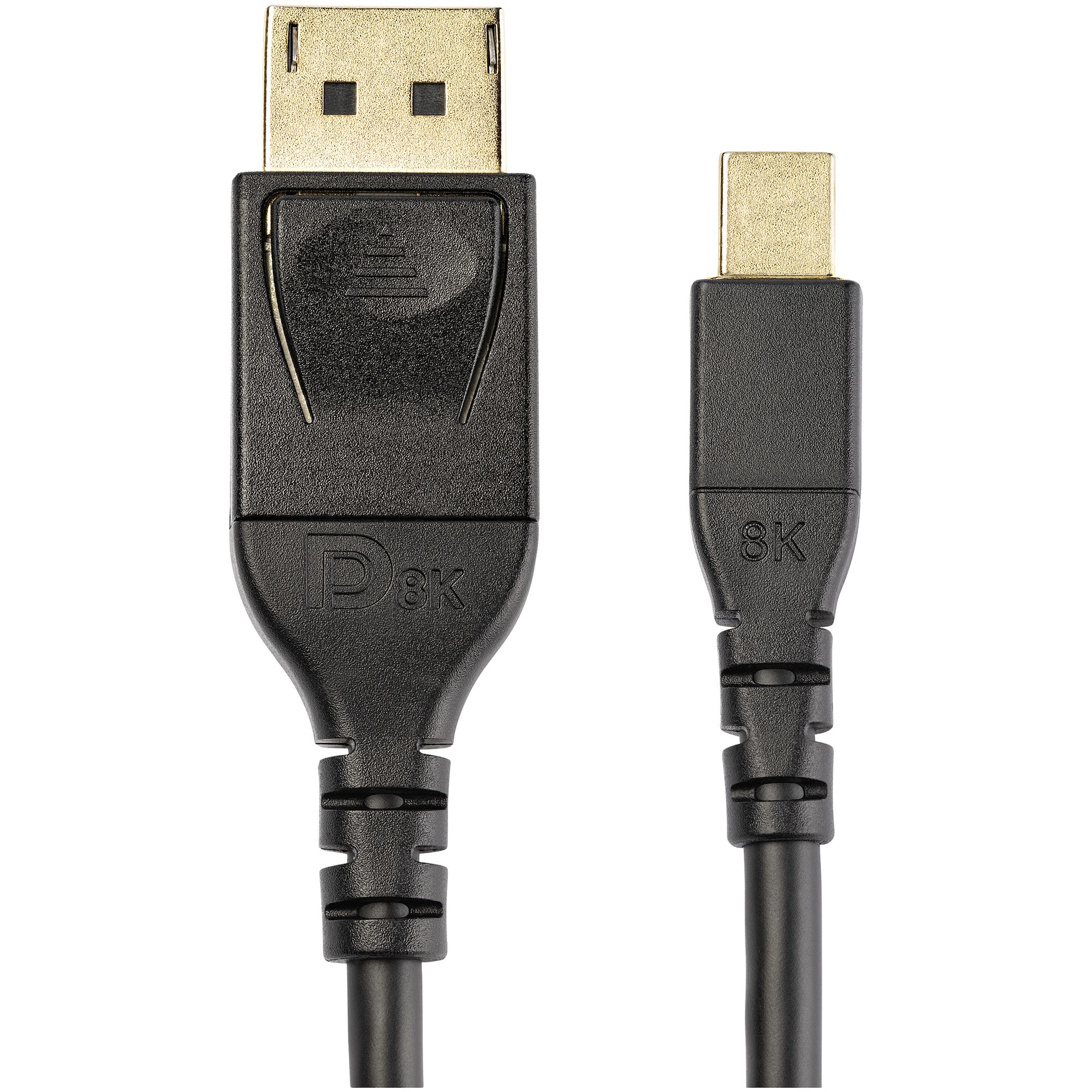
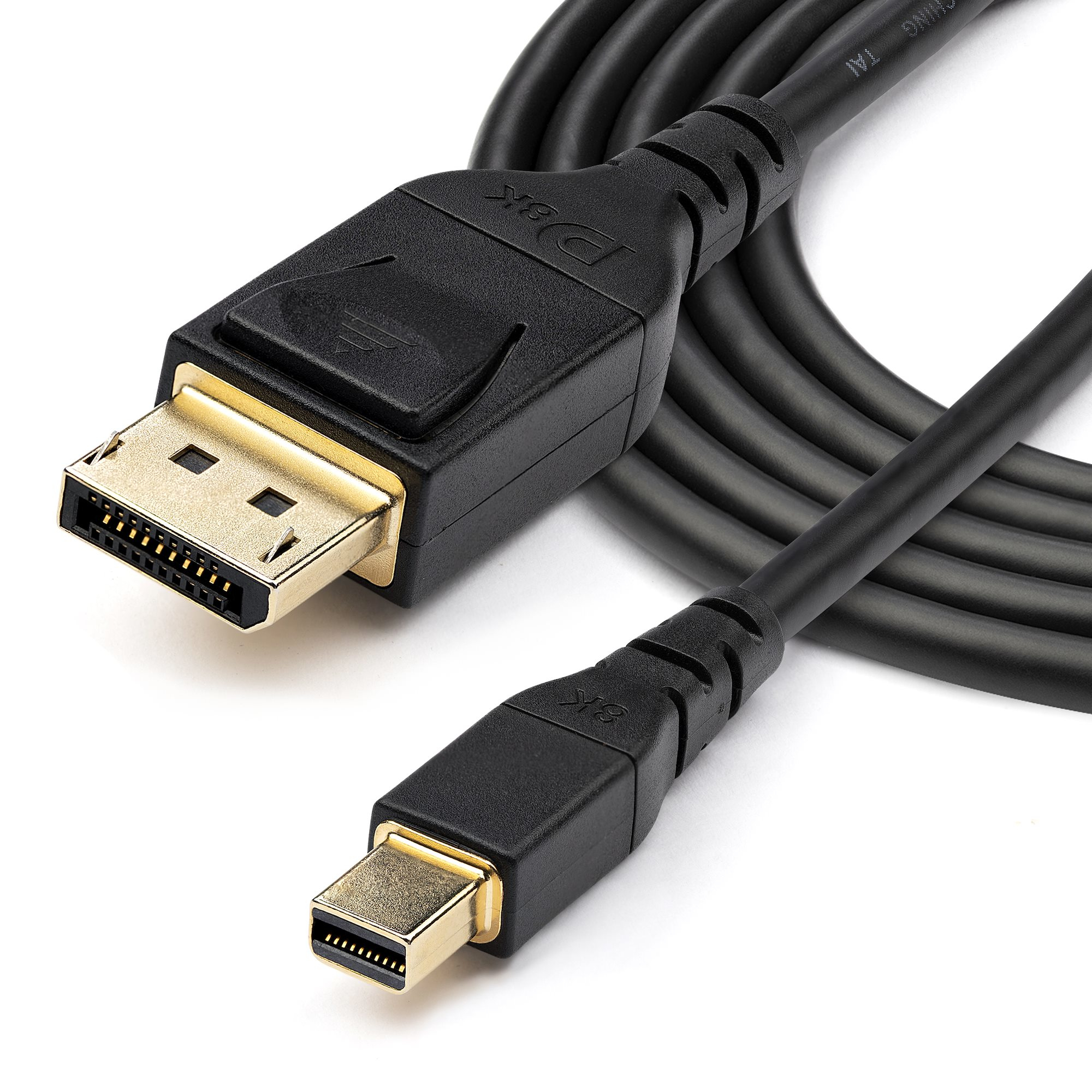
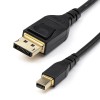
Cable StarTech.com Mini DisplayPort a DisplayPort 1.4 1M Negro - DP14MDPMM1MB
SKU
DP14MDPMM1MB
Cable starTech.com mini displayport a displayport 1.4, ideal para conectar tu laptop o computadora con puerto mini dp a monitores, proyectores o pantallas compatibles con displayport. este cable de 1 metro de longitud y color negro garantiza una transmisión de video de alta resolución y calidad, perfecto para entornos de trabajo, gaming o entretenimiento en casa. fabricado con materiales duraderos para una conexión confiable y estable.
$519.00
Impuestos: $519.00
Solo 5 piezas disponibles
Entrega estimada
Entrega entre el 11/05/2026 y el 14/05/2026
Costo de envio
Calculado en el checkout
Se ajustara automaticamente con Skydropx
Compra con confianza
- Pago seguro
- MSI con tarjetas participantes
- Factura electronica SAT
Garantia
Garantia incluida segun fabricante
Garantia extendible disponible
Metodos de pago
Metodos disponibles al finalizar la compra
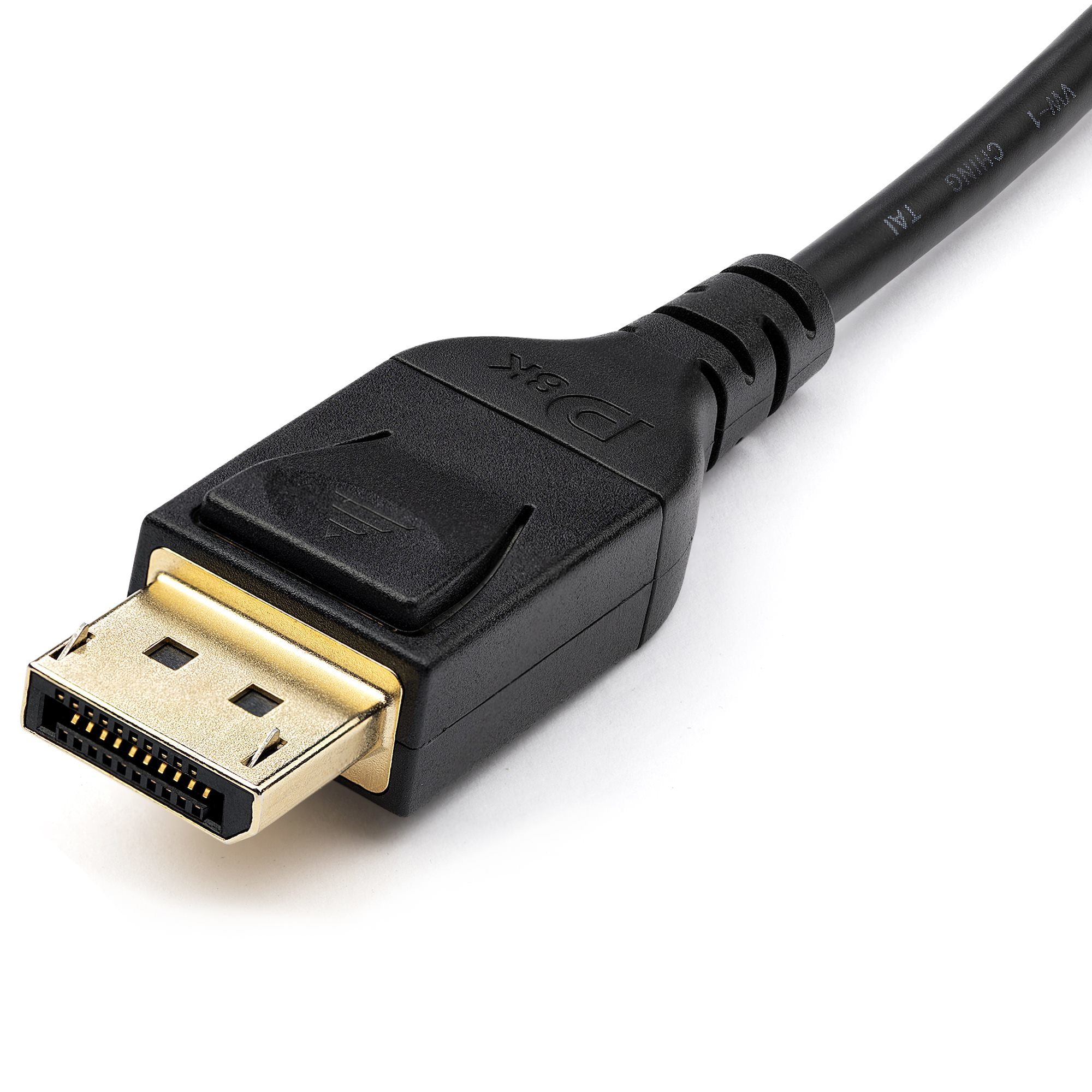
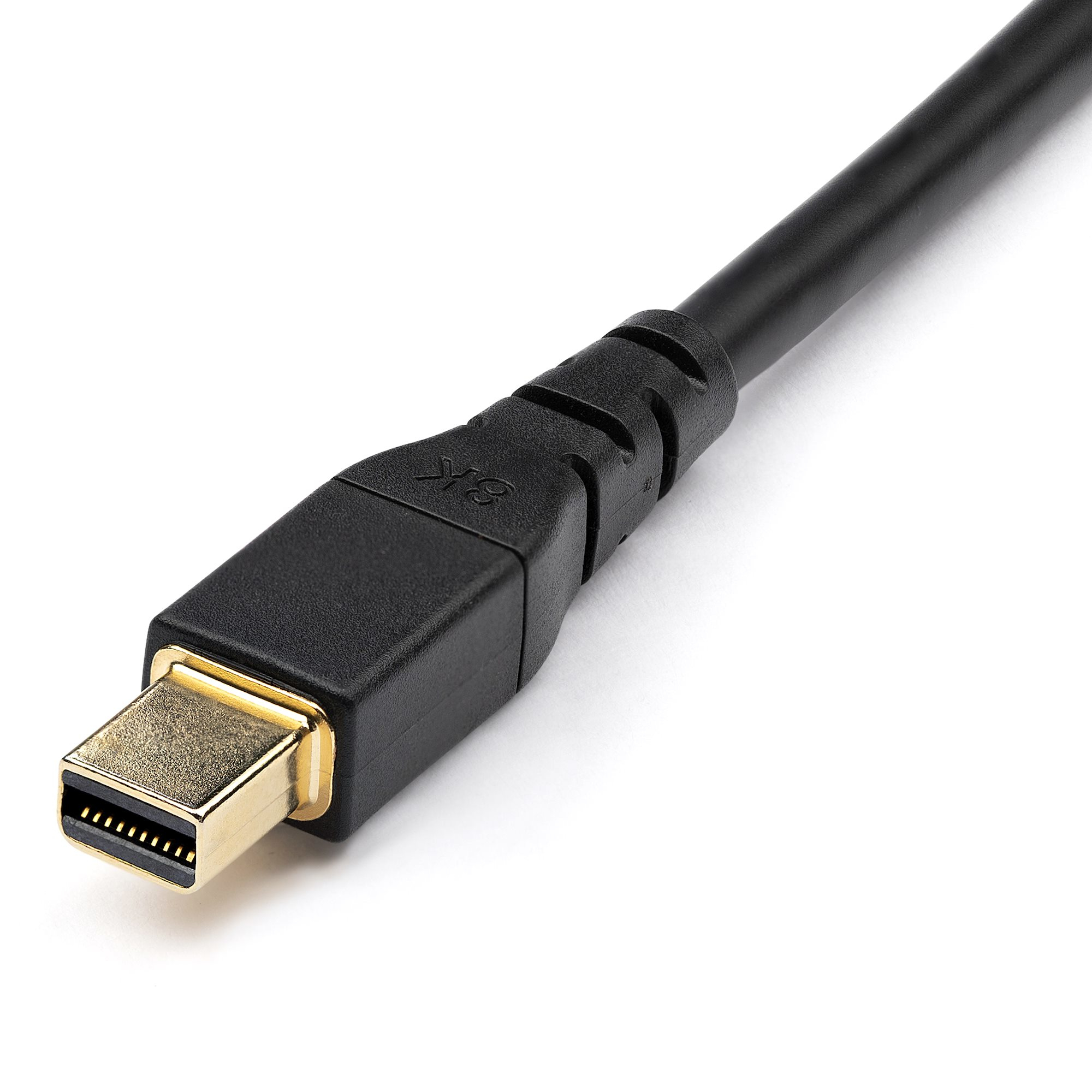
El cable StarTech.com Mini DisplayPort a DisplayPort versión 1.4 es la solución perfecta para conectar tus dispositivos con puerto Mini DisplayPort a monitores, pantallas o proyectores con entrada DisplayPort. Con una longitud de 1 metro, ofrece flexibilidad en la instalación mientras mantiene una señal de video de alta calidad.Este cable soporta resoluciones de hasta 7680 x 4320 píxeles (8K) con una tasa de actualización de 120Hz, ideal para gaming, edición de video y trabajo profesional. Incluye soporte para HDR (Alto Rango Dinámico) que proporciona colores más vibrantes y contrastes mejorados, junto con HDCP para contenido protegido.Fabricado con conectores chapados en oro para una transmisión óptima y blindaje de papel de aluminio mylar que protege contra interferencias electromagnéticas. Es compatible con MST (Transporte de Corriente Múltiple) para configuraciones multi-pantalla. Perfecto para usuarios de MacBook, laptops empresariales y estaciones de trabajo que requieren máxima calidad de video.Certificado CE y RoHS, garantizando cumplimiento con estándares de seguridad y medio ambiente. Color negro elegante que se integra perfectamente en cualquier entorno de trabajo o entretenimiento.
Especificaciones
| Características | |
|---|---|
| HDCP | Si |
| Conector 1 | Mini DisplayPort |
| Conector 2 | DisplayPort |
| Blindaje de cable | Papel de aluminio mylar |
| Longitud de cable | 1 m |
| Soporte para HBR3 | Si |
| Color del producto | Negro |
| Máxima resolución | 7680 x 4320 Pixeles |
| Material de chaqueta | Cloruro de polivinilo (PVC) |
| AWG calibre del cable | 34 |
| Género del conector 1 | Macho |
| Género del conector 2 | Macho |
| Número de conductores | 19 |
| Versión de DisplayPort | 1.4 |
| Alto Rango Dinámico (HDR) | Si |
| Factor de forma de conector 1 | Derecho |
| Factor de forma de conector 2 | Derecho |
| Contactos del conector chapado | Oro |
| Máxima velocidad de actualización | 120 Hz |
| Transporte de corriente múltiple (MST) | Si |
| Certificados | |
| Certificados de cumplimiento | CE, RoHS |
| Condiciones ambientales | |
| Intervalo de temperatura de almacenaje | 0 - 50 °C |
| Intervalo de temperatura operativa (T-T) | 0 - 50 °C |
| Intervalo de humedad relativa para funcionamiento | 0 - 85% |
| Contenido del empaque | |
| Cantidad por paquete | 1 pieza(s) |
| Datos de logística | |
| Alto de la caja principal | 270 mm |
| Largo de la caja principal | 400 mm |
| Cantidad por caja principal | 120 pieza(s) |
| Longitud de la caja principal | 330 mm |
| Código de Sistema de Armonización (SA) | 84733080 |
| Empaquetado de datos | |
| Alto del paquete | 20 mm |
| Peso del paquete | 75 g |
| Ancho del paquete | 220 mm |
| Largo del paquete | 200 mm |
| Peso y dimensiones | |
| Peso | 47 g |
| Diámetro de cable | 4.5 mm |
**Preguntas Frecuentes (FAQs)**
**1. ¿Qué dispositivos son compatibles con este cable?**
Es compatible con puertos Mini DisplayPort (como los de algunas laptops Apple o Microsoft Surface) y puertos DisplayPort estándar en monitores, tarjetas gráficas o docks.
**2. ¿Soporta realmente resolución 8K?**
Sí, el cable soporta la especificación DisplayPort 1.4, que permite resoluciones de hasta 8K a 120Hz, siempre que tanto la fuente (ej. tarjeta gráfica) como el monitor también soporten DP 1.4 y la resolución deseada.
**3. ¿Funciona para transmitir audio?**
Sí, el estándar DisplayPort transmite tanto video de alta definición como audio multicanal a través del mismo cable.
**4. ¿Puedo usarlo para conectar mi laptop a un monitor 4K?**
Sí, es ideal para eso. Asegúrate de que tu laptop tenga un puerto Mini DisplayPort y que el monitor tenga un puerto DisplayPort. Soporta 4K a altas tasas de refresco.
**5. ¿Qué es HDCP y por qué es importante?**
HDCP (High-bandwidth Digital Content Protection) es un protocolo anti-copia. Este cable soporta HDCP 2.2, necesario para reproducir contenido protegido (como películas de streaming en 4K/8K) sin problemas.
**6. ¿El cable es bidireccional? ¿Puedo conectar cualquier extremo a la computadora?**
No. Un extremo es Mini DisplayPort (para la fuente de video, como una laptop) y el otro es DisplayPort estándar (para el monitor o pantalla). No se pueden intercambiar.
**7. ¿Qué hago si la pantalla no muestra imagen o el audio no funciona?**
1. Verifica que ambas conexiones estén firmes.
2. Asegúrate de que el monitor esté seleccionando la entrada correcta (DisplayPort).
3. Reinicia los dispositivos con el cable conectado.
4. Revisa la configuración de pantalla y audio en tu sistema operativo.
**8. ¿Tiene garantía el producto?**
Los productos StarTech.com generalmente incluyen garantía limitada. Para detalles específicos sobre la cobertura y duración, te recomendamos revisar la ficha del producto en el sitio web o contactar al vendedor.
**9. ¿Requiere controladores o software especial?**
No, es un cable pasivo. No requiere controladores. La compatibilidad depende del hardware (puertos y tarjetas gráficas) de tus dispositivos.
**10. ¿Es seguro para uso prolongado?**
Sí, está diseñado para uso continuo. Evita doblarlo o pellizcarlo en ángulos agudos, y desconéctalos jalando del conector, no del cable.
**1. ¿Qué dispositivos son compatibles con este cable?**
Es compatible con puertos Mini DisplayPort (como los de algunas laptops Apple o Microsoft Surface) y puertos DisplayPort estándar en monitores, tarjetas gráficas o docks.
**2. ¿Soporta realmente resolución 8K?**
Sí, el cable soporta la especificación DisplayPort 1.4, que permite resoluciones de hasta 8K a 120Hz, siempre que tanto la fuente (ej. tarjeta gráfica) como el monitor también soporten DP 1.4 y la resolución deseada.
**3. ¿Funciona para transmitir audio?**
Sí, el estándar DisplayPort transmite tanto video de alta definición como audio multicanal a través del mismo cable.
**4. ¿Puedo usarlo para conectar mi laptop a un monitor 4K?**
Sí, es ideal para eso. Asegúrate de que tu laptop tenga un puerto Mini DisplayPort y que el monitor tenga un puerto DisplayPort. Soporta 4K a altas tasas de refresco.
**5. ¿Qué es HDCP y por qué es importante?**
HDCP (High-bandwidth Digital Content Protection) es un protocolo anti-copia. Este cable soporta HDCP 2.2, necesario para reproducir contenido protegido (como películas de streaming en 4K/8K) sin problemas.
**6. ¿El cable es bidireccional? ¿Puedo conectar cualquier extremo a la computadora?**
No. Un extremo es Mini DisplayPort (para la fuente de video, como una laptop) y el otro es DisplayPort estándar (para el monitor o pantalla). No se pueden intercambiar.
**7. ¿Qué hago si la pantalla no muestra imagen o el audio no funciona?**
1. Verifica que ambas conexiones estén firmes.
2. Asegúrate de que el monitor esté seleccionando la entrada correcta (DisplayPort).
3. Reinicia los dispositivos con el cable conectado.
4. Revisa la configuración de pantalla y audio en tu sistema operativo.
**8. ¿Tiene garantía el producto?**
Los productos StarTech.com generalmente incluyen garantía limitada. Para detalles específicos sobre la cobertura y duración, te recomendamos revisar la ficha del producto en el sitio web o contactar al vendedor.
**9. ¿Requiere controladores o software especial?**
No, es un cable pasivo. No requiere controladores. La compatibilidad depende del hardware (puertos y tarjetas gráficas) de tus dispositivos.
**10. ¿Es seguro para uso prolongado?**
Sí, está diseñado para uso continuo. Evita doblarlo o pellizcarlo en ángulos agudos, y desconéctalos jalando del conector, no del cable.
**Guía de Uso Rápido**
1. **Identifica los puertos:** En tu computadora o laptop, busca el puerto **Mini DisplayPort** (más pequeño, con forma de trapecio). En tu monitor o pantalla, busca el puerto **DisplayPort** estándar (más grande, con la misma forma).
2. **Alinea los conectores:** Observa la forma de cada conector. Ambos tienen una forma asimétrica (como un trapecio) para que solo entren de una manera.
3. **Conecta a la fuente:** Toma el extremo **Mini DisplayPort** del cable y conéctalo firmemente al puerto correspondiente de tu **computadora**.
4. **Conecta al monitor:** Toma el extremo **DisplayPort** estándar y conéctalo firmemente al puerto correspondiente de tu **monitor** o pantalla.
5. **Enciende los dispositivos:** Enciende tu computadora y tu monitor.
6. **Selecciona la entrada:** Usando los botones del monitor, selecciona **DisplayPort** como fuente de entrada de video.
7. **Configura la pantalla (si es necesario):** En tu computadora, ve a la configuración de pantalla (en Windows: Configuración > Sistema > Pantalla; en macOS: Preferencias del Sistema > Monitores) para ajustar la resolución, frecuencia de refresco (ej. 60Hz, 120Hz) y orden de las pantallas.
8. **Configura el audio (si lo usas):** Si tu monitor tiene altavoces, en la configuración de sonido de tu sistema operativo, selecciona el monitor o "DisplayPort Audio" como dispositivo de salida.
9. **Para desconectar:** Apaga los dispositivos o pon la pantalla en modo reposo antes de desconectar. Siempre jala suavemente del conector, nunca del cable.
10. **Solución básica de problemas:** Si no hay imagen, verifica las conexiones, reinicia los dispositivos y confirma que el monitor tenga seleccionada la entrada DisplayPort correcta.
1. **Identifica los puertos:** En tu computadora o laptop, busca el puerto **Mini DisplayPort** (más pequeño, con forma de trapecio). En tu monitor o pantalla, busca el puerto **DisplayPort** estándar (más grande, con la misma forma).
2. **Alinea los conectores:** Observa la forma de cada conector. Ambos tienen una forma asimétrica (como un trapecio) para que solo entren de una manera.
3. **Conecta a la fuente:** Toma el extremo **Mini DisplayPort** del cable y conéctalo firmemente al puerto correspondiente de tu **computadora**.
4. **Conecta al monitor:** Toma el extremo **DisplayPort** estándar y conéctalo firmemente al puerto correspondiente de tu **monitor** o pantalla.
5. **Enciende los dispositivos:** Enciende tu computadora y tu monitor.
6. **Selecciona la entrada:** Usando los botones del monitor, selecciona **DisplayPort** como fuente de entrada de video.
7. **Configura la pantalla (si es necesario):** En tu computadora, ve a la configuración de pantalla (en Windows: Configuración > Sistema > Pantalla; en macOS: Preferencias del Sistema > Monitores) para ajustar la resolución, frecuencia de refresco (ej. 60Hz, 120Hz) y orden de las pantallas.
8. **Configura el audio (si lo usas):** Si tu monitor tiene altavoces, en la configuración de sonido de tu sistema operativo, selecciona el monitor o "DisplayPort Audio" como dispositivo de salida.
9. **Para desconectar:** Apaga los dispositivos o pon la pantalla en modo reposo antes de desconectar. Siempre jala suavemente del conector, nunca del cable.
10. **Solución básica de problemas:** Si no hay imagen, verifica las conexiones, reinicia los dispositivos y confirma que el monitor tenga seleccionada la entrada DisplayPort correcta.