Documentacion del producto
Documentacion disponible proximamente
- PDFs
- Fichas tecnicas
- Manuales
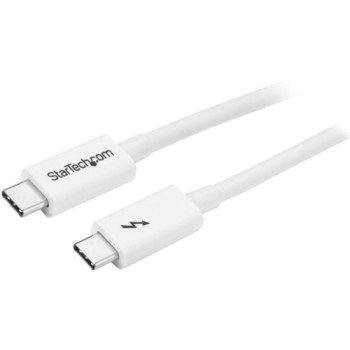
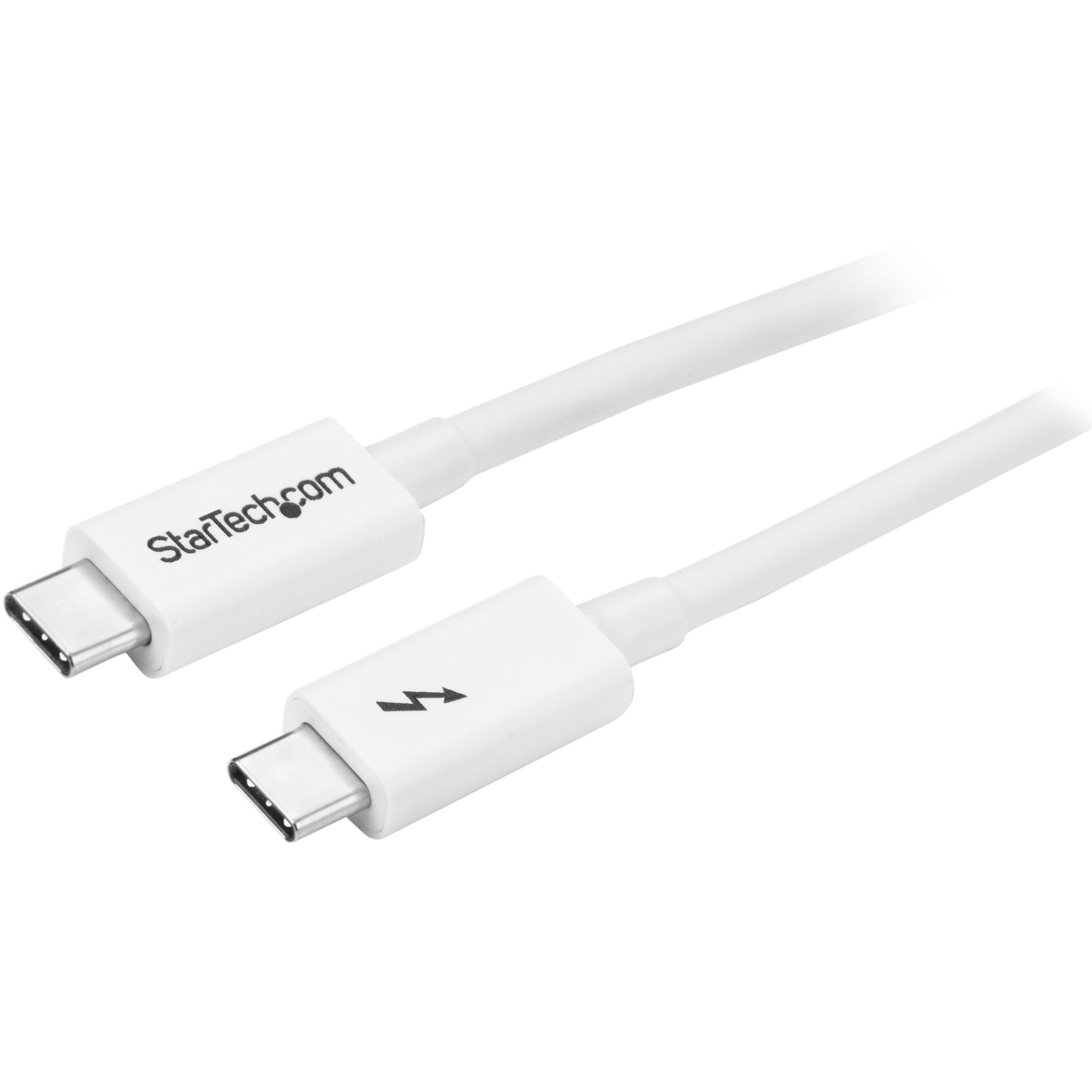
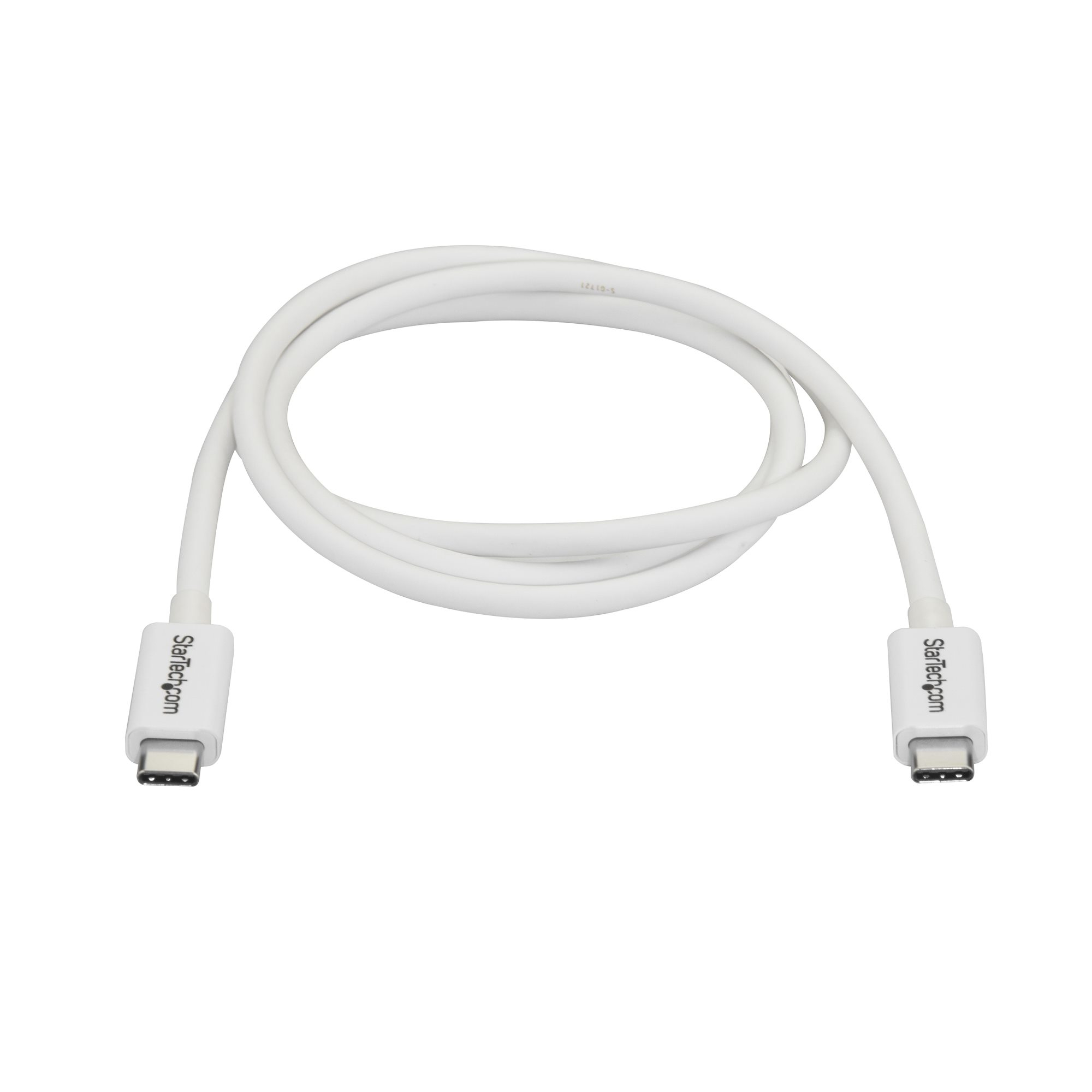
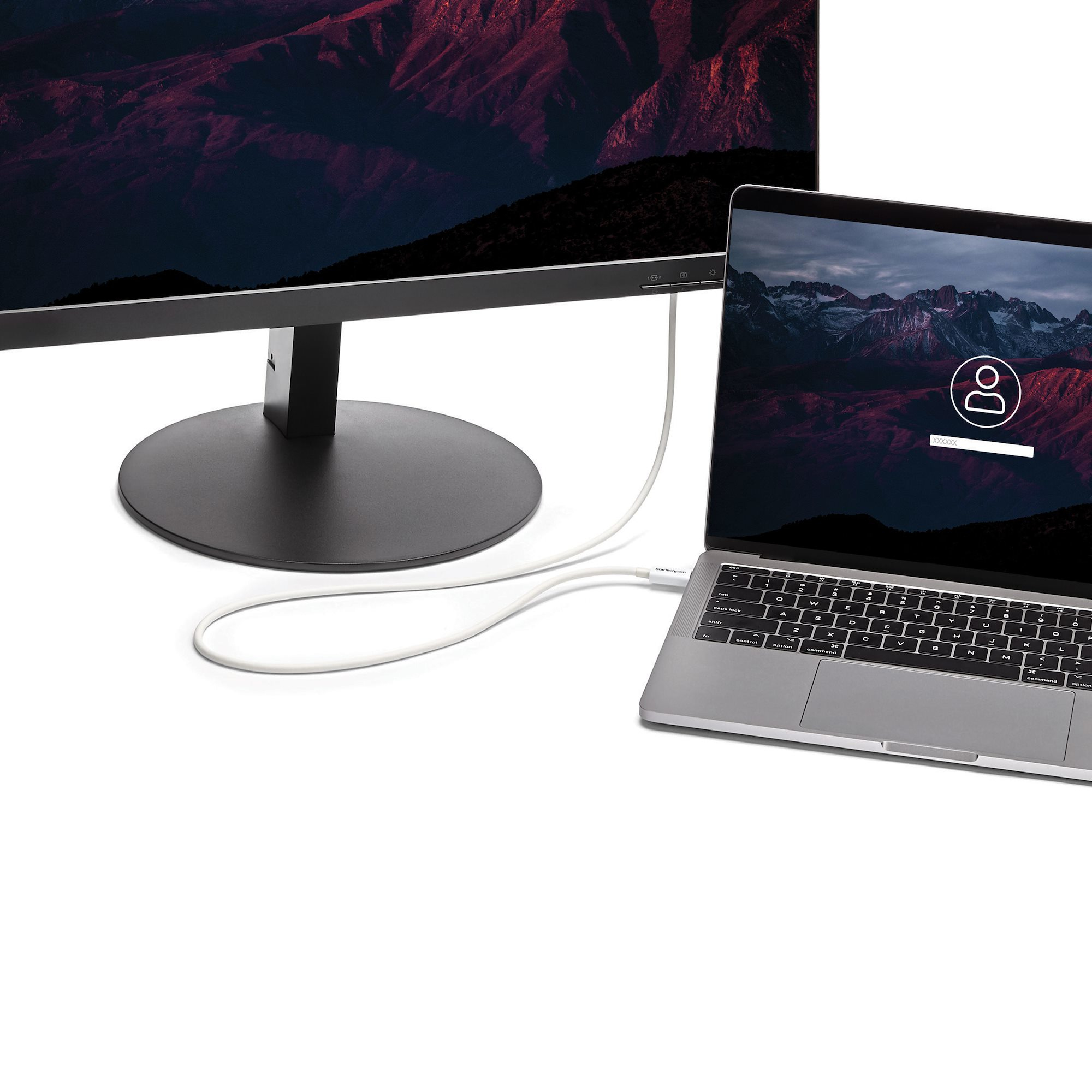
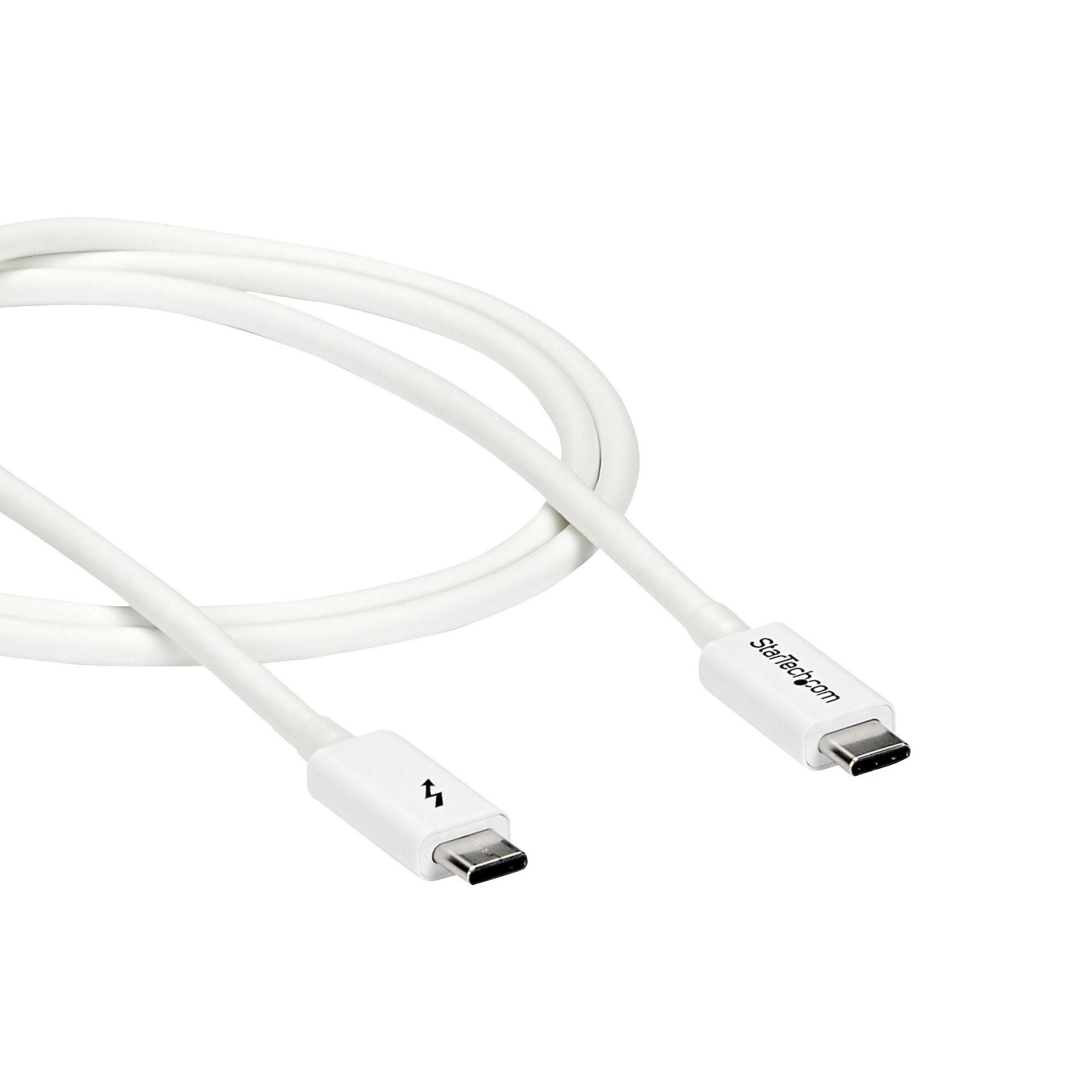
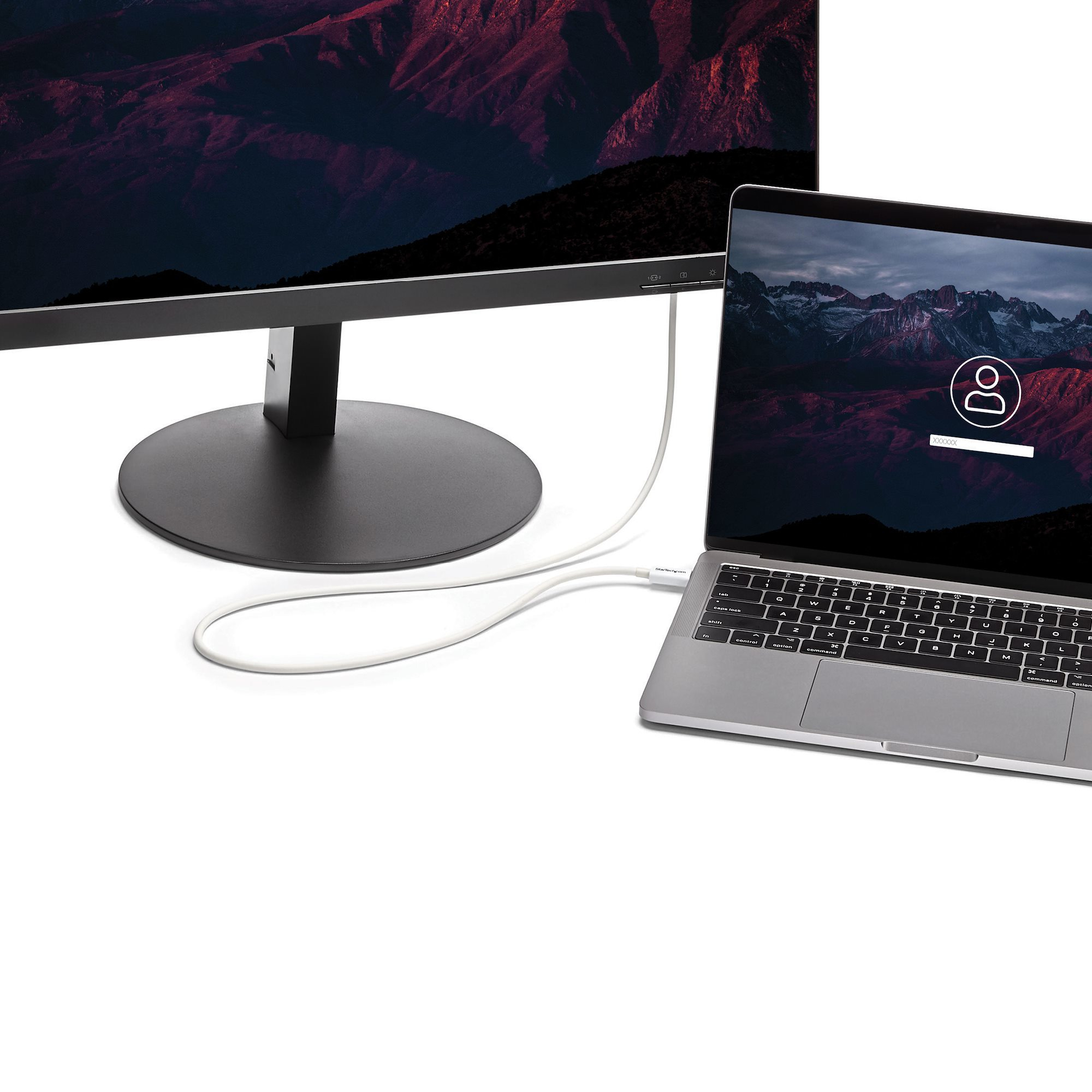
Cable StarTech.com Thunderbolt 3 USB-C Macho/Macho 1m Blanco - TBLT3MM1MW
SKU
TBLT3MM1MW
Cable Thunderbolt 3 USB-C de alta velocidad para transferencia de datos y video. Conectores macho/macho, 1 metro de longitud y color blanco. Ideal para conectar dispositivos compatibles con máxima calidad.
$879.00
Impuestos: $879.00
Solo 1 piezas disponibles
Entrega estimada
Entrega entre el 12/02/2026 y el 15/02/2026
Costo de envio
Calculado en el checkout
Se ajustara automaticamente con Skydropx
Compra con confianza
- Pago seguro
- MSI con tarjetas participantes
- Factura electronica SAT
Garantia
Garantia incluida segun fabricante
Garantia extendible disponible
Metodos de pago
Metodos disponibles al finalizar la compra
Etiquetas:
cable
, startech
, thunderbolt 3
, usb-c
, transferencia datos
, video 4k
, accesorios
, computadora
, conectividad
, alto rendimiento
, blanco
, 1 metro
, macho macho
Optimiza la conectividad de tus dispositivos con el cable StarTech.com Thunderbolt 3 USB-C. Diseñado para ofrecer un rendimiento excepcional, este cable permite transferencias de datos de hasta 20 Gbit/s y soporta resoluciones de video de hasta 3840 x 2160 píxeles. Perfecto para usuarios que necesitan alta velocidad en la transferencia de archivos grandes o la conexión de monitores 4K. Fabricado con materiales de calidad, incluye chaqueta de PVC para durabilidad y cumple con la certificación RoHS, asegurando un producto seguro y confiable. Es compatible con una amplia gama de dispositivos que utilizan Thunderbolt 3 o USB-C, como laptops, tablets y accesorios. Su longitud de 1 metro ofrece flexibilidad en la instalación, mientras que el color blanco se integra fácilmente en cualquier entorno. Ideal para profesionales, gamers o cualquier persona que valore la eficiencia en sus conexiones digitales.
Especificaciones
| Características | |
|---|---|
| Conector 1 | Masculino |
| Conector 2 | Masculino |
| Longitud de cable | 1 m |
| Color del producto | Blanco |
| Máxima resolución | 3840 x 2160 Pixeles |
| Material de chaqueta | Cloruro de polivinilo (PVC) |
| Versión Thunderbolt | 3 |
| Rango de transferencia de datos (máx.) | 20 Gbit/s |
| Certificados | |
| Certificados de cumplimiento | RoHS |
| Datos de logística | |
| Alto de la caja principal | 205 mm |
| Largo de la caja principal | 299 mm |
| Cantidad por caja principal | 60 pieza(s) |
| Longitud de la caja principal | 442 mm |
| Código de Sistema de Armonización (SA) | 84733080 |
| Empaquetado de datos | |
| Alto del paquete | 12 mm |
| Peso del paquete | 50 g |
| Ancho del paquete | 125 mm |
| Largo del paquete | 225 mm |
| Cantidad por paquete | 1 pieza(s) |
| Peso y dimensiones | |
| Peso | 42 g |
**Preguntas Frecuentes (FAQs)**
**1. ¿Con qué dispositivos es compatible este cable?**
Es compatible con puertos Thunderbolt 3 y USB-C. Puede conectar laptops, monitores 4K, discos duros externos, docks y otros dispositivos que utilicen estos puertos. Verifica que tus dispositivos tengan el puerto correcto (USB-C o Thunderbolt 3).
**2. ¿Este cable también sirve para cargar mi laptop?**
Sí, el cable Thunderbolt 3 soporta carga de energía (Power Delivery), por lo que puedes usarlo para cargar dispositivos compatibles, como algunas laptops MacBook o Windows, siempre que el adaptador de corriente también lo soporte.
**3. ¿Puedo usarlo para conectar mi laptop a un monitor 4K?**
Sí, el cable soporta resolución 4K a 60Hz, lo que lo hace ideal para conectar tu computadora a un monitor, televisor o proyector 4K compatible con Thunderbolt 3 o USB-C con DisplayPort Alt Mode.
**4. ¿Cuál es la velocidad máxima de transferencia de datos?**
El cable soporta velocidades de hasta 20 Gbps (Gigabits por segundo) para transferencia de datos, lo que es ideal para discos duros externos SSD rápidos o transferir archivos grandes.
**5. ¿Qué hago si el cable no funciona o no reconoce el dispositivo?**
1. Asegúrate de que ambos dispositivos estén encendidos.
2. Verifica que los puertos estén limpios y sin polvo.
3. Prueba desconectando y volviendo a conectar firmemente en ambos extremos.
4. Si el problema persiste, prueba el cable con otro dispositivo para descartar falla. Revisa la garantía si es necesario.
**6. ¿Tiene garantía este producto en México?**
Sí, el producto cuenta con garantía. Para cualquier gestión relacionada (consulta, activación o reclamo), debes contactar directamente al proveedor o vendedor (Diten.mx) con tu número de pedido o factura.
**7. ¿Cómo debo limpiar y almacenar el cable para que dure más?**
Limpia solo el conector con un paño seco y suave. No uses líquidos. Para almacenar, evita doblarlo bruscamente o enrollarlo con fuerza; es mejor hacerlo en círculos holgados o usar una brida suave. No lo tires ni lo expongas a calor extremo.
**8. ¿Este cable es igual a un cable USB-C normal?**
No exactamente. Aunque el conector físico es el mismo (USB-C), este cable está certificado para el estándar Thunderbolt 3, que ofrece mayores velocidades (hasta 20 Gbps vs. los 5 o 10 Gbps de muchos USB-C) y soporta más funciones simultáneas (datos, video 4K y carga). Es compatible con dispositivos USB-C, pero para aprovechar toda su velocidad, ambos dispositivos deben ser Thunderbolt 3.
**1. ¿Con qué dispositivos es compatible este cable?**
Es compatible con puertos Thunderbolt 3 y USB-C. Puede conectar laptops, monitores 4K, discos duros externos, docks y otros dispositivos que utilicen estos puertos. Verifica que tus dispositivos tengan el puerto correcto (USB-C o Thunderbolt 3).
**2. ¿Este cable también sirve para cargar mi laptop?**
Sí, el cable Thunderbolt 3 soporta carga de energía (Power Delivery), por lo que puedes usarlo para cargar dispositivos compatibles, como algunas laptops MacBook o Windows, siempre que el adaptador de corriente también lo soporte.
**3. ¿Puedo usarlo para conectar mi laptop a un monitor 4K?**
Sí, el cable soporta resolución 4K a 60Hz, lo que lo hace ideal para conectar tu computadora a un monitor, televisor o proyector 4K compatible con Thunderbolt 3 o USB-C con DisplayPort Alt Mode.
**4. ¿Cuál es la velocidad máxima de transferencia de datos?**
El cable soporta velocidades de hasta 20 Gbps (Gigabits por segundo) para transferencia de datos, lo que es ideal para discos duros externos SSD rápidos o transferir archivos grandes.
**5. ¿Qué hago si el cable no funciona o no reconoce el dispositivo?**
1. Asegúrate de que ambos dispositivos estén encendidos.
2. Verifica que los puertos estén limpios y sin polvo.
3. Prueba desconectando y volviendo a conectar firmemente en ambos extremos.
4. Si el problema persiste, prueba el cable con otro dispositivo para descartar falla. Revisa la garantía si es necesario.
**6. ¿Tiene garantía este producto en México?**
Sí, el producto cuenta con garantía. Para cualquier gestión relacionada (consulta, activación o reclamo), debes contactar directamente al proveedor o vendedor (Diten.mx) con tu número de pedido o factura.
**7. ¿Cómo debo limpiar y almacenar el cable para que dure más?**
Limpia solo el conector con un paño seco y suave. No uses líquidos. Para almacenar, evita doblarlo bruscamente o enrollarlo con fuerza; es mejor hacerlo en círculos holgados o usar una brida suave. No lo tires ni lo expongas a calor extremo.
**8. ¿Este cable es igual a un cable USB-C normal?**
No exactamente. Aunque el conector físico es el mismo (USB-C), este cable está certificado para el estándar Thunderbolt 3, que ofrece mayores velocidades (hasta 20 Gbps vs. los 5 o 10 Gbps de muchos USB-C) y soporta más funciones simultáneas (datos, video 4K y carga). Es compatible con dispositivos USB-C, pero para aprovechar toda su velocidad, ambos dispositivos deben ser Thunderbolt 3.
**Guía de Uso Rápido**
**Propósito:** Conectar dispositivos (laptop, monitor, disco duro) para transferir datos a alta velocidad, transmitir video 4K o cargar.
**Pasos:**
1. **Identifica los puertos:** Asegúrate de que ambos dispositivos tengan un puerto USB-C o Thunderbolt 3 (son físicamente iguales).
2. **Inspecciona el cable:** Revisa que los conectores y el cable estén en buen estado, sin daños visibles.
3. **Conecta el primer extremo:** Toma un extremo del cable e insértalo firmemente en el puerto del primer dispositivo (ej. tu laptop).
4. **Conecta el segundo extremo:** Inserta el otro extremo en el puerto del segundo dispositivo (ej. monitor o disco duro).
5. **Verifica la conexión:** Escucha un clic suave o asegúrate de que esté bien insertado. En tu computadora, puede aparecer una notificación o icono de nuevo hardware.
6. **Para transferir datos:** Accede a los archivos desde el explorador de tu sistema operativo como lo harías normalmente.
7. **Para video 4K:** Si conectas un monitor, tu sistema debería detectarlo automáticamente. Puedes que necesites ajustar la fuente de entrada en el monitor.
8. **Para carga:** Conecta el cable entre tu dispositivo y un cargador compatible con Power Delivery. La carga comenzará automáticamente si es soportada.
9. **Desconexión segura (para almacenamiento):** En tu computadora, usa la opción 'Expulsar' o 'Quitar hardware con seguridad' antes de desconectar físicamente el cable del dispositivo de almacenamiento.
10. **Para desconectar:** Sujeta el conector por la base (no tires del cable) y retíralo con cuidado de ambos dispositivos.
**Nota:** Para especificaciones técnicas completas o compatibilidad detallada con tu modelo específico de dispositivo, consulta la ficha técnica del producto o el sitio de soporte del fabricante (StarTech.com).
**Propósito:** Conectar dispositivos (laptop, monitor, disco duro) para transferir datos a alta velocidad, transmitir video 4K o cargar.
**Pasos:**
1. **Identifica los puertos:** Asegúrate de que ambos dispositivos tengan un puerto USB-C o Thunderbolt 3 (son físicamente iguales).
2. **Inspecciona el cable:** Revisa que los conectores y el cable estén en buen estado, sin daños visibles.
3. **Conecta el primer extremo:** Toma un extremo del cable e insértalo firmemente en el puerto del primer dispositivo (ej. tu laptop).
4. **Conecta el segundo extremo:** Inserta el otro extremo en el puerto del segundo dispositivo (ej. monitor o disco duro).
5. **Verifica la conexión:** Escucha un clic suave o asegúrate de que esté bien insertado. En tu computadora, puede aparecer una notificación o icono de nuevo hardware.
6. **Para transferir datos:** Accede a los archivos desde el explorador de tu sistema operativo como lo harías normalmente.
7. **Para video 4K:** Si conectas un monitor, tu sistema debería detectarlo automáticamente. Puedes que necesites ajustar la fuente de entrada en el monitor.
8. **Para carga:** Conecta el cable entre tu dispositivo y un cargador compatible con Power Delivery. La carga comenzará automáticamente si es soportada.
9. **Desconexión segura (para almacenamiento):** En tu computadora, usa la opción 'Expulsar' o 'Quitar hardware con seguridad' antes de desconectar físicamente el cable del dispositivo de almacenamiento.
10. **Para desconectar:** Sujeta el conector por la base (no tires del cable) y retíralo con cuidado de ambos dispositivos.
**Nota:** Para especificaciones técnicas completas o compatibilidad detallada con tu modelo específico de dispositivo, consulta la ficha técnica del producto o el sitio de soporte del fabricante (StarTech.com).