Documentacion del producto
Documentacion disponible proximamente
- PDFs
- Fichas tecnicas
- Manuales
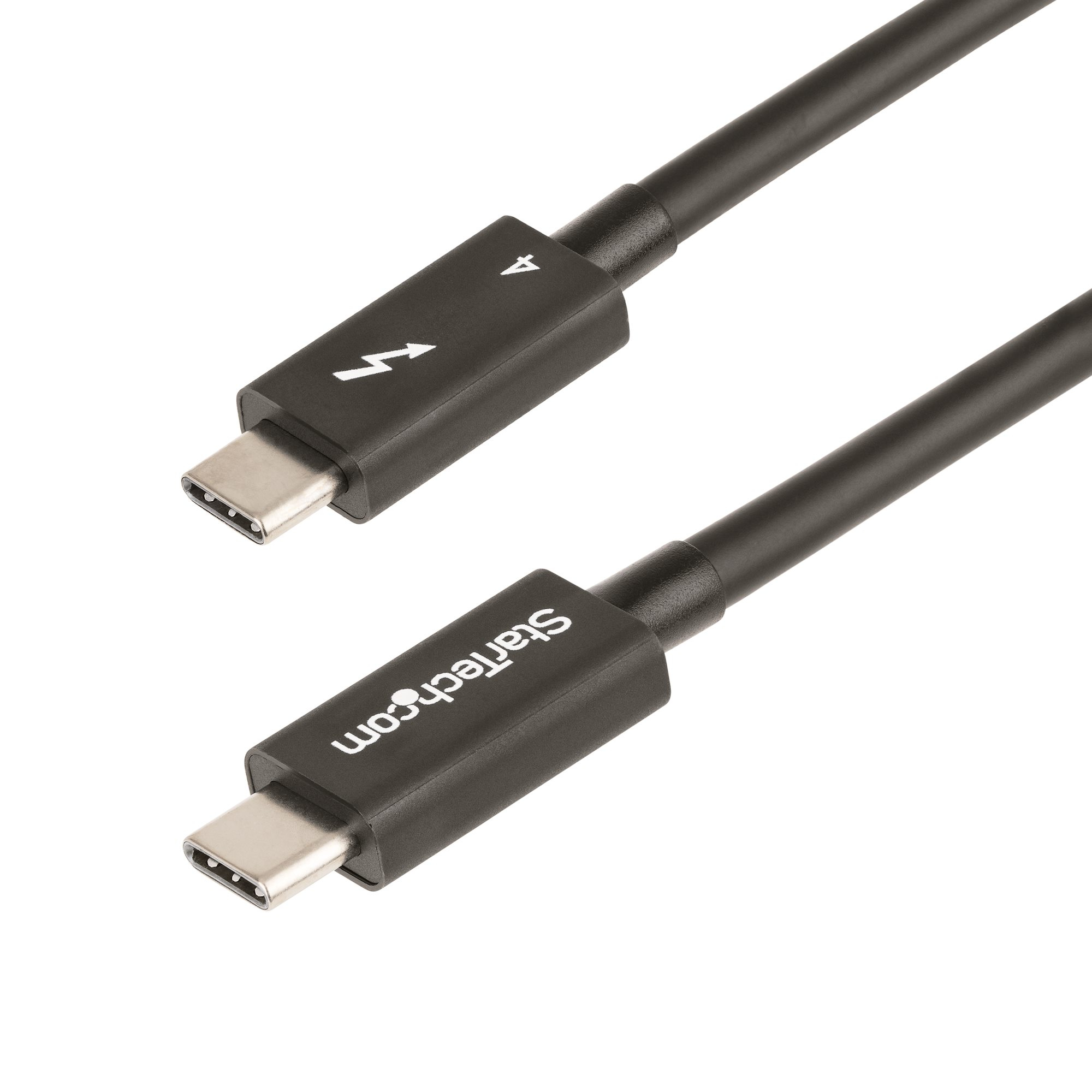
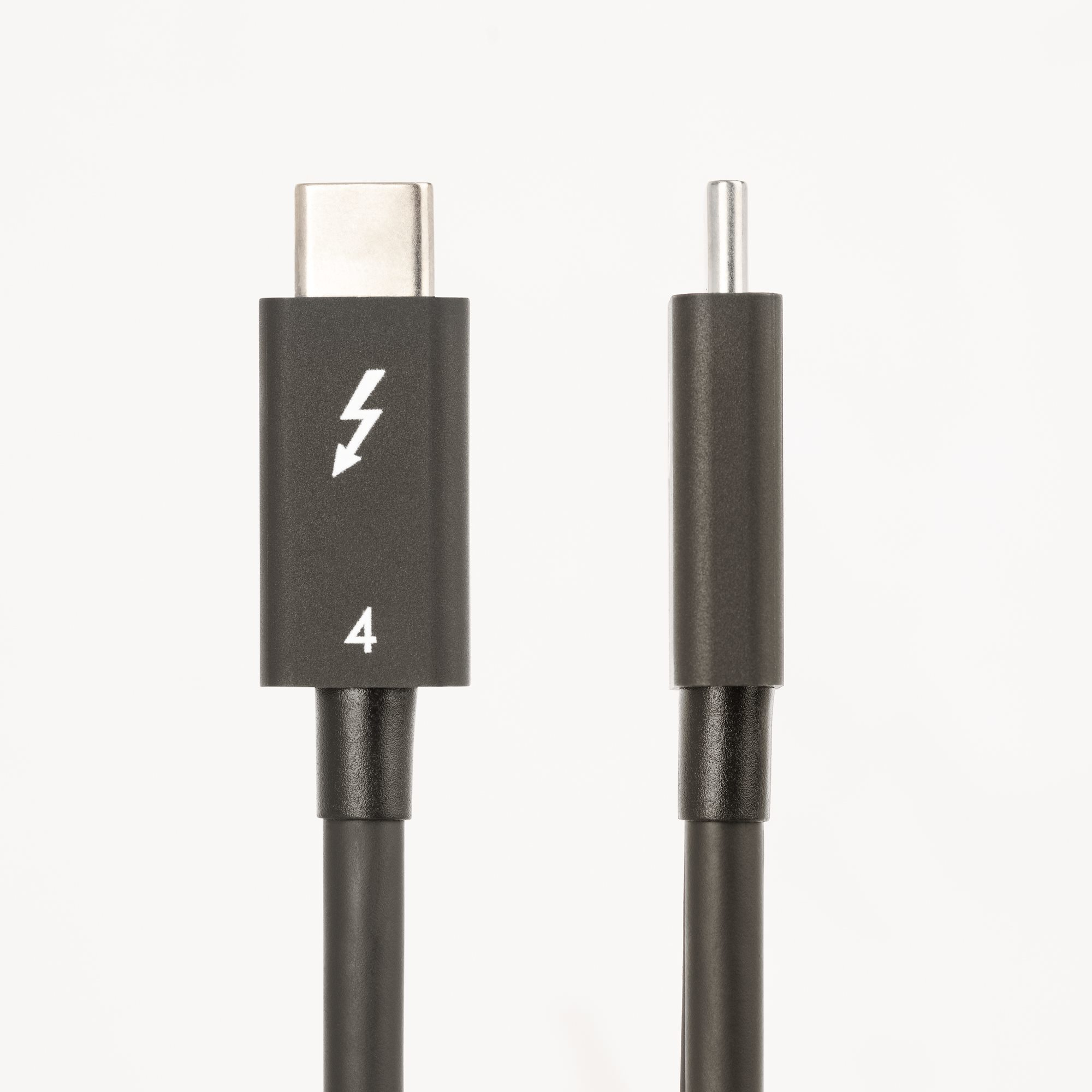
Cable StarTech.com Thunderbolt 4 USB 4.0 0.5m Negro TBLT4MM50CM
SKU
TBLT4MM50CM
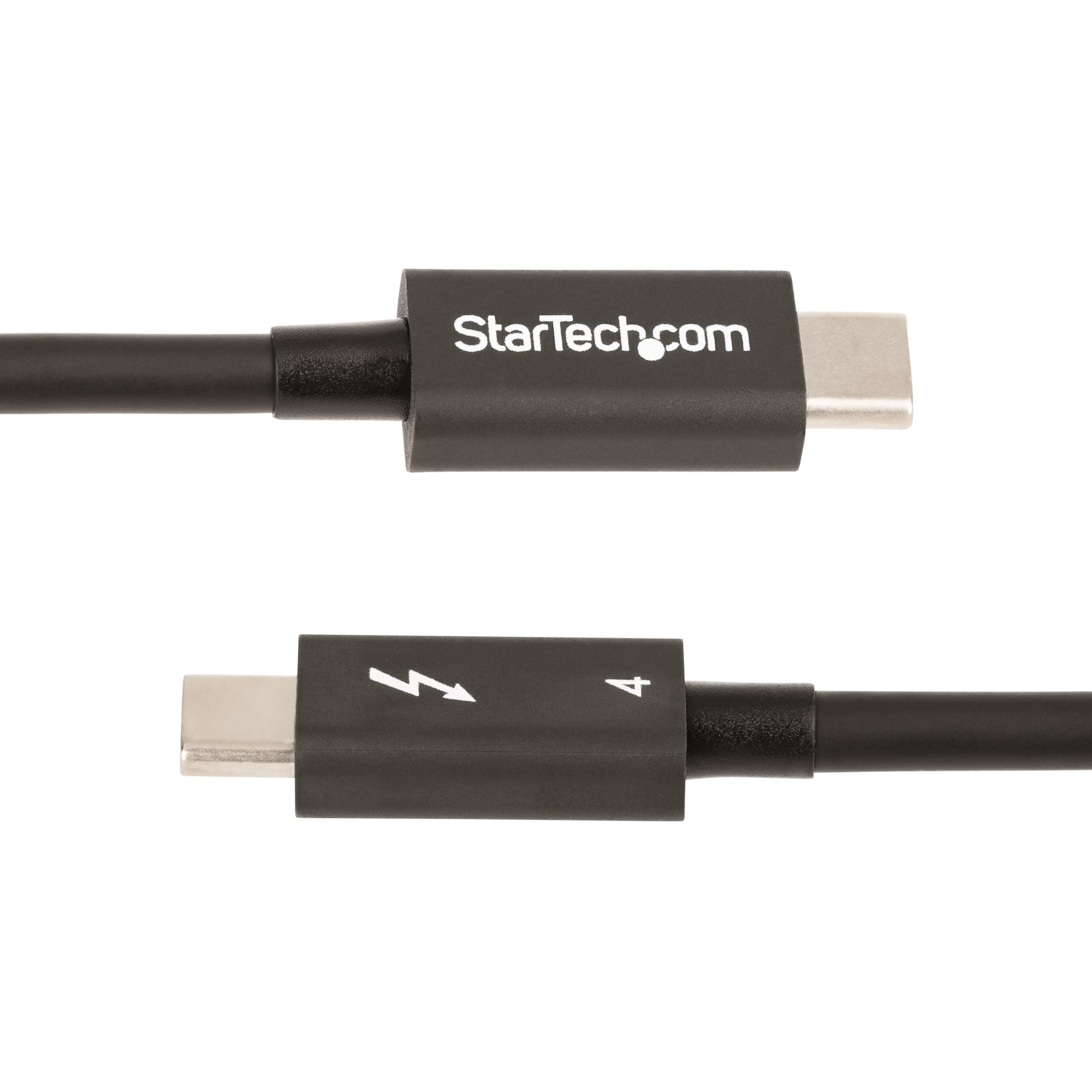
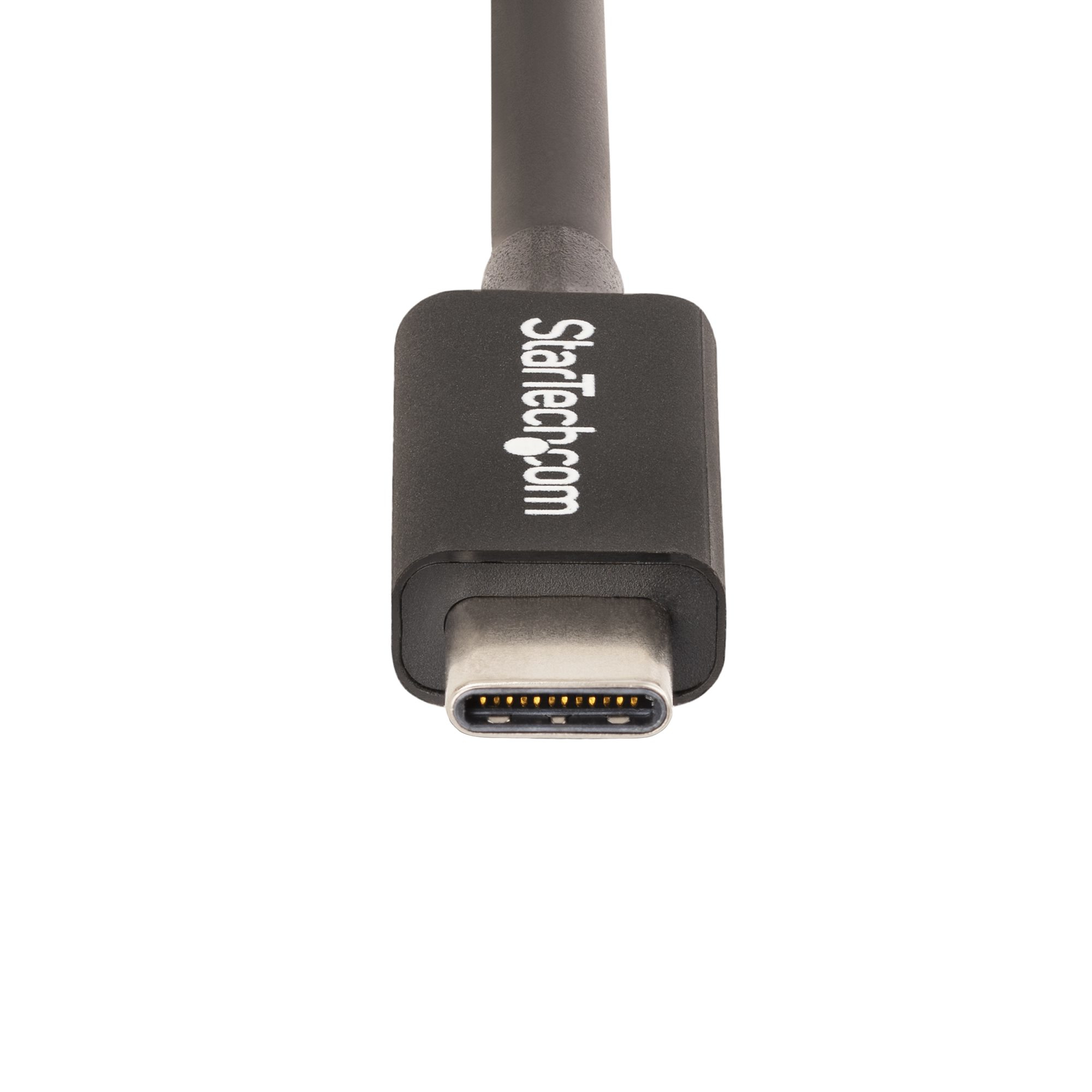
Cable thunderbolt 4 de startech.com, compatible con usb 4.0, ideal para transferir datos, cargar dispositivos y conectar monitores de alta resolución. fabricado con un diseño robusto y recubrimiento negro, su longitud de 0.5 metros ofrece una conexión práctica y ordenada para tu espacio de trabajo o entretenimiento. perfecto para conectar laptops, tablets y otros equipos compatibles con los puertos más modernos.
$919.00
Impuestos: $919.00
Solo 5 piezas disponibles
Entrega estimada
Entrega entre el 20/05/2026 y el 23/05/2026
Costo de envio
Calculado en el checkout
Se ajustara automaticamente con Skydropx
Compra con confianza
- Pago seguro
- MSI con tarjetas participantes
- Factura electronica SAT
Garantia
Garantia incluida segun fabricante
Garantia extendible disponible
Metodos de pago
Metodos disponibles al finalizar la compra
Etiquetas:
cable
, thunderbolt 4
, usb 4.0
, startech
, transferencia datos
, carga rapida
, 40 gbit/s
, 100w
, negro
, conectores níquel
, tpe
, alta velocidad
, dispositivos modernos
, profesionales
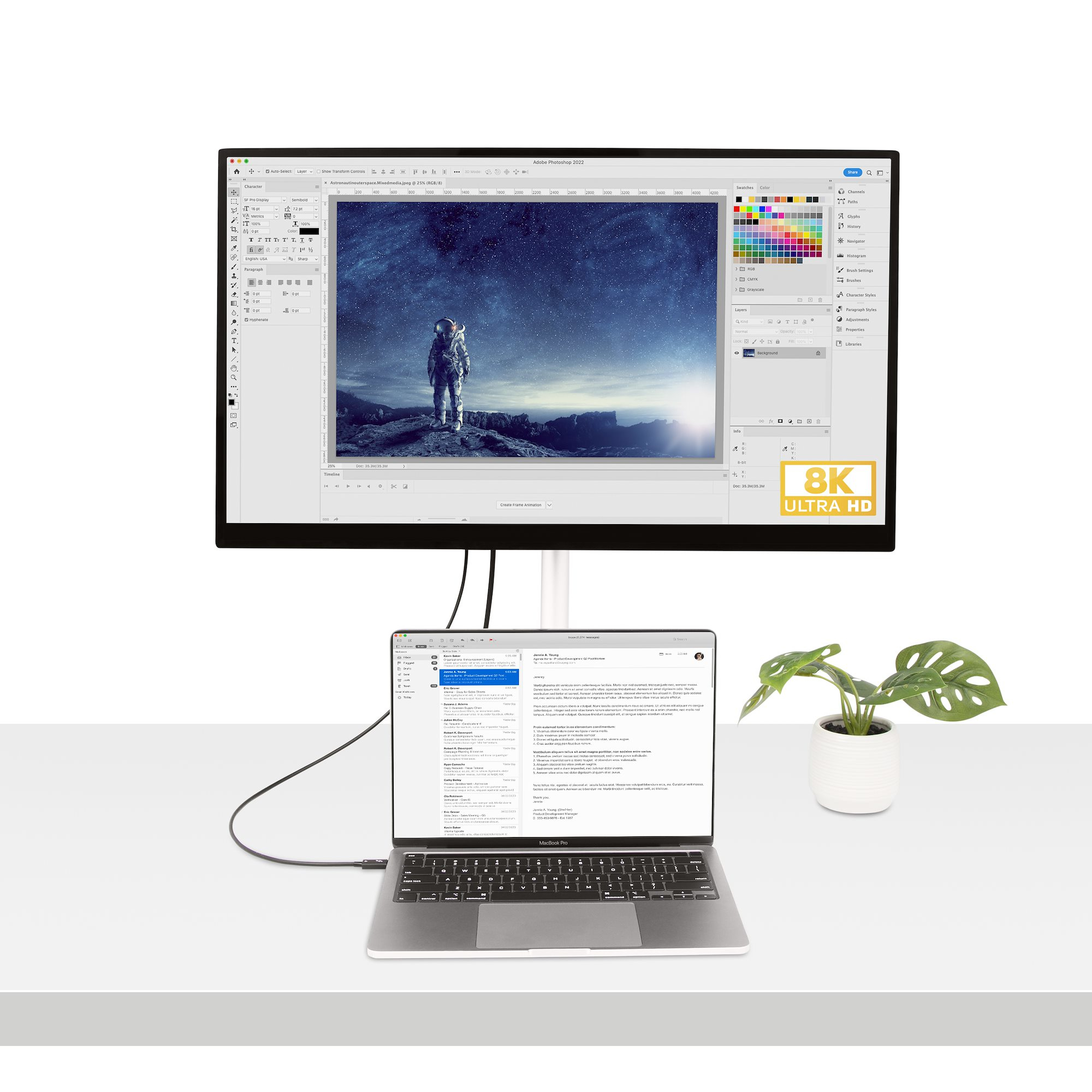
El cable StarTech.com Thunderbolt 4 y USB 4.0 es la solución perfecta para usuarios que requieren máxima velocidad y versatilidad en sus conexiones. Con una longitud de 0.5 metros, ofrece transferencia de datos ultrarrápida de hasta 40 Gbit/s, permitiendo mover archivos grandes en segundos y soportando resoluciones de hasta 7680 x 4320 píxeles para una experiencia visual excepcional.Además de su impresionante velocidad, este cable proporciona carga rápida de hasta 100W, ideal para laptops y dispositivos que necesitan energía eficiente. Fabricado con material TPE (elastómero termoplástico) y conectores chapados en níquel, garantiza durabilidad y conexiones estables. Es compatible con Thunderbolt 4 y USB 4.0, perfecto para profesionales, gamers y cualquier persona que valore el rendimiento en entornos de trabajo o entretenimiento.Certificado con estándares CE y FCC, asegura calidad y seguridad en cada uso. Su diseño negro y compacto lo hace fácil de transportar, mientras que su construcción sostenible refleja el compromiso con el medio ambiente. Conecta tus dispositivos con confianza y disfruta de la tecnología más avanzada en un cable confiable y eficiente.
Especificaciones
| Características | |
|---|---|
| Conector 1 | Masculino |
| Conector 2 | Masculino |
| Longitud de cable | 0.5 m |
| Color del producto | Negro |
| Máxima resolución | 7680 x 4320 Pixeles |
| Material de chaqueta | Elastómero termoplástico (TPE) |
| Versión Thunderbolt | 4 |
| Suministro de potencia USB | Si |
| Contactos del conector chapado | Níquel |
| Envío de energía de USB hasta | 100 W |
| Rango de transferencia de datos (máx.) | 40 Gbit/s |
| Certificados | |
| Certificados de cumplimiento | CE, Comisión Federal de Comunicaciones (FCC) |
| Datos de logística | |
| Alto de la caja principal | 205 mm |
| Largo de la caja principal | 435 mm |
| Cantidad por caja principal | 100 pieza(s) |
| Longitud de la caja principal | 292 mm |
| Empaquetado de datos | |
| Alto del paquete | 20 mm |
| Peso del paquete | 22 g |
| Ancho del paquete | 128 mm |
| Largo del paquete | 220 mm |
| Cantidad por paquete | 1 pieza(s) |
| Peso y dimensiones | |
| Peso | 22 g |
| Diámetro de cable | 4.6 mm |
| Sustentabilidad | |
| Cumplimiento de la sostenibilidad | Si |
**Preguntas Frecuentes (FAQ)**
**1. ¿Qué dispositivos son compatibles con este cable?**
Es compatible con puertos Thunderbolt 4 y USB 4. También funciona con versiones anteriores como USB 3.2, 3.1 y 3.0, pero a la velocidad máxima del puerto o dispositivo más lento.
**2. ¿Puedo usar este cable para conectar mi laptop a un monitor?**
Sí, si tu monitor tiene un puerto Thunderbolt 4, USB4 o USB-C con soporte para video (DisplayPort Alt Mode). Es ideal para transmitir video 4K o incluso 8K a un monitor.
**3. ¿Sirve para cargar mi laptop?**
Sí, el cable soporta carga de hasta 100W, suficiente para la mayoría de las laptops. Verifica que tu cargador también sea compatible y proporcione esa potencia.
**4. ¿Cuál es la velocidad real de transferencia de datos?**
La velocidad máxima es de 40 Gbps, pero la velocidad real dependerá de los dispositivos que conectes (discos duros, laptops, etc.) y de que ambos puertos soporten ese ancho de banda.
**5. ¿El cable viene con garantía?**
Sí, el producto incluye garantía. Para más detalles sobre los términos y el proceso, te recomendamos revisar la ficha del producto en el sitio web o contactar directamente al soporte de Diten.
**6. ¿Qué hago si el cable no funciona o no reconoce los dispositivos?**
Primero, verifica que ambos dispositivos estén encendidos y que sus puertos estén limpios y en buen estado. Prueba a desconectar y volver a conectar. Si el problema persiste, consulta la compatibilidad completa o contacta a soporte técnico.
**7. ¿Necesito instalar algún controlador o software?**
Generalmente no, ya que Thunderbolt 4 y USB 4 son estándares plug-and-play. Sin embargo, para funcionalidades avanzadas, es posible que necesites los controladores más recientes de tu dispositivo. Revisa el sitio del fabricante de tu computadora.
**8. ¿Puedo usar este cable para transferir datos entre dos computadoras?**
Sí, puedes usarlo para crear una red directa entre dos computadoras con puertos compatibles, permitiendo transferencias de datos a alta velocidad. Es posible que necesites configurar la conexión en el sistema operativo.
**1. ¿Qué dispositivos son compatibles con este cable?**
Es compatible con puertos Thunderbolt 4 y USB 4. También funciona con versiones anteriores como USB 3.2, 3.1 y 3.0, pero a la velocidad máxima del puerto o dispositivo más lento.
**2. ¿Puedo usar este cable para conectar mi laptop a un monitor?**
Sí, si tu monitor tiene un puerto Thunderbolt 4, USB4 o USB-C con soporte para video (DisplayPort Alt Mode). Es ideal para transmitir video 4K o incluso 8K a un monitor.
**3. ¿Sirve para cargar mi laptop?**
Sí, el cable soporta carga de hasta 100W, suficiente para la mayoría de las laptops. Verifica que tu cargador también sea compatible y proporcione esa potencia.
**4. ¿Cuál es la velocidad real de transferencia de datos?**
La velocidad máxima es de 40 Gbps, pero la velocidad real dependerá de los dispositivos que conectes (discos duros, laptops, etc.) y de que ambos puertos soporten ese ancho de banda.
**5. ¿El cable viene con garantía?**
Sí, el producto incluye garantía. Para más detalles sobre los términos y el proceso, te recomendamos revisar la ficha del producto en el sitio web o contactar directamente al soporte de Diten.
**6. ¿Qué hago si el cable no funciona o no reconoce los dispositivos?**
Primero, verifica que ambos dispositivos estén encendidos y que sus puertos estén limpios y en buen estado. Prueba a desconectar y volver a conectar. Si el problema persiste, consulta la compatibilidad completa o contacta a soporte técnico.
**7. ¿Necesito instalar algún controlador o software?**
Generalmente no, ya que Thunderbolt 4 y USB 4 son estándares plug-and-play. Sin embargo, para funcionalidades avanzadas, es posible que necesites los controladores más recientes de tu dispositivo. Revisa el sitio del fabricante de tu computadora.
**8. ¿Puedo usar este cable para transferir datos entre dos computadoras?**
Sí, puedes usarlo para crear una red directa entre dos computadoras con puertos compatibles, permitiendo transferencias de datos a alta velocidad. Es posible que necesites configurar la conexión en el sistema operativo.
**Guía de Uso Rápido**
Sigue estos pasos para usar tu cable Thunderbolt 4/USB 4.0 de manera segura y eficiente:
1. **Inspección:** Antes de usar, revisa visualmente el cable. Asegúrate de que no tenga daños físicos, torceduras o cortes en el recubrimiento.
2. **Identifica los puertos:** Localiza los puertos USB-C en tus dispositivos. Este cable es ideal para puertos marcados con los logotipos de Thunderbolt (⚡) o USB4.
3. **Conexión:** Inserta con cuidado el conector USB-C en el puerto de tu dispositivo principal (por ejemplo, una laptop). No forces la conexión.
4. **Conexión del segundo dispositivo:** Conecta el otro extremo del cable al dispositivo secundario (monitor, disco duro, dock, otra laptop, etc.).
5. **Verificación:** Una vez conectados, los dispositivos deberían reconocerse automáticamente. Puede que escuches un sonido o veas una notificación en pantalla.
6. **Transferencia de datos:** Para transferir archivos, arrástralos y suéltalos en la carpeta del dispositivo nuevo que apareció en tu sistema, o usa tu software de gestión de archivos habitual.
7. **Carga de energía:** Si conectas un cargador compatible (hasta 100W), la laptop o dispositivo debería comenzar a cargarse de inmediato. Verifica el icono de batería.
8. **Video:** Para conectar a un monitor, asegúrate de que este esté encendido y seleccionado en la fuente de entrada correcta. Luego, configura la pantalla en los ajustes de tu sistema operativo.
9. **Desconexión segura:** Antes de desconectar el cable para transferencia de datos, usa la opción "Expulsar" o "Quitar hardware con seguridad" de tu sistema para evitar corrupción de archivos.
10. **Almacenamiento:** Cuando no lo uses, guárdalo enrollado sin doblarlo bruscamente en las puntas. Evita enrollarlo demasiado apretado o colocar peso sobre él.
**Nota:** Para especificaciones técnicas completas, compatibilidad detallada o solución de problemas, consulta la ficha del producto o el sitio de soporte del fabricante.
Sigue estos pasos para usar tu cable Thunderbolt 4/USB 4.0 de manera segura y eficiente:
1. **Inspección:** Antes de usar, revisa visualmente el cable. Asegúrate de que no tenga daños físicos, torceduras o cortes en el recubrimiento.
2. **Identifica los puertos:** Localiza los puertos USB-C en tus dispositivos. Este cable es ideal para puertos marcados con los logotipos de Thunderbolt (⚡) o USB4.
3. **Conexión:** Inserta con cuidado el conector USB-C en el puerto de tu dispositivo principal (por ejemplo, una laptop). No forces la conexión.
4. **Conexión del segundo dispositivo:** Conecta el otro extremo del cable al dispositivo secundario (monitor, disco duro, dock, otra laptop, etc.).
5. **Verificación:** Una vez conectados, los dispositivos deberían reconocerse automáticamente. Puede que escuches un sonido o veas una notificación en pantalla.
6. **Transferencia de datos:** Para transferir archivos, arrástralos y suéltalos en la carpeta del dispositivo nuevo que apareció en tu sistema, o usa tu software de gestión de archivos habitual.
7. **Carga de energía:** Si conectas un cargador compatible (hasta 100W), la laptop o dispositivo debería comenzar a cargarse de inmediato. Verifica el icono de batería.
8. **Video:** Para conectar a un monitor, asegúrate de que este esté encendido y seleccionado en la fuente de entrada correcta. Luego, configura la pantalla en los ajustes de tu sistema operativo.
9. **Desconexión segura:** Antes de desconectar el cable para transferencia de datos, usa la opción "Expulsar" o "Quitar hardware con seguridad" de tu sistema para evitar corrupción de archivos.
10. **Almacenamiento:** Cuando no lo uses, guárdalo enrollado sin doblarlo bruscamente en las puntas. Evita enrollarlo demasiado apretado o colocar peso sobre él.
**Nota:** Para especificaciones técnicas completas, compatibilidad detallada o solución de problemas, consulta la ficha del producto o el sitio de soporte del fabricante.