

Documentacion del producto
Documentacion disponible proximamente
- PDFs
- Fichas tecnicas
- Manuales
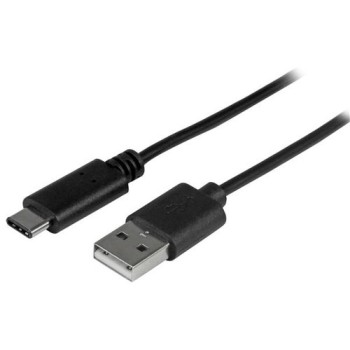
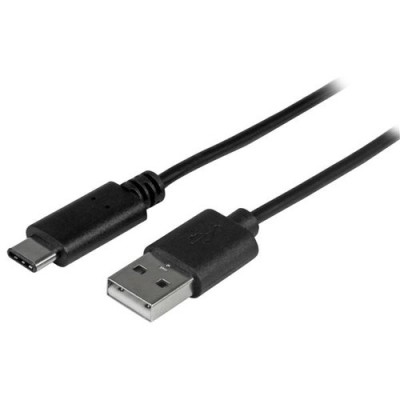
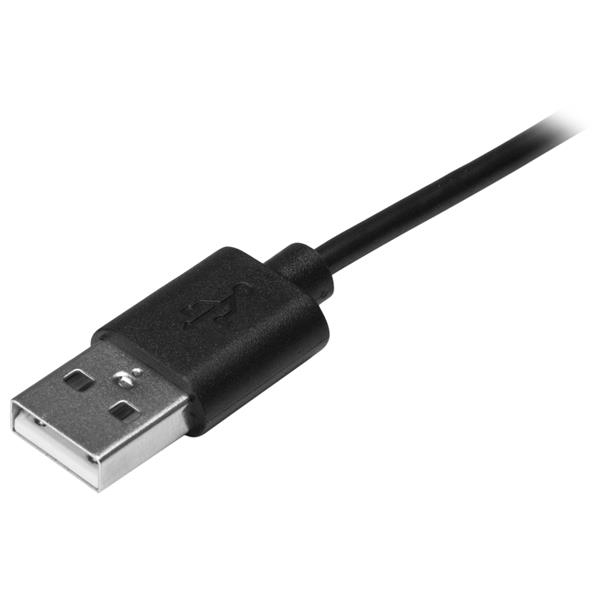
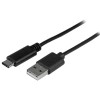
Cable USB-C a USB-A 2.0 StarTech.com 2 Metros Negro Modelo USB2AC2M
SKU
USB2AC2M
Cable USB-C a USB-A de StarTech.com, ideal para conectar y cargar dispositivos modernos con puerto USB-C a computadoras, adaptadores de corriente o puertos USB-A tradicionales. Fabricado con materiales duraderos y recubrimiento resistente, este cable de 2 metros en color negro ofrece flexibilidad y alcance para un uso diario confiable en casa o la oficina. Perfecto para transferir datos y sincronizar tu smartphone, tablet u otros accesorios compatibles.
$309.00
Impuestos: $309.00
Solo 5 piezas disponibles
Entrega estimada
Entrega entre el 05/04/2026 y el 08/04/2026
Costo de envio
Calculado en el checkout
Se ajustara automaticamente con Skydropx
Compra con confianza
- Pago seguro
- MSI con tarjetas participantes
- Factura electronica SAT
Garantia
Garantia incluida segun fabricante
Garantia extendible disponible
Metodos de pago
Metodos disponibles al finalizar la compra
Etiquetas:
cable usb
, startech
, usb-c a usb-a
, cable datos
, 2 metros
, usb 2.0
, cable negro
, transferencia datos
, conectores macho
, dispositivos modernos
, computadora
, smartphone
, tablet
, plug and play
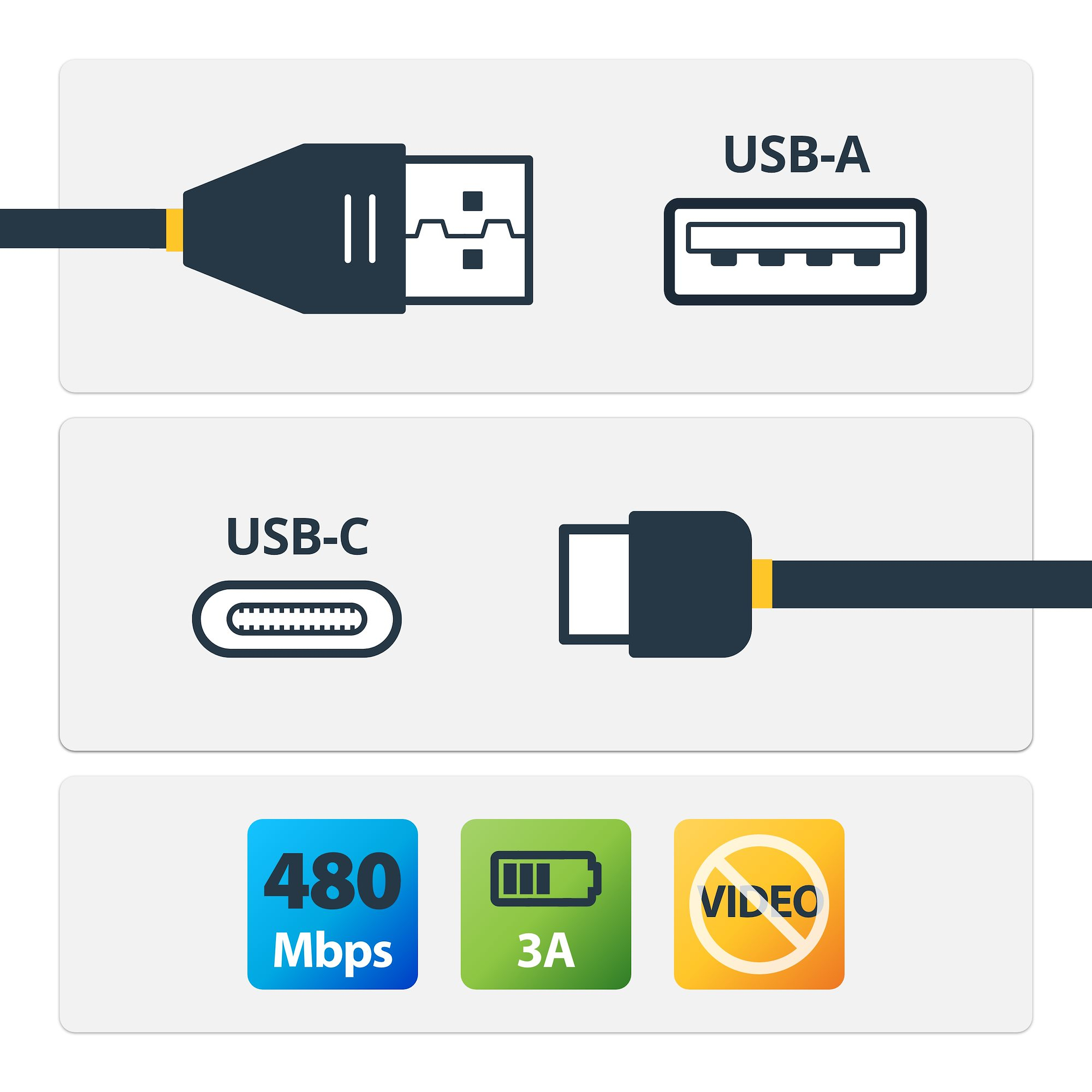
El cable USB-C a USB-A 2.0 de StarTech.com es la solución perfecta para conectar tus dispositivos modernos con puerto USB-C a computadoras, cargadores y otros equipos con puertos USB-A estándar. Con una longitud de 2 metros, te brinda la flexibilidad necesaria para organizar tu espacio de trabajo o entretenimiento sin limitaciones.Diseñado para transferencias de datos confiables a velocidades de hasta 480 Mbps (0.48 Gbit/s), este cable es ideal para sincronizar smartphones, tablets, cámaras y otros dispositivos con tu computadora. Su construcción robusta incluye conectores macho en ambos extremos, recubrimiento de níquel para mayor durabilidad y cable de calibre 22/30 con forro de PVC que resiste el desgaste diario.Perfecto para usuarios que necesitan conectar dispositivos modernos como smartphones Android, tablets, laptops con USB-C a puertos USB-A tradicionales. Es compatible plug and play, por lo que no requiere instalación de drivers adicionales. Certificado con CE, REACH y RoHS, garantizando calidad y seguridad en cada uso.
Especificaciones
| Características | |
|---|---|
| Conector 1 | USB A |
| Conector 2 | USB C |
| Versión USB | USB 2.0 |
| Color del producto | Negro |
| AWG calibre del cable | 22/30 |
| Género del conector 1 | Macho |
| Género del conector 2 | Macho |
| Material del forro del cable | Cloruro de polivinilo (PVC) |
| Factor de forma de conector 1 | Derecho |
| Factor de forma de conector 2 | Derecho |
| Contactos del conector chapado | Níquel |
| Conectar y usar (Plug and Play) | Si |
| Rango de transferencia de datos (max) | 0.48 Gbit/s |
| Rango máximo de transferencia de datos | 480 Mbit/s |
| Certificados | |
| Certificación | CE, REACH |
| Certificados de cumplimiento | RoHS |
| Contenido del empaque | |
| Cantidad por paquete | 1 pieza(s) |
| Datos de logística | |
| Código de Sistema de Armonización (SA) | 84733080 |
| Empaquetado de datos | |
| Alto del paquete | 10 mm |
| Peso del paquete | 49 g |
| Ancho del paquete | 125 mm |
| Largo del paquete | 225 mm |
| Peso y dimensiones | |
| Peso | 44 g |
| Longitud de cable | 2 m |
**Preguntas Frecuentes (FAQ)**
**1. ¿Qué dispositivos puedo conectar con este cable?**
Puedes conectar cualquier dispositivo con puerto USB-C (como smartphones, tablets o laptops modernas) a un puerto USB-A estándar (como los de una computadora de escritorio, laptop antigua, cargador de pared o auto).
**2. ¿Sirve para cargar mi celular?**
Sí, el cable soporta carga de energía. Sin embargo, al ser USB 2.0, la velocidad de carga será la estándar, no rápida o superrápida. Asegúrate de que el adaptador o puerto USB-A proporcione suficiente potencia.
**3. ¿Qué velocidad de transferencia de datos tiene?**
La velocidad máxima es de 480 Mbps (Megabits por segundo), que es el estándar USB 2.0. Es ideal para transferir archivos, sincronizar datos o conectar periféricos como teclados o ratones, pero no para discos duros externos de alta velocidad.
**4. ¿Es plug and play? ¿Necesito instalar controladores?**
Sí, es plug and play. Para funciones básicas de transferencia de datos y carga, no se requieren controladores adicionales en la mayoría de los sistemas operativos (Windows, macOS, Chrome OS, Android).
**5. ¿Puedo usar este cable para transferir archivos desde mi iPhone con puerto USB-C?**
Sí, si tu iPhone tiene puerto USB-C (modelos recientes), puedes usarlo para transferir fotos, videos y otros archivos a una computadora con puerto USB-A. Para funcionalidades específicas de iOS, consulta la compatibilidad con tu sistema.
**6. ¿El cable tiene garantía?**
StarTech.com ofrece garantía limitada en sus productos. Te recomendamos conservar tu comprobante de compra y contactar directamente al vendedor o al soporte de StarTech.com para cualquier gestión de garantía.
**7. ¿Cómo debo cuidar el cable para que dure más?**
Evita doblarlo o enrollarlo con fuerza, especialmente en los conectores. Desconéctalo jalando por el conector, no por el cable. Guárdalo en un lugar seco y evita la exposición a calor extremo o humedad.
**8. Mi computadora no reconoce el dispositivo conectado, ¿qué puedo hacer?**
1. Prueba con otro puerto USB-A en tu computadora.
2. Asegúrate de que el dispositivo encendido y desbloqueado.
3. Prueba el cable con otro dispositivo para descartar fallas.
4. Reinicia tu computadora.
Si el problema persiste, el cable podría estar dañado o el dispositivo podría requerir configuración adicional.
**1. ¿Qué dispositivos puedo conectar con este cable?**
Puedes conectar cualquier dispositivo con puerto USB-C (como smartphones, tablets o laptops modernas) a un puerto USB-A estándar (como los de una computadora de escritorio, laptop antigua, cargador de pared o auto).
**2. ¿Sirve para cargar mi celular?**
Sí, el cable soporta carga de energía. Sin embargo, al ser USB 2.0, la velocidad de carga será la estándar, no rápida o superrápida. Asegúrate de que el adaptador o puerto USB-A proporcione suficiente potencia.
**3. ¿Qué velocidad de transferencia de datos tiene?**
La velocidad máxima es de 480 Mbps (Megabits por segundo), que es el estándar USB 2.0. Es ideal para transferir archivos, sincronizar datos o conectar periféricos como teclados o ratones, pero no para discos duros externos de alta velocidad.
**4. ¿Es plug and play? ¿Necesito instalar controladores?**
Sí, es plug and play. Para funciones básicas de transferencia de datos y carga, no se requieren controladores adicionales en la mayoría de los sistemas operativos (Windows, macOS, Chrome OS, Android).
**5. ¿Puedo usar este cable para transferir archivos desde mi iPhone con puerto USB-C?**
Sí, si tu iPhone tiene puerto USB-C (modelos recientes), puedes usarlo para transferir fotos, videos y otros archivos a una computadora con puerto USB-A. Para funcionalidades específicas de iOS, consulta la compatibilidad con tu sistema.
**6. ¿El cable tiene garantía?**
StarTech.com ofrece garantía limitada en sus productos. Te recomendamos conservar tu comprobante de compra y contactar directamente al vendedor o al soporte de StarTech.com para cualquier gestión de garantía.
**7. ¿Cómo debo cuidar el cable para que dure más?**
Evita doblarlo o enrollarlo con fuerza, especialmente en los conectores. Desconéctalo jalando por el conector, no por el cable. Guárdalo en un lugar seco y evita la exposición a calor extremo o humedad.
**8. Mi computadora no reconoce el dispositivo conectado, ¿qué puedo hacer?**
1. Prueba con otro puerto USB-A en tu computadora.
2. Asegúrate de que el dispositivo encendido y desbloqueado.
3. Prueba el cable con otro dispositivo para descartar fallas.
4. Reinicia tu computadora.
Si el problema persiste, el cable podría estar dañado o el dispositivo podría requerir configuración adicional.
**Guía de Uso Rápido**
1. **Identifica los puertos:** Localiza el puerto USB-C en tu dispositivo (como un celular) y el puerto USB-A en la fuente (como una computadora o cargador).
2. **Inserta con cuidado:** Conecta el extremo USB-C (ovalado y reversible) en tu dispositivo. Conecta el extremo USB-A (rectangular) en el puerto correspondiente.
3. **Verifica la conexión:** Asegúrate de que ambos conectores estén insertados por completo y de forma segura.
4. **Espera el reconocimiento:** Tu sistema operativo (computadora) o dispositivo móvil deberá notificar o reconocer la conexión automáticamente (Plug and Play).
5. **Para transferir datos:** Accede al dispositivo conectado desde el explorador de archivos de tu computadora para copiar o mover información.
6. **Para cargar:** Una vez conectado, el dispositivo debería comenzar a cargarse. Verifica el ícono de batería.
7. **Desconexión segura (datos):** Si transferiste archivos, usa la opción "Expulsar" o "Quitar hardware con seguridad" en tu computadora antes de desconectar físicamente el cable.
8. **Para desconectar:** Sujeta firmemente el conector (no el cable) y retíralo con un movimiento recto y suave de ambos extremos.
**Nota:** Para especificaciones técnicas completas o compatibilidad con sistemas operativos específicos, consulta la ficha del producto o el sitio de soporte de StarTech.com.
1. **Identifica los puertos:** Localiza el puerto USB-C en tu dispositivo (como un celular) y el puerto USB-A en la fuente (como una computadora o cargador).
2. **Inserta con cuidado:** Conecta el extremo USB-C (ovalado y reversible) en tu dispositivo. Conecta el extremo USB-A (rectangular) en el puerto correspondiente.
3. **Verifica la conexión:** Asegúrate de que ambos conectores estén insertados por completo y de forma segura.
4. **Espera el reconocimiento:** Tu sistema operativo (computadora) o dispositivo móvil deberá notificar o reconocer la conexión automáticamente (Plug and Play).
5. **Para transferir datos:** Accede al dispositivo conectado desde el explorador de archivos de tu computadora para copiar o mover información.
6. **Para cargar:** Una vez conectado, el dispositivo debería comenzar a cargarse. Verifica el ícono de batería.
7. **Desconexión segura (datos):** Si transferiste archivos, usa la opción "Expulsar" o "Quitar hardware con seguridad" en tu computadora antes de desconectar físicamente el cable.
8. **Para desconectar:** Sujeta firmemente el conector (no el cable) y retíralo con un movimiento recto y suave de ambos extremos.
**Nota:** Para especificaciones técnicas completas o compatibilidad con sistemas operativos específicos, consulta la ficha del producto o el sitio de soporte de StarTech.com.