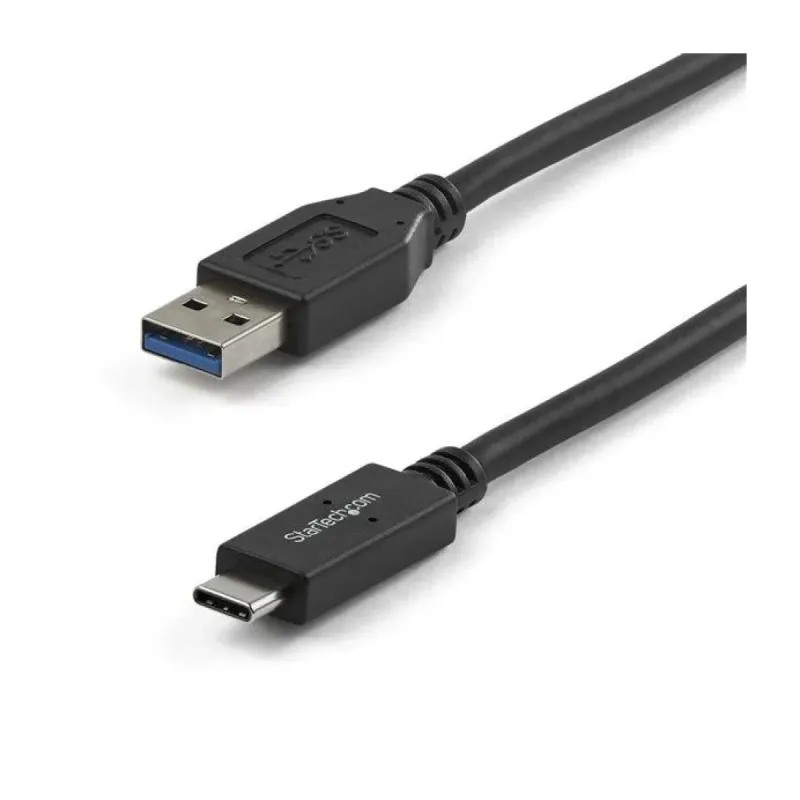
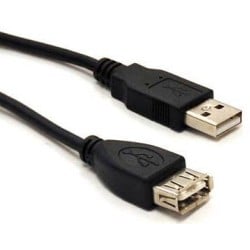
Cable USB C a USB A StarTech 1m USB 3.2 Gen 2 Modelo USB31AC1M
SKU
USB31AC1M
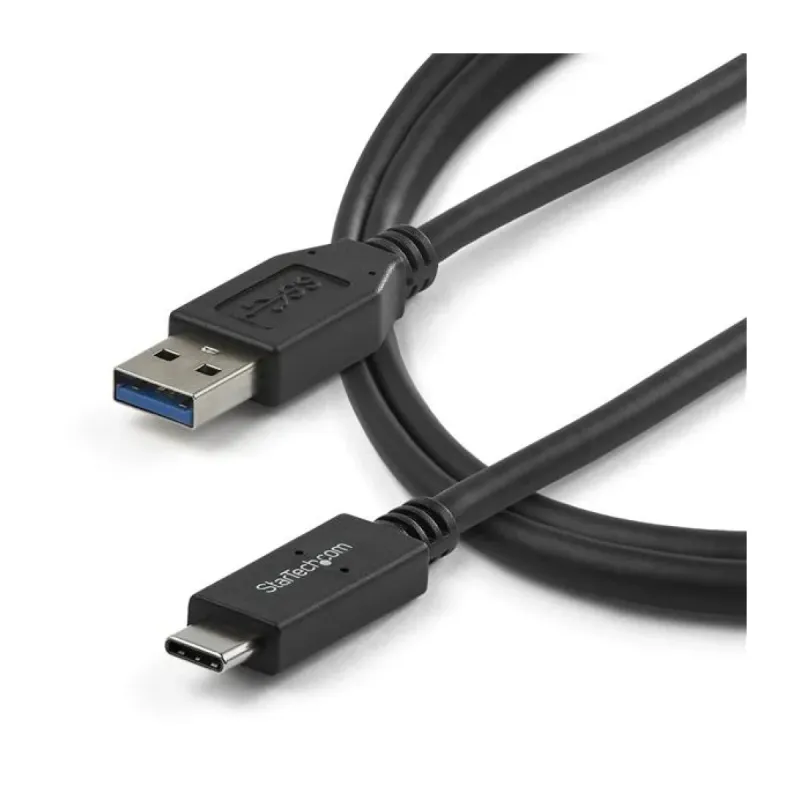
Cable USB C a USB A de 1 metro con tecnología USB 3.2 Gen 2 para transferencias ultrarrápidas de hasta 10 Gbit/s. Ideal para conectar dispositivos modernos como MacBook con puertos USB tradicionales, garantizando máxima velocidad y compatibilidad.
$269.00
Impuestos: $269.00
Solo 3 piezas disponibles
Entrega estimada
Entrega entre el 02/02/2026 y el 05/02/2026
Costo de envio
Calculado en el checkout
Se ajustara automaticamente con Skydropx
Compra con confianza
- Pago seguro
- MSI con tarjetas participantes
- Factura electronica SAT
Garantia
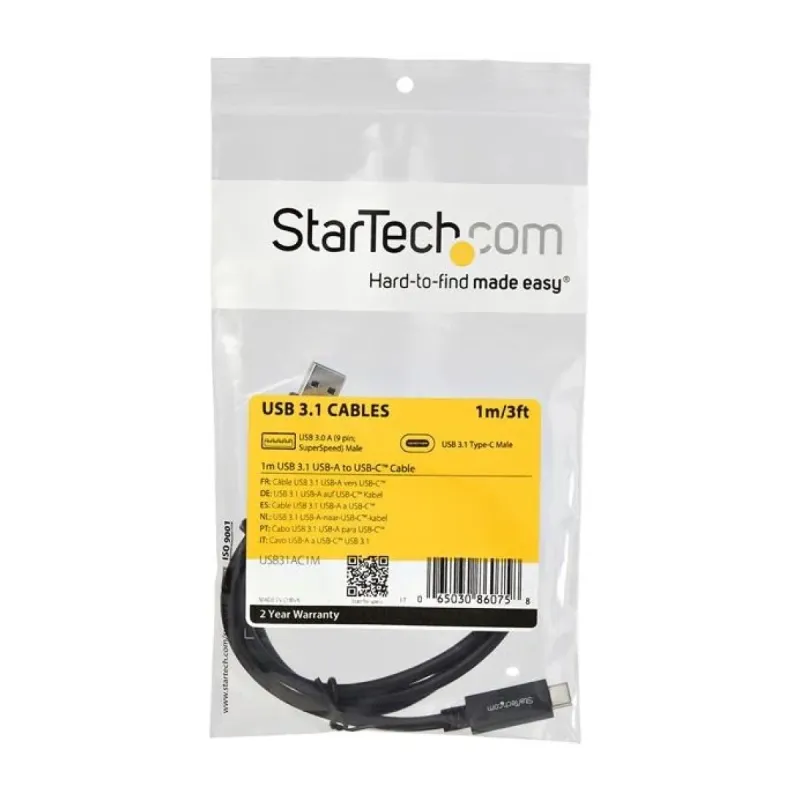
Garantia incluida segun fabricante
Garantia extendible disponible
Metodos de pago
Metodos disponibles al finalizar la compra
Etiquetas:
cable usb
, startech
, usb c a usb a
, usb 3.2 gen 2
, macbook
, transferencia datos
, conector tipo c
, 1 metro
, dispositivos modernos
, alta velocidad
, plug and play
, oficina
, hogar
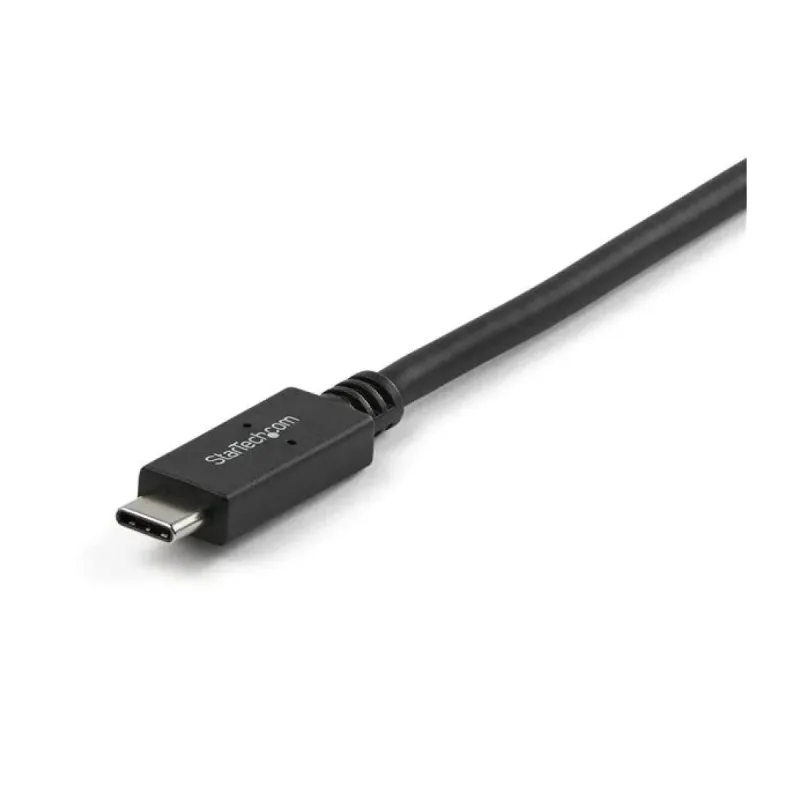
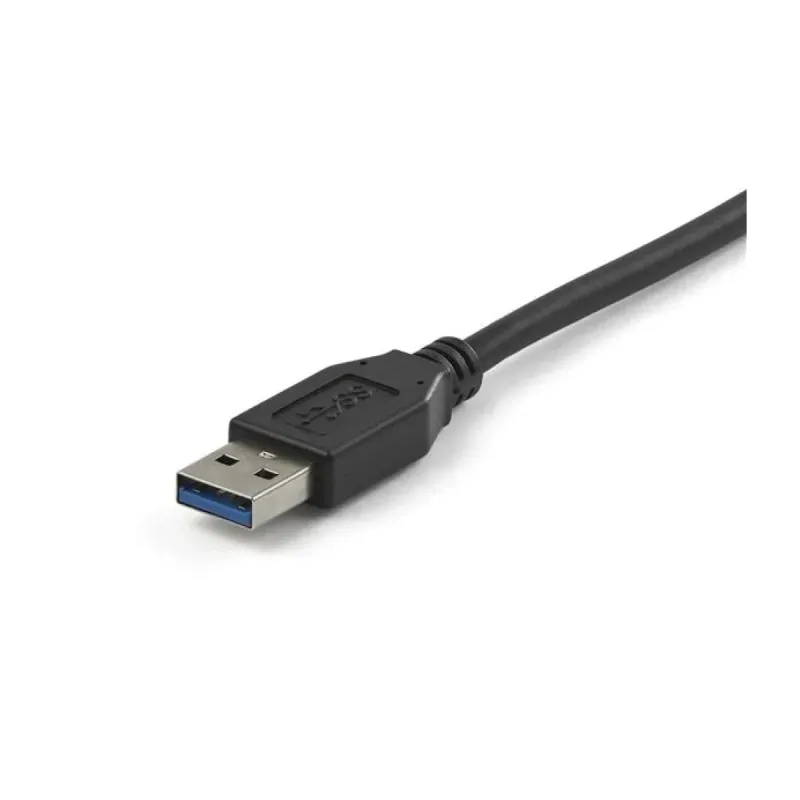
Optimiza la conectividad de tus dispositivos con el cable USB C a USB A de StarTech. Diseñado con especificaciones USB 3.2 Gen 2, este cable permite transferencias de datos de hasta 10 Gbit/s, ideal para sincronizar archivos grandes, cargar dispositivos rápidamente o conectar periféricos como discos duros externos. Su construcción incluye blindaje de mylar y conectores chapados en níquel para una señal estable y durabilidad, mientras que el forro de PVC asegura flexibilidad y resistencia al desgaste. Perfecto para usuarios de MacBook, laptops modernas, smartphones con USB C y cualquier dispositivo que requiera alta velocidad. Incluye certificaciones CE y RoHS, garantizando seguridad y calidad. Con 1 metro de longitud, ofrece la practicidad necesaria para setups de oficina, hogar o viaje, y es plug and play para una configuración inmediata sin drivers.
Especificaciones
| Características | |
|---|---|
| Conector 1 | USB A |
| Conector 2 | USB C |
| Versión USB | USB 3.2 Gen 2 (3.1 Gen 2) |
| Blindaje de cable | Papel de aluminio mylar |
| Color del producto | Negro |
| Género del conector 1 | Macho |
| Género del conector 2 | Macho |
| Material del forro del cable | Cloruro de polivinilo (PVC) |
| Factor de forma de conector 1 | Derecho |
| Factor de forma de conector 2 | Derecho |
| Contactos del conector chapado | Níquel |
| Conectar y usar (Plug and Play) | Si |
| Rango de transferencia de datos (max) | 10 Gbit/s |
| Rango máximo de transferencia de datos | 10000 Mbit/s |
| Certificados | |
| Certificados de cumplimiento | CE, RoHS |
| Contenido del empaque | |
| Cantidad por paquete | 1 pieza(s) |
| Datos de logística | |
| Alto de la caja principal | 210 mm |
| Largo de la caja principal | 320 mm |
| Cantidad por caja principal | 150 pieza(s) |
| Longitud de la caja principal | 500 mm |
| Código de Sistema de Armonización (SA) | 84733080 |
| Empaquetado de datos | |
| Alto del paquete | 13 mm |
| Peso del paquete | 48 g |
| Ancho del paquete | 125 mm |
| Largo del paquete | 225 mm |
| Peso y dimensiones | |
| Peso | 40 g |
| Longitud de cable | 1 m |
**Preguntas Frecuentes (FAQ)**
**1. ¿Con qué dispositivos es compatible este cable?**
Es compatible con cualquier dispositivo que tenga un puerto USB Tipo-C (como MacBook, iPad Pro, algunos Android) y un puerto USB Tipo-A (como computadoras de escritorio, laptops antiguas, hubs o cargadores de pared).
**2. ¿Qué velocidad de transferencia alcanza?**
Es un cable USB 3.2 Gen 2, que soporta velocidades de transferencia de datos de hasta 10 Gbit/s (aproximadamente 1.25 GB/s).
**3. ¿Puedo usarlo para cargar mi dispositivo?**
Sí, el cable soporta la transmisión de energía y puede usarse para cargar dispositivos compatibles. Sin embargo, la velocidad de carga máxima dependerá de la especificación de salida de tu cargador y del dispositivo.
**4. ¿Requiere controladores o instalación especial?**
No. Es un cable plug-and-play. Solo conéctalo y tu sistema operativo (Windows, macOS, Linux) debería reconocer los dispositivos automáticamente.
**5. ¿Cómo debo limpiar o mantener el cable?**
Desconéctalo de ambos extremos antes de limpiarlo. Usa un paño suave y seco. No uses líquidos, aerosoles o productos abrasivos. Evita doblarlo bruscamente, enrollarlo con fuerza o tirar del cable para desconectarlo.
**6. ¿Qué hago si el cable no es reconocido o la velocidad es lenta?**
1. Verifica que esté bien conectado en ambos extremos.
2. Prueba el cable en otro puerto de tu computadora.
3. Prueba el dispositivo que quieres conectar con otro cable para descartar que sea el problema.
4. Asegúrate de que los puertos de tu computadora soporten USB 3.0/3.1/3.2 para alcanzar la velocidad máxima.
**7. ¿El cable incluye garantía?**
Sí, los productos StarTech suelen incluir garantía limitada. Para detalles específicos sobre la cobertura y el proceso, te recomendamos revisar la política de garantía en el sitio web oficial de StarTech o contactar al vendedor (Diten.mx).
**8. ¿Puedo usar este cable para conectar un monitor?**
No. Este cable está diseñado para transferencia de datos y carga. Para conectar un monitor, necesitas un cable que soporte un protocolo de video como DisplayPort o HDMI a través de USB-C.
**1. ¿Con qué dispositivos es compatible este cable?**
Es compatible con cualquier dispositivo que tenga un puerto USB Tipo-C (como MacBook, iPad Pro, algunos Android) y un puerto USB Tipo-A (como computadoras de escritorio, laptops antiguas, hubs o cargadores de pared).
**2. ¿Qué velocidad de transferencia alcanza?**
Es un cable USB 3.2 Gen 2, que soporta velocidades de transferencia de datos de hasta 10 Gbit/s (aproximadamente 1.25 GB/s).
**3. ¿Puedo usarlo para cargar mi dispositivo?**
Sí, el cable soporta la transmisión de energía y puede usarse para cargar dispositivos compatibles. Sin embargo, la velocidad de carga máxima dependerá de la especificación de salida de tu cargador y del dispositivo.
**4. ¿Requiere controladores o instalación especial?**
No. Es un cable plug-and-play. Solo conéctalo y tu sistema operativo (Windows, macOS, Linux) debería reconocer los dispositivos automáticamente.
**5. ¿Cómo debo limpiar o mantener el cable?**
Desconéctalo de ambos extremos antes de limpiarlo. Usa un paño suave y seco. No uses líquidos, aerosoles o productos abrasivos. Evita doblarlo bruscamente, enrollarlo con fuerza o tirar del cable para desconectarlo.
**6. ¿Qué hago si el cable no es reconocido o la velocidad es lenta?**
1. Verifica que esté bien conectado en ambos extremos.
2. Prueba el cable en otro puerto de tu computadora.
3. Prueba el dispositivo que quieres conectar con otro cable para descartar que sea el problema.
4. Asegúrate de que los puertos de tu computadora soporten USB 3.0/3.1/3.2 para alcanzar la velocidad máxima.
**7. ¿El cable incluye garantía?**
Sí, los productos StarTech suelen incluir garantía limitada. Para detalles específicos sobre la cobertura y el proceso, te recomendamos revisar la política de garantía en el sitio web oficial de StarTech o contactar al vendedor (Diten.mx).
**8. ¿Puedo usar este cable para conectar un monitor?**
No. Este cable está diseñado para transferencia de datos y carga. Para conectar un monitor, necesitas un cable que soporte un protocolo de video como DisplayPort o HDMI a través de USB-C.
**Guía de Uso Rápido**
1. **Identifica los puertos:** Localiza el puerto USB Tipo-C en tu dispositivo (como una laptop) y el puerto USB Tipo-A en el otro (como una computadora o un cargador).
2. **Inserta el conector USB-C:** Toma el extremo del cable con el conector ovalado y más delgado (USB-C). Alinéalo correctamente (es reversible) e insértalo suavemente en el puerto correspondiente.
3. **Inserta el conector USB-A:** Toma el extremo del cable con el conector rectangular estándar (USB-A). Alinéalo con el puerto (fíjate en la posición correcta) e insértalo hasta que encaje.
4. **Verifica la conexión:** Asegúrate de que ambos conectores estén firmemente insertados. No deben quedar sueltos.
5. **Uso para transferencia:** Al conectar un dispositivo (como un teléfono o un disco duro), tu computadora debería reconocerlo automáticamente. Accede a los archivos desde el explorador de tu sistema.
6. **Uso para carga:** Conecta el extremo USB-A a un cargador de pared o puerto con salida de energía, y el USB-C a tu dispositivo. Debería iniciar la carga.
7. **Para desconectar:** En caso de dispositivos de almacenamiento, usa la opción "Expulsar" o "Quitar hardware con seguridad" de tu sistema operativo antes de retirar el cable.
8. **Desconexión física:** Sujeta el conector por la base (no tires del cable) y retíralo con cuidado de ambos dispositivos.
9. **Almacenamiento:** Enróllalo holgadamente, sin doblar los extremos, para evitar daños internos.
1. **Identifica los puertos:** Localiza el puerto USB Tipo-C en tu dispositivo (como una laptop) y el puerto USB Tipo-A en el otro (como una computadora o un cargador).
2. **Inserta el conector USB-C:** Toma el extremo del cable con el conector ovalado y más delgado (USB-C). Alinéalo correctamente (es reversible) e insértalo suavemente en el puerto correspondiente.
3. **Inserta el conector USB-A:** Toma el extremo del cable con el conector rectangular estándar (USB-A). Alinéalo con el puerto (fíjate en la posición correcta) e insértalo hasta que encaje.
4. **Verifica la conexión:** Asegúrate de que ambos conectores estén firmemente insertados. No deben quedar sueltos.
5. **Uso para transferencia:** Al conectar un dispositivo (como un teléfono o un disco duro), tu computadora debería reconocerlo automáticamente. Accede a los archivos desde el explorador de tu sistema.
6. **Uso para carga:** Conecta el extremo USB-A a un cargador de pared o puerto con salida de energía, y el USB-C a tu dispositivo. Debería iniciar la carga.
7. **Para desconectar:** En caso de dispositivos de almacenamiento, usa la opción "Expulsar" o "Quitar hardware con seguridad" de tu sistema operativo antes de retirar el cable.
8. **Desconexión física:** Sujeta el conector por la base (no tires del cable) y retíralo con cuidado de ambos dispositivos.
9. **Almacenamiento:** Enróllalo holgadamente, sin doblar los extremos, para evitar daños internos.