

Documentacion del producto
Documentacion disponible proximamente
- PDFs
- Fichas tecnicas
- Manuales
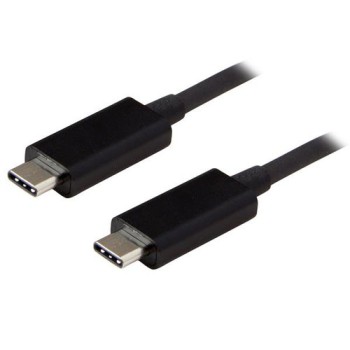
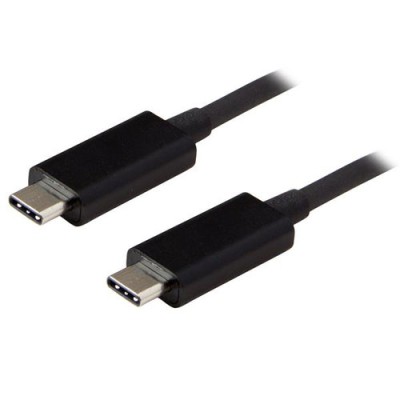
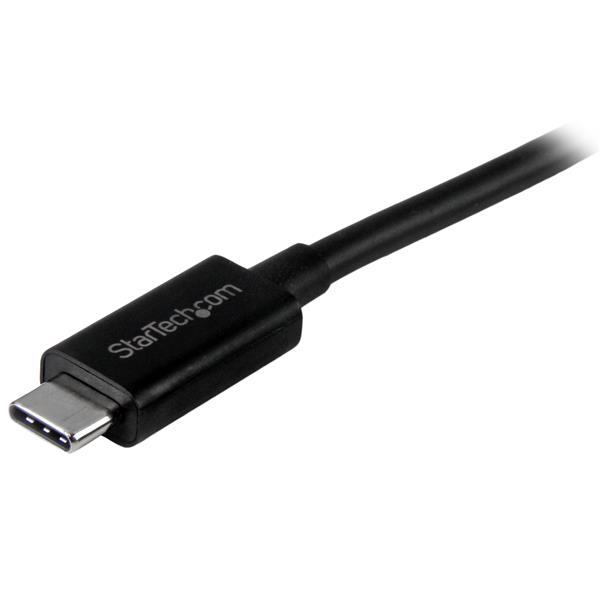
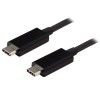
Cable USB-C StarTech.com USB 3.2 Gen 2 10Gbps 1m Negro Modelo USB31CC1M
SKU
USB31CC1M
Cable usb-c de la marca startech.com, ideal para transferir datos y cargar dispositivos compatibles con este tipo de conexión. este cable negro de 1 metro de longitud soporta altas velocidades de transferencia, facilitando la sincronización rápida de archivos entre tu computadora, laptop o tablet. su construcción robusta ofrece durabilidad para un uso diario confiable en casa o la oficina.
$399.00
Impuestos: $399.00
Solo 5 piezas disponibles
Entrega estimada
Entrega entre el 20/05/2026 y el 23/05/2026
Costo de envio
Calculado en el checkout
Se ajustara automaticamente con Skydropx
Compra con confianza
- Pago seguro
- MSI con tarjetas participantes
- Factura electronica SAT
Garantia
Garantia incluida segun fabricante
Garantia extendible disponible
Metodos de pago
Metodos disponibles al finalizar la compra
Etiquetas:
cable usb-c
, startech
, usb 3.2 gen 2
, 10 gbps
, cable datos
, usb-c a usb-c
, 1 metro
, negro
, conector macho
, alta velocidad
, dispositivos modernos
, transferencia rapida
, accesorio computadora
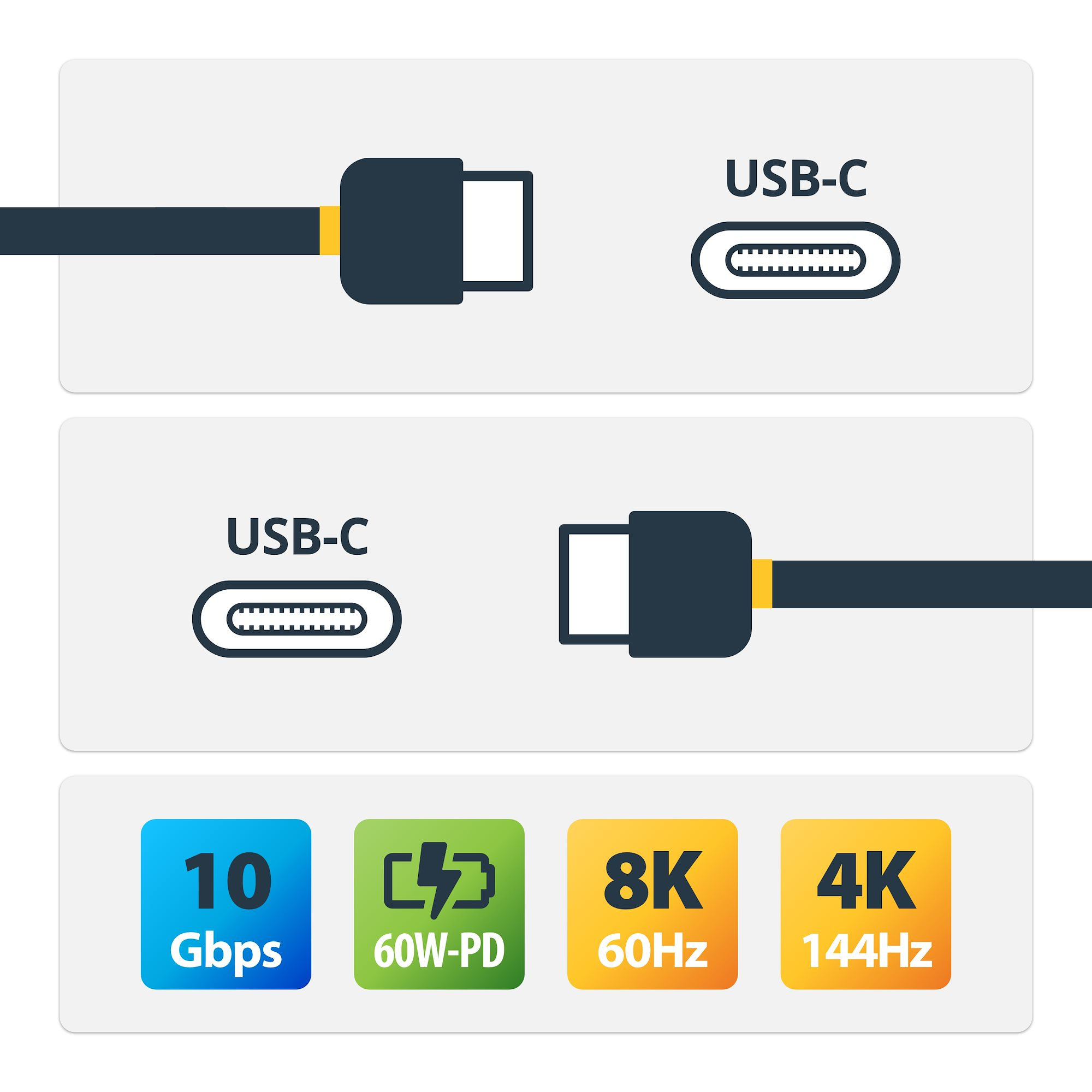
Optimiza la conectividad de tus dispositivos con el cable USB-C a USB-C StarTech.com. Este cable soporta USB 3.2 Gen 2 (anteriormente USB 3.1 Gen 2), permitiendo transferencias de datos ultrarrápidas de hasta 10 Gbps, ideal para transferir archivos grandes, conectar periféricos o cargar dispositivos compatibles. Con conectores USB-C macho en ambos extremos y 1 metro de longitud, es perfecto para laptops, tablets, smartphones y accesorios modernos que requieren alta velocidad y versatilidad. Fabricado con blindaje de mylar y cubierta de PVC, garantiza durabilidad y protección contra interferencias. Incluye certificación RoHS, es plug and play y viene en color negro elegante. Dirigido a usuarios que buscan rendimiento confiable en casa, oficina o movilidad.
Especificaciones
| Características | |
|---|---|
| Conector 1 | USB C |
| Conector 2 | USB C |
| Versión USB | USB 3.2 Gen 2 (3.1 Gen 2) |
| Blindaje de cable | Papel de aluminio mylar |
| Color del producto | Negro |
| Género del conector | Macho/Macho |
| Género del conector 1 | Macho |
| Género del conector 2 | Macho |
| Material del forro del cable | Cloruro de polivinilo (PVC) |
| Factor de forma de conector 1 | Derecho |
| Factor de forma de conector 2 | Derecho |
| Contactos del conector chapado | Níquel |
| Conectar y usar (Plug and Play) | Si |
| Rango de transferencia de datos (max) | 10 Gbit/s |
| Rango máximo de transferencia de datos | 10000 Mbit/s |
| Certificados | |
| Certificados de cumplimiento | RoHS |
| Contenido del empaque | |
| Cantidad por paquete | 1 pieza(s) |
| Datos de logística | |
| Código de Sistema de Armonización (SA) | 84733080 |
| Empaquetado de datos | |
| Alto del paquete | 12 mm |
| Peso del paquete | 48 g |
| Ancho del paquete | 125 mm |
| Largo del paquete | 225 mm |
| Peso y dimensiones | |
| Peso | 36 g |
| Longitud de cable | 1 m |
**Preguntas Frecuentes (FAQs)**
**1. ¿Qué dispositivos puedo conectar con este cable?**
Puedes conectar dispositivos con puertos USB-C compatibles, como laptops modernas, tablets, smartphones, discos duros externos, monitores (si soportan video por USB-C) y cargadores. Verifica que tus dispositivos tengan el puerto físico USB-C.
**2. ¿Sirve para cargar mi laptop o teléfono?**
Sí, el cable puede transmitir energía para cargar dispositivos. Sin embargo, la velocidad de carga máxima dependerá del cargador y del dispositivo, no del cable. Para carga rápida, asegúrate de usar un cargador compatible.
**3. ¿Realmente transfiere datos a 10 Gbps?**
Sí, el cable está certificado para velocidades USB 3.2 Gen 2 (10 Gbps). Para alcanzar esta velocidad, ambos dispositivos conectados (por ejemplo, tu computadora y un disco duro externo) deben soportar también este estándar.
**4. ¿Puedo usarlo para conectar mi laptop a un monitor?**
Solo si tu monitor tiene entrada USB-C y soporta el modo DisplayPort Alt Mode a través de USB-C. Este cable transmite datos y energía, pero NO garantiza transmisión de video. Para conectar a un monitor HDMI o DisplayPort, necesitarías un adaptador o cable específico.
**5. ¿El cable es reversible?**
Sí, el conector USB-C es reversible, por lo que puedes insertarlo en cualquier orientación, no tiene un lado "arriba" o "abajo".
**6. ¿Qué hago si el cable no es reconocido o no transfiere datos?**
Primero, prueba desconectando y volviendo a conectar firmemente en ambos extremos. Luego, intenta en otro puerto USB-C de tu dispositivo. Si el problema persiste, prueba el cable con otro dispositivo para descartar un problema de compatibilidad o del puerto. Asegúrate de que los dispositivos estén encendidos.
**7. ¿Cómo debo cuidar y almacenar el cable para que dure?**
Evita doblarlo o enrollarlo con fuerza, especialmente en los conectores. No lo estires ni lo pises. Guárdalo preferentemente desenrollado o en un círculo holgado. No lo desconectes jalando del cable, siempre tira del conector mismo.
**8. ¿Cuál es la garantía del producto y dónde la reclamo?**
StarTech.com ofrece garantía limitada en sus productos. Para cualquier reclamación, debes contactar directamente al soporte técnico de StarTech.com con tu comprobante de compra y el número de modelo (USB31CC1M). Recomendamos conservar la caja y el ticket de compra.
**9. ¿Es seguro este cable?**
Sí, es un cable de marca certificado que cumple con los estándares USB-IF para un funcionamiento seguro en la transmisión de datos y energía, protegiendo contra cortocircuitos y sobrecorrientes.
**10. ¿Dónde encuentro las especificaciones técnicas completas?**
Para información técnica detallada, como el amperaje soportado o certificaciones específicas, visita el sitio web oficial de StarTech.com y busca el modelo **USB31CC1M** en la sección de soporte o descargas.
**1. ¿Qué dispositivos puedo conectar con este cable?**
Puedes conectar dispositivos con puertos USB-C compatibles, como laptops modernas, tablets, smartphones, discos duros externos, monitores (si soportan video por USB-C) y cargadores. Verifica que tus dispositivos tengan el puerto físico USB-C.
**2. ¿Sirve para cargar mi laptop o teléfono?**
Sí, el cable puede transmitir energía para cargar dispositivos. Sin embargo, la velocidad de carga máxima dependerá del cargador y del dispositivo, no del cable. Para carga rápida, asegúrate de usar un cargador compatible.
**3. ¿Realmente transfiere datos a 10 Gbps?**
Sí, el cable está certificado para velocidades USB 3.2 Gen 2 (10 Gbps). Para alcanzar esta velocidad, ambos dispositivos conectados (por ejemplo, tu computadora y un disco duro externo) deben soportar también este estándar.
**4. ¿Puedo usarlo para conectar mi laptop a un monitor?**
Solo si tu monitor tiene entrada USB-C y soporta el modo DisplayPort Alt Mode a través de USB-C. Este cable transmite datos y energía, pero NO garantiza transmisión de video. Para conectar a un monitor HDMI o DisplayPort, necesitarías un adaptador o cable específico.
**5. ¿El cable es reversible?**
Sí, el conector USB-C es reversible, por lo que puedes insertarlo en cualquier orientación, no tiene un lado "arriba" o "abajo".
**6. ¿Qué hago si el cable no es reconocido o no transfiere datos?**
Primero, prueba desconectando y volviendo a conectar firmemente en ambos extremos. Luego, intenta en otro puerto USB-C de tu dispositivo. Si el problema persiste, prueba el cable con otro dispositivo para descartar un problema de compatibilidad o del puerto. Asegúrate de que los dispositivos estén encendidos.
**7. ¿Cómo debo cuidar y almacenar el cable para que dure?**
Evita doblarlo o enrollarlo con fuerza, especialmente en los conectores. No lo estires ni lo pises. Guárdalo preferentemente desenrollado o en un círculo holgado. No lo desconectes jalando del cable, siempre tira del conector mismo.
**8. ¿Cuál es la garantía del producto y dónde la reclamo?**
StarTech.com ofrece garantía limitada en sus productos. Para cualquier reclamación, debes contactar directamente al soporte técnico de StarTech.com con tu comprobante de compra y el número de modelo (USB31CC1M). Recomendamos conservar la caja y el ticket de compra.
**9. ¿Es seguro este cable?**
Sí, es un cable de marca certificado que cumple con los estándares USB-IF para un funcionamiento seguro en la transmisión de datos y energía, protegiendo contra cortocircuitos y sobrecorrientes.
**10. ¿Dónde encuentro las especificaciones técnicas completas?**
Para información técnica detallada, como el amperaje soportado o certificaciones específicas, visita el sitio web oficial de StarTech.com y busca el modelo **USB31CC1M** en la sección de soporte o descargas.
**Guía de Uso Rápido**
1. **Identifica los puertos:** Asegúrate de que ambos dispositivos que quieres conectar tengan un puerto USB-C (ovalado y reversible).
2. **Inserta el conector:** Toma el cable por uno de sus conectores e insértalo firmemente en el puerto USB-C del primer dispositivo (ej. tu laptop).
3. **Conecta el otro extremo:** Inserta el otro conector del cable en el puerto USB-C del segundo dispositivo (ej. un disco duro externo).
4. **Verifica la conexión:** Escucha un clic suave o asegúrate de que el conector esté totalmente insertado. Algunos dispositivos emitirán un sonido o mostrarán una notificación.
5. **Transferencia de datos:** Para copiar archivos, accede al dispositivo desde el explorador de archivos de tu computadora (como si fuera una carpeta más).
6. **Carga de energía:** Si conectas a un cargador, el dispositivo comenzará a cargarse automáticamente. La velocidad de carga depende del cargador.
7. **Para desconectar (disco duro/almacenamiento):** En tu computadora, usa la opción "Expulsar" o "Quitar hardware con seguridad" antes de desconectar físicamente el cable para evitar daños en los datos.
8. **Para desconectar:** Siempre jala del conector mismo, nunca del cable. Retira con cuidado directamente del puerto.
9. **Solución básica:** Si no funciona, prueba a conectar en un orden diferente, reinicia los dispositivos o prueba con otro puerto USB-C.
10. **Almacenamiento:** Guarda el cable desenrollado o en círculos grandes para prolongar su vida útil.
1. **Identifica los puertos:** Asegúrate de que ambos dispositivos que quieres conectar tengan un puerto USB-C (ovalado y reversible).
2. **Inserta el conector:** Toma el cable por uno de sus conectores e insértalo firmemente en el puerto USB-C del primer dispositivo (ej. tu laptop).
3. **Conecta el otro extremo:** Inserta el otro conector del cable en el puerto USB-C del segundo dispositivo (ej. un disco duro externo).
4. **Verifica la conexión:** Escucha un clic suave o asegúrate de que el conector esté totalmente insertado. Algunos dispositivos emitirán un sonido o mostrarán una notificación.
5. **Transferencia de datos:** Para copiar archivos, accede al dispositivo desde el explorador de archivos de tu computadora (como si fuera una carpeta más).
6. **Carga de energía:** Si conectas a un cargador, el dispositivo comenzará a cargarse automáticamente. La velocidad de carga depende del cargador.
7. **Para desconectar (disco duro/almacenamiento):** En tu computadora, usa la opción "Expulsar" o "Quitar hardware con seguridad" antes de desconectar físicamente el cable para evitar daños en los datos.
8. **Para desconectar:** Siempre jala del conector mismo, nunca del cable. Retira con cuidado directamente del puerto.
9. **Solución básica:** Si no funciona, prueba a conectar en un orden diferente, reinicia los dispositivos o prueba con otro puerto USB-C.
10. **Almacenamiento:** Guarda el cable desenrollado o en círculos grandes para prolongar su vida útil.