Documentacion del producto
Documentacion disponible proximamente
- PDFs
- Fichas tecnicas
- Manuales
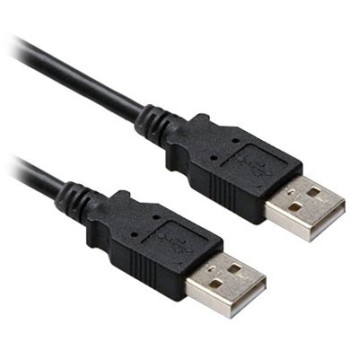
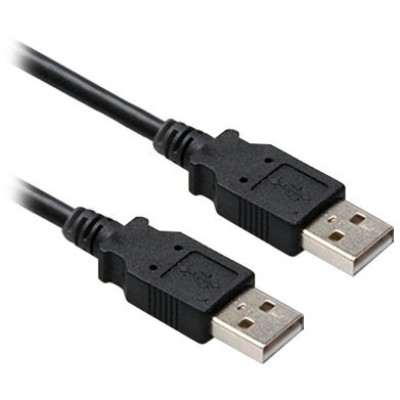
Cable USB BRobotix USB-A a USB-A 90cm USB 2.0 Modelo 206823
SKU
206823
Cable usb de la marca brobotix, ideal para conectar dispositivos compatibles con puerto usb-a. cuenta con una longitud de 90 centímetros, perfecta para mantener tus equipos organizados y conectar periféricos de manera práctica. su diseño resistente asegura una conexión estable y duradera para el uso diario.
$59.00
Impuestos: $59.00
Solo 3 piezas disponibles
Entrega estimada
Entrega entre el 29/04/2026 y el 02/05/2026
Costo de envio
Calculado en el checkout
Se ajustara automaticamente con Skydropx
Compra con confianza
- Pago seguro
- MSI con tarjetas participantes
- Factura electronica SAT
Garantia
Garantia incluida segun fabricante
Garantia extendible disponible
Metodos de pago
Metodos disponibles al finalizar la compra
Etiquetas:
cable usb
, brobotix
, usb-a
, 90cm
, usb 2.0
, cable datos
, periféricos
, impresoras
, conexión
, plug and play
, negro
, modelo 206823
El cable USB BRobotix modelo 206823 es la solución perfecta para tus necesidades de conexión. Con una longitud de 90cm, ofrece flexibilidad para conectar dispositivos como impresoras, cámaras digitales, escáneres y otros periféricos USB-A. Fabricado con calidad BRobotix, este cable soporta transferencias de datos de alta velocidad hasta 480 Mbps (equivalente a USB 2.0), asegurando una comunicación rápida y estable entre tus dispositivos.Caracterizado por su diseño práctico con conectores USB-A macho en ambos extremos y factor de forma derecho, permite una instalación sencilla sin complicaciones. Es compatible con tecnología plug and play, por lo que no requiere drivers adicionales para funcionar. El cable de calibre 28 AWG y color negro lo hace durable y discreto para cualquier entorno, ya sea en casa, oficina o estudio.Ideal para usuarios que necesitan conectar dispositivos compatibles con USB-A, desde estudiantes hasta profesionales. Su empaque individual en bolsa de plástico garantiza que llegue en perfectas condiciones, listo para usar inmediatamente. Confía en BRobotix para una conexión confiable y eficiente.
Especificaciones
| Características | |
|---|---|
| Conector 1 | USB A |
| Conector 2 | USB A |
| Versión USB | USB 2.0 |
| Color del producto | Negro |
| AWG calibre del cable | 28 |
| Género del conector 1 | Macho |
| Género del conector 2 | Macho |
| Factor de forma de conector 1 | Derecho |
| Factor de forma de conector 2 | Derecho |
| Conectar y usar (Plug and Play) | Si |
| Rango de transferencia de datos (max) | 0.48 Gbit/s |
| Rango máximo de transferencia de datos | 480 Mbit/s |
| Contenido del empaque | |
| Cantidad por paquete | 1 pieza(s) |
| Empaquetado de datos | |
| Tipo de empaque | Bolsa de plástico |
| Peso y dimensiones | |
| Longitud de cable | 0.9 m |
**Preguntas Frecuentes (FAQs)**
**1. ¿Para qué dispositivos sirve este cable?**
R: Es ideal para conectar periféricos como impresoras, escáneres, algunos discos duros externos, o equipos de audio que utilicen puertos USB-A estándar en ambos extremos. No es para cargar teléfonos móviles.
**2. ¿Es compatible con USB 3.0 o USB-C?**
R: El cable es estándar USB 2.0. Es compatible físicamente con puertos USB-A 3.0 (son del mismo tamaño y forma), pero la velocidad se limitará a USB 2.0 (hasta 480 Mbps). No es compatible con puertos USB-C.
**3. ¿Se necesita instalar algún controlador o software?**
R: No. Para la mayoría de los dispositivos (impresoras, periféricos básicos), el cable funciona al conectarlo. El dispositivo en sí puede requerir sus propios controladores.
**4. Mi computadora no reconoce el dispositivo conectado con este cable. ¿Qué hago?**
R: 1) Verifica que ambos extremos estén bien insertados. 2) Prueba con otro puerto USB de tu computadora. 3) Asegúrate de que el dispositivo periférico esté encendido. 4) Si el problema persiste, prueba con otro cable para descartar una falla.
**5. ¿Puedo usar este cable para transferir datos entre dos computadoras?**
R: No directamente. Conectar dos computadoras con un cable USB-A a USB-A estándar no funcionará y podría dañar los puertos. Para eso se necesitan cables especiales "de transferencia" o "brida" (USB bridge).
**6. ¿Cuál es la garantía y cómo la hago válida?**
R: El producto cuenta con garantía en México. Para hacerla válida, conserva tu comprobante de compra y contacta al soporte técnico del vendedor (Diten.mx) o del fabricante (BRobotix) indicando el número de modelo (206823) y el problema presentado.
**7. ¿Cómo debo guardar y mantener el cable para que dure más?**
R: Evita doblarlo bruscamente, especialmente cerca de los conectores. No lo estires ni coloques peso sobre él. Guárdalo enroscado sin apretar o en un lazo holgado.
**8. ¿Este cable sirve para cargar dispositivos?**
R: Su función principal es la transferencia de datos. Aunque puede proporcionar algo de energía para periféricos como impresoras, **no está diseñado ni optimizado para la carga rápida de smartphones, tablets o power banks**. Usa cables específicos para carga.
**1. ¿Para qué dispositivos sirve este cable?**
R: Es ideal para conectar periféricos como impresoras, escáneres, algunos discos duros externos, o equipos de audio que utilicen puertos USB-A estándar en ambos extremos. No es para cargar teléfonos móviles.
**2. ¿Es compatible con USB 3.0 o USB-C?**
R: El cable es estándar USB 2.0. Es compatible físicamente con puertos USB-A 3.0 (son del mismo tamaño y forma), pero la velocidad se limitará a USB 2.0 (hasta 480 Mbps). No es compatible con puertos USB-C.
**3. ¿Se necesita instalar algún controlador o software?**
R: No. Para la mayoría de los dispositivos (impresoras, periféricos básicos), el cable funciona al conectarlo. El dispositivo en sí puede requerir sus propios controladores.
**4. Mi computadora no reconoce el dispositivo conectado con este cable. ¿Qué hago?**
R: 1) Verifica que ambos extremos estén bien insertados. 2) Prueba con otro puerto USB de tu computadora. 3) Asegúrate de que el dispositivo periférico esté encendido. 4) Si el problema persiste, prueba con otro cable para descartar una falla.
**5. ¿Puedo usar este cable para transferir datos entre dos computadoras?**
R: No directamente. Conectar dos computadoras con un cable USB-A a USB-A estándar no funcionará y podría dañar los puertos. Para eso se necesitan cables especiales "de transferencia" o "brida" (USB bridge).
**6. ¿Cuál es la garantía y cómo la hago válida?**
R: El producto cuenta con garantía en México. Para hacerla válida, conserva tu comprobante de compra y contacta al soporte técnico del vendedor (Diten.mx) o del fabricante (BRobotix) indicando el número de modelo (206823) y el problema presentado.
**7. ¿Cómo debo guardar y mantener el cable para que dure más?**
R: Evita doblarlo bruscamente, especialmente cerca de los conectores. No lo estires ni coloques peso sobre él. Guárdalo enroscado sin apretar o en un lazo holgado.
**8. ¿Este cable sirve para cargar dispositivos?**
R: Su función principal es la transferencia de datos. Aunque puede proporcionar algo de energía para periféricos como impresoras, **no está diseñado ni optimizado para la carga rápida de smartphones, tablets o power banks**. Usa cables específicos para carga.
**Guía de Uso Rápido**
1. **Identifica los puertos:** Localiza los puertos USB tipo A (rectangulares y planos) en tu computadora y en tu periférico (ej. impresora).
2. **Inserta con cuidado:** Toma un extremo del cable y conéctalo firmemente al puerto USB de tu computadora.
3. **Conecta el periférico:** Toma el otro extremo y conéctalo al puerto USB de tu dispositivo periférico (asegúrate de que esté apagado si es recomendable para ese dispositivo).
4. **Enciende el periférico:** Si es necesario, enciende tu impresora o dispositivo externo.
5. **Espera reconocimiento:** Tu sistema operativo (Windows, macOS, etc.) debería notificar que se detectó un nuevo dispositivo o instalarlo automáticamente.
6. **Instala controladores (si es necesario):** Sigue las instrucciones en pantalla. Algunos dispositivos pueden requerir que instales software o controladores desde un CD o sitio web.
7. **Verifica la conexión:** Comprueba que el dispositivo funcione correctamente (ej. haz una prueba de impresión).
8. **Para desconectar:** En software, puedes "expulsar" o "quitar" el dispositivo de forma segura si es un disco de almacenamiento. Para periféricos como impresoras, simplemente apágalo y luego desconecta el cable.
9. **Almacenamiento:** Desconecta el cable por los conectores, no tirando del cable. Guárdalo sin dobleces forzados.
**Nota:** Para especificaciones técnicas completas, consulta la ficha del producto o el sitio de soporte de BRobotix.
1. **Identifica los puertos:** Localiza los puertos USB tipo A (rectangulares y planos) en tu computadora y en tu periférico (ej. impresora).
2. **Inserta con cuidado:** Toma un extremo del cable y conéctalo firmemente al puerto USB de tu computadora.
3. **Conecta el periférico:** Toma el otro extremo y conéctalo al puerto USB de tu dispositivo periférico (asegúrate de que esté apagado si es recomendable para ese dispositivo).
4. **Enciende el periférico:** Si es necesario, enciende tu impresora o dispositivo externo.
5. **Espera reconocimiento:** Tu sistema operativo (Windows, macOS, etc.) debería notificar que se detectó un nuevo dispositivo o instalarlo automáticamente.
6. **Instala controladores (si es necesario):** Sigue las instrucciones en pantalla. Algunos dispositivos pueden requerir que instales software o controladores desde un CD o sitio web.
7. **Verifica la conexión:** Comprueba que el dispositivo funcione correctamente (ej. haz una prueba de impresión).
8. **Para desconectar:** En software, puedes "expulsar" o "quitar" el dispositivo de forma segura si es un disco de almacenamiento. Para periféricos como impresoras, simplemente apágalo y luego desconecta el cable.
9. **Almacenamiento:** Desconecta el cable por los conectores, no tirando del cable. Guárdalo sin dobleces forzados.
**Nota:** Para especificaciones técnicas completas, consulta la ficha del producto o el sitio de soporte de BRobotix.