Documentacion del producto
Documentacion disponible proximamente
- PDFs
- Fichas tecnicas
- Manuales
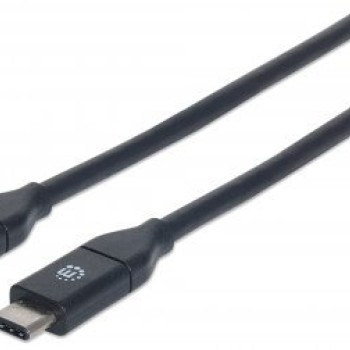
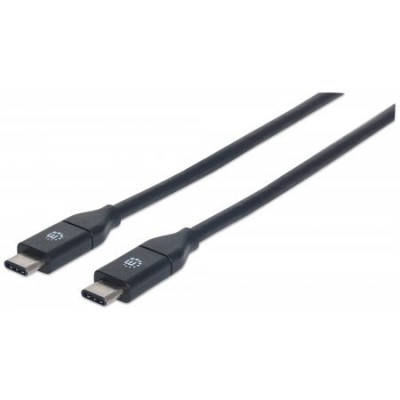
Cable USB C Manhattan USB 3.2 Gen 2 50 cm Negro Modelo 354899
SKU
354899
Cable usb c manhattan de 50 cm en color negro, ideal para cargar y sincronizar dispositivos compatibles con puerto usb-c. fabricado con materiales duraderos para un uso diario confiable, este cable soporta transferencias de datos rápidas y carga eficiente. su longitud proporciona flexibilidad y comodidad para conectar tus dispositivos sin restricciones.
$199.00
Impuestos: $199.00
Solo 5 piezas disponibles
Entrega estimada
Entrega entre el 29/04/2026 y el 02/05/2026
Costo de envio
Calculado en el checkout
Se ajustara automaticamente con Skydropx
Compra con confianza
- Pago seguro
- MSI con tarjetas participantes
- Factura electronica SAT
Garantia
Garantia incluida segun fabricante
Garantia extendible disponible
Metodos de pago
Metodos disponibles al finalizar la compra
Etiquetas:
cable usb
, usb c
, manhattan
, 354899
, 50 cm
, negro
, usb 3.2
, transferencia datos
, carga
, accesorios
, tecnologia
, conectividad
, proteccion magnetica
El cable USB C Manhattan modelo 354899 es la solución perfecta para tus necesidades de conectividad. Con conectores USB C macho en ambos extremos, este cable te permite transferir datos a velocidades de hasta 10 Gbit/s gracias a su tecnología USB 3.2 Gen 2. Su diseño incluye protección magnética que ayuda a prevenir daños por desconexiones bruscas, prolongando la vida útil del cable y tus dispositivos.Fabricado con material PVC de calidad y contactos chapados en níquel, ofrece durabilidad y un rendimiento estable. Con una longitud de 50 cm, es ideal para usar en espacios reducidos como escritorios, mesas de noche o en movilidad. Perfecto para conectar smartphones, tablets, laptops y otros dispositivos compatibles con USB C que requieran carga rápida y transferencia de datos eficiente.Incluye certificación UL 2725 y USB 3.2 Gen 2, garantizando seguridad y compatibilidad. Viene empaquetado en una bolsa de plástico, listo para usar. Si buscas un cable confiable, rápido y con un diseño compacto, este producto de Manhattan es tu mejor opción.
Especificaciones
| Características | |
|---|---|
| Conector 1 | USB C |
| Conector 2 | USB C |
| Versión USB | USB 3.2 Gen 2 (3.1 Gen 2) |
| Color del cable | Negro |
| Color del producto | Negro |
| Género del conector 1 | Macho |
| Género del conector 2 | Macho |
| Protegida magnéticamente | Si |
| Material del forro del cable | Cloruro de polivinilo (PVC) |
| Factor de forma de conector 1 | Derecho |
| Factor de forma de conector 2 | Derecho |
| Contactos del conector chapado | Níquel |
| Rango de transferencia de datos (max) | 10 Gbit/s |
| Rango máximo de transferencia de datos | 10000 Mbit/s |
| Certificados | |
| Certificación | UL 2725 USB 3.2 Gen 2 |
| Contenido del empaque | |
| Cantidad por paquete | 1 pieza(s) |
| Datos de logística | |
| Código de Sistema de Armonización (SA) | 84733080 |
| Empaquetado de datos | |
| Tipo de empaque | Bolsa de plástico |
| Peso y dimensiones | |
| Peso | 50 g |
| Longitud de cable | 0.5 m |
**Preguntas Frecuentes (FAQs)**
**1. ¿Con qué dispositivos es compatible este cable?**
Es compatible con cualquier dispositivo que tenga un puerto USB-C, como laptops, tablets, smartphones, cámaras y discos duros externos modernos. Verifica que tu dispositivo tenga un puerto USB-C.
**2. ¿Sirve solo para transferir datos o también para cargar?**
Este cable sirve para ambas funciones: transferencia de datos a alta velocidad (hasta 10 Gbit/s) y carga de dispositivos compatibles.
**3. ¿Qué significa 'USB 3.2 Gen 2'?**
Es el estándar de velocidad del cable. Permite transferir datos a una velocidad máxima teórica de 10 Gigabits por segundo (Gbit/s), mucho más rápido que un cable USB 2.0 común.
**4. ¿El cable incluye algún tipo de protección?**
Sí, según la descripción cuenta con protección magnética, lo que ayuda a reducir interferencias y mejorar la estabilidad de la conexión.
**5. ¿Puedo usar este cable para conectar mi laptop a un monitor?**
No, este cable está diseñado específicamente para transferencia de datos y carga. Para conectar a un monitor, necesitas un cable que soporte video, como USB-C con salida DisplayPort o HDMI. Revisa las especificaciones de tu monitor.
**6. ¿Qué debo hacer si el cable no es reconocido por mi computadora?**
1. Prueba a conectarlo en otro puerto USB-C de tu dispositivo.
2. Asegúrate de que ambos conectores estén bien insertados.
3. Prueba el cable con otro dispositivo para descartar que el problema sea del puerto original.
4. Si el problema persiste, contacta al soporte técnico de Manhattan o al lugar de compra.
**7. ¿Cómo debo limpiar y guardar el cable para que dure más?**
Limpia los conectores con un paño seco y suave. No uses líquidos. Para guardarlo, evita doblarlo bruscamente o enrollarlo con mucha fuerza; una curva suave es lo ideal.
**8. ¿El producto tiene garantía?**
Los productos Manhattan generalmente cuentan con garantía. Para los términos específicos (duración y cobertura), te recomendamos revisar la información en la ficha del producto, el empaque o contactar directamente al fabricante o vendedor.
**9. ¿La longitud de 50 cm es suficiente para mi escritorio?**
50 cm (medio metro) es una longitud estándar para uso en un escritorio, conectando dispositivos que están relativamente cerca, como un teléfono y una computadora, o un disco duro externo. Si necesitas más alcance, considera un cable más largo.
**1. ¿Con qué dispositivos es compatible este cable?**
Es compatible con cualquier dispositivo que tenga un puerto USB-C, como laptops, tablets, smartphones, cámaras y discos duros externos modernos. Verifica que tu dispositivo tenga un puerto USB-C.
**2. ¿Sirve solo para transferir datos o también para cargar?**
Este cable sirve para ambas funciones: transferencia de datos a alta velocidad (hasta 10 Gbit/s) y carga de dispositivos compatibles.
**3. ¿Qué significa 'USB 3.2 Gen 2'?**
Es el estándar de velocidad del cable. Permite transferir datos a una velocidad máxima teórica de 10 Gigabits por segundo (Gbit/s), mucho más rápido que un cable USB 2.0 común.
**4. ¿El cable incluye algún tipo de protección?**
Sí, según la descripción cuenta con protección magnética, lo que ayuda a reducir interferencias y mejorar la estabilidad de la conexión.
**5. ¿Puedo usar este cable para conectar mi laptop a un monitor?**
No, este cable está diseñado específicamente para transferencia de datos y carga. Para conectar a un monitor, necesitas un cable que soporte video, como USB-C con salida DisplayPort o HDMI. Revisa las especificaciones de tu monitor.
**6. ¿Qué debo hacer si el cable no es reconocido por mi computadora?**
1. Prueba a conectarlo en otro puerto USB-C de tu dispositivo.
2. Asegúrate de que ambos conectores estén bien insertados.
3. Prueba el cable con otro dispositivo para descartar que el problema sea del puerto original.
4. Si el problema persiste, contacta al soporte técnico de Manhattan o al lugar de compra.
**7. ¿Cómo debo limpiar y guardar el cable para que dure más?**
Limpia los conectores con un paño seco y suave. No uses líquidos. Para guardarlo, evita doblarlo bruscamente o enrollarlo con mucha fuerza; una curva suave es lo ideal.
**8. ¿El producto tiene garantía?**
Los productos Manhattan generalmente cuentan con garantía. Para los términos específicos (duración y cobertura), te recomendamos revisar la información en la ficha del producto, el empaque o contactar directamente al fabricante o vendedor.
**9. ¿La longitud de 50 cm es suficiente para mi escritorio?**
50 cm (medio metro) es una longitud estándar para uso en un escritorio, conectando dispositivos que están relativamente cerca, como un teléfono y una computadora, o un disco duro externo. Si necesitas más alcance, considera un cable más largo.
**Guía de Uso Rápido**
1. **Identifica los puertos:** Asegúrate de que tanto el dispositivo (ej. laptop) como el periférico (ej. disco duro) tengan puertos USB-C.
2. **Inspecciona el cable:** Revisa que los conectores USB-C (ambos extremos iguales) y el cable estén en buen estado, sin daños visibles.
3. **Conecta un extremo:** Toma un conector e insértalo con cuidado en el puerto USB-C de tu dispositivo principal (ej. la computadora).
4. **Conecta el otro extremo:** Inserta el segundo conector en el puerto USB-C del dispositivo que deseas conectar (ej. el disco duro externo).
5. **Verifica la conexión:** Ambos conectores deben quedar firmes. Tu sistema operativo usualmente emitirá un sonido o notificación de que se detectó un nuevo dispositivo.
6. **Para transferir datos:** Accede a los archivos del dispositivo conectado a través del explorador de archivos de tu sistema (como 'Este equipo' en Windows o el 'Finder' en Mac).
7. **Para cargar:** Al conectar un dispositivo que admita carga (como un teléfono), este debería comenzar a cargarse automáticamente si la fuente (ej. la laptop) está encendida.
8. **Para desconectar (Windows):** Haz clic en el icono de 'Quitar hardware con seguridad' en la barra de tareas y selecciona el dispositivo antes de extraer el cable.
9. **Para desconectar (Mac):** Arrastra el icono del dispositivo al basurero en el escritorio o espera a que termine las transferencias y sácalo.
10. **Extrae con cuidado:** Sujeta el conector por la base de plástico (no tires del cable) y retíralo directamente hacia afuera de ambos dispositivos.
11. **Almacenamiento:** Guarda el cable enrollándolo suavemente, sin torcer o doblar los extremos, para prolongar su vida útil.
1. **Identifica los puertos:** Asegúrate de que tanto el dispositivo (ej. laptop) como el periférico (ej. disco duro) tengan puertos USB-C.
2. **Inspecciona el cable:** Revisa que los conectores USB-C (ambos extremos iguales) y el cable estén en buen estado, sin daños visibles.
3. **Conecta un extremo:** Toma un conector e insértalo con cuidado en el puerto USB-C de tu dispositivo principal (ej. la computadora).
4. **Conecta el otro extremo:** Inserta el segundo conector en el puerto USB-C del dispositivo que deseas conectar (ej. el disco duro externo).
5. **Verifica la conexión:** Ambos conectores deben quedar firmes. Tu sistema operativo usualmente emitirá un sonido o notificación de que se detectó un nuevo dispositivo.
6. **Para transferir datos:** Accede a los archivos del dispositivo conectado a través del explorador de archivos de tu sistema (como 'Este equipo' en Windows o el 'Finder' en Mac).
7. **Para cargar:** Al conectar un dispositivo que admita carga (como un teléfono), este debería comenzar a cargarse automáticamente si la fuente (ej. la laptop) está encendida.
8. **Para desconectar (Windows):** Haz clic en el icono de 'Quitar hardware con seguridad' en la barra de tareas y selecciona el dispositivo antes de extraer el cable.
9. **Para desconectar (Mac):** Arrastra el icono del dispositivo al basurero en el escritorio o espera a que termine las transferencias y sácalo.
10. **Extrae con cuidado:** Sujeta el conector por la base de plástico (no tires del cable) y retíralo directamente hacia afuera de ambos dispositivos.
11. **Almacenamiento:** Guarda el cable enrollándolo suavemente, sin torcer o doblar los extremos, para prolongar su vida útil.