Documentacion del producto
Documentacion disponible proximamente
- PDFs
- Fichas tecnicas
- Manuales
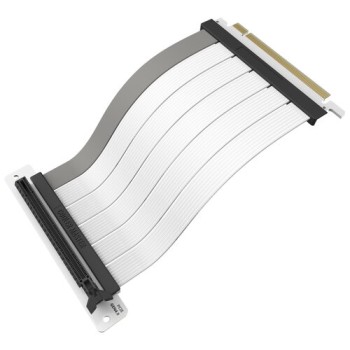
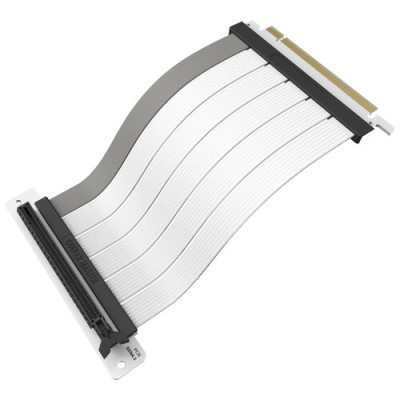
Cable de Extensión Cooler Master Riser PCIe 4.0 - 300mm Blanco - MCA-U002R-WPCI40-300
SKU
MCA-U002R-WPCI40-300
Cable de extensión riser pcie 4.0 de cooler master, ideal para mejorar la presentación y gestión de cables en tu computadora. con una longitud de 30 cm en color blanco, permite una instalación más flexible y ordenada de tarjetas gráficas, facilitando una mejor circulación de aire y un armado visualmente atractivo. compatible con el estándar pcie 4.0, es perfecto para constructores de pcs que buscan tanto rendimiento como un diseño limpio en sus gabinetes.
$12,539.00
Impuestos: $12,539.00
Solo 3 piezas disponibles
Entrega estimada
Entrega entre el 21/03/2026 y el 24/03/2026
Costo de envio
Calculado en el checkout
Se ajustara automaticamente con Skydropx
Compra con confianza
- Pago seguro
- MSI con tarjetas participantes
- Factura electronica SAT
Garantia
Garantia incluida segun fabricante
Garantia extendible disponible
Metodos de pago
Metodos disponibles al finalizar la compra
Etiquetas:
cable extension
, cooler master
, riser pcie
, pcie 4.0
, 300mm
, blanco
, tarjeta grafica
, gaming
, build personalizado
, accesorio pc
, conector pcie x16
Optimiza el espacio en tu gabinete con el Cable de Extensión Cooler Master Riser PCIe 4.0. Diseñado para conectar tarjetas gráficas en configuraciones verticales, este cable de 300mm garantiza un rendimiento estable y sin interferencias, perfecto para entusiastas del gaming y creadores de contenido. Fabricado con materiales de alta calidad como polietileno y elastómero termoplástico, asegura durabilidad y flexibilidad. Su conector PCIe x16 macho/hembra facilita la instalación en cualquier setup. Ideal para builds personalizados, mejora la circulación de aire y el aspecto visual de tu PC. Con un peso de solo 98g, es ligero y fácil de manejar. Dirigido a usuarios que buscan maximizar el potencial de sus componentes sin comprometer el estilo.
Especificaciones
| Características | |
|---|---|
| Conector | PCIe x16 - PCIe x16 |
| Tipo de cable | PCIe 4.0 |
| Color del producto | Blanco |
| Género del conector | Macho/Hembra |
| Material de chaqueta | Polietileno (PE), Elastómero termoplástico (TPE) |
| Datos de logística | |
| Alto de la caja principal | 350 mm |
| Peso de la caja principal | 3.78 kg |
| Largo de la caja principal | 257 mm |
| Cantidad por caja principal | 20 pieza(s) |
| Longitud de la caja principal | 360 mm |
| Empaquetado de datos | |
| Alto del paquete | 23 mm |
| Peso del paquete | 162 g |
| Ancho del paquete | 155 mm |
| Largo del paquete | 243 mm |
| Cantidad por paquete | 1 pieza(s) |
| Peso y dimensiones | |
| Peso | 98 g |
| Longitud de cable | 0.3 m |
**Preguntas Frecuentes (FAQ)**
**1. ¿Es compatible con mi tarjeta gráfica y placa base?**
Sí, es compatible con cualquier tarjeta gráfica y placa base que utilice un puerto PCIe x16. Es un cable pasivo que extiende la conexión, por lo que no requiere controladores especiales.
**2. ¿Funciona con la versión PCIe 3.0 o 5.0?**
Sí, es retrocompatible con versiones anteriores como PCIe 3.0 y también es compatible con versiones futuras como PCIe 5.0, manteniendo el ancho de banda máximo soportado por la versión más lenta de los componentes conectados (placa base, cable o tarjeta).
**3. ¿Necesito configurar algo en la BIOS después de instalarlo?**
En la mayoría de los casos, no. Sin embargo, algunos sistemas pueden requerir que cambies la configuración del puerto PCIe de "Auto" a "Gen 4" en la BIOS/UEFI para garantizar el máximo rendimiento y estabilidad, especialmente si experimentas problemas.
**4. ¿Puedo doblar o torcer el cable durante la instalación?**
Sí, el cable está diseñado para ser flexible y permitir un enrutamiento limpio dentro del gabinete. Sin embargo, evita doblarlo en ángulos extremadamente agudos (menos de 90 grados) o aplastarlo, ya que esto podría dañar los conductores internos.
**5. Mi PC no detecta la tarjeta gráfica después de instalarlo. ¿Qué hago?**
Primero, verifica que ambas conexiones (en la placa base y en la tarjeta gráfica) estén firmemente insertadas. Asegúrate de que la tarjeta gráfica también reciba alimentación adicional de los cables PCIe de la fuente de poder. Si el problema persiste, prueba con otro puerto PCIe en la placa base o reinstala la tarjeta directamente en la placa para descartar fallas en otros componentes.
**6. ¿Cuál es la garantía del producto y dónde puedo reclamarla?**
La garantía es proporcionada directamente por Cooler Master. Te recomendamos conservar tu ticket o comprobante de compra. Para cualquier reclamación, contacta al soporte técnico de Cooler Master o al establecimiento donde realizaste la compra. Para detalles exactos sobre el periodo de garantía, consulta la ficha oficial del producto o el sitio web del fabricante.
**7. ¿El cable afecta el rendimiento de mi tarjeta gráfica?**
No debería haber una pérdida de rendimiento perceptible, ya que está certificado para el estándar PCIe 4.0. En configurasiones PCIe 4.0, es crucial usar un cable de calidad como este para evitar inestabilidad o pérdida de ancho de banda, especialmente con tarjetas de gama alta.
**8. ¿Sirve para montar la tarjeta gráfica en vertical?**
Sí, este tipo de cables riser es el componente esencial para los kits de montaje vertical, que permiten mostrar la tarjeta gráfica de frente dentro del gabinete. Necesitarás un bracket o soporte vertical compatible con tu gabinete para completar la instalación.
**1. ¿Es compatible con mi tarjeta gráfica y placa base?**
Sí, es compatible con cualquier tarjeta gráfica y placa base que utilice un puerto PCIe x16. Es un cable pasivo que extiende la conexión, por lo que no requiere controladores especiales.
**2. ¿Funciona con la versión PCIe 3.0 o 5.0?**
Sí, es retrocompatible con versiones anteriores como PCIe 3.0 y también es compatible con versiones futuras como PCIe 5.0, manteniendo el ancho de banda máximo soportado por la versión más lenta de los componentes conectados (placa base, cable o tarjeta).
**3. ¿Necesito configurar algo en la BIOS después de instalarlo?**
En la mayoría de los casos, no. Sin embargo, algunos sistemas pueden requerir que cambies la configuración del puerto PCIe de "Auto" a "Gen 4" en la BIOS/UEFI para garantizar el máximo rendimiento y estabilidad, especialmente si experimentas problemas.
**4. ¿Puedo doblar o torcer el cable durante la instalación?**
Sí, el cable está diseñado para ser flexible y permitir un enrutamiento limpio dentro del gabinete. Sin embargo, evita doblarlo en ángulos extremadamente agudos (menos de 90 grados) o aplastarlo, ya que esto podría dañar los conductores internos.
**5. Mi PC no detecta la tarjeta gráfica después de instalarlo. ¿Qué hago?**
Primero, verifica que ambas conexiones (en la placa base y en la tarjeta gráfica) estén firmemente insertadas. Asegúrate de que la tarjeta gráfica también reciba alimentación adicional de los cables PCIe de la fuente de poder. Si el problema persiste, prueba con otro puerto PCIe en la placa base o reinstala la tarjeta directamente en la placa para descartar fallas en otros componentes.
**6. ¿Cuál es la garantía del producto y dónde puedo reclamarla?**
La garantía es proporcionada directamente por Cooler Master. Te recomendamos conservar tu ticket o comprobante de compra. Para cualquier reclamación, contacta al soporte técnico de Cooler Master o al establecimiento donde realizaste la compra. Para detalles exactos sobre el periodo de garantía, consulta la ficha oficial del producto o el sitio web del fabricante.
**7. ¿El cable afecta el rendimiento de mi tarjeta gráfica?**
No debería haber una pérdida de rendimiento perceptible, ya que está certificado para el estándar PCIe 4.0. En configurasiones PCIe 4.0, es crucial usar un cable de calidad como este para evitar inestabilidad o pérdida de ancho de banda, especialmente con tarjetas de gama alta.
**8. ¿Sirve para montar la tarjeta gráfica en vertical?**
Sí, este tipo de cables riser es el componente esencial para los kits de montaje vertical, que permiten mostrar la tarjeta gráfica de frente dentro del gabinete. Necesitarás un bracket o soporte vertical compatible con tu gabinete para completar la instalación.
**Guía de Instalación Rápida**
**Precaución:** Antes de comenzar, apaga tu computadora, desconecta el cable de alimentación de la fuente de poder y presiona el botón de encendido por unos segundos para descargar la energía residual.
1. **Prepara el espacio:** Abre el panel lateral de tu gabinete para tener acceso a la placa base y la tarjeta gráfica.
2. **Retira la gráfica (si está instalada):** Desconecta los cables de alimentación PCIe de la tarjeta gráfica. Suavemente, libera el seguro del puerto PCIe en la placa base y extrae la tarjeta.
3. **Conecta el cable a la placa base:** Toma el extremo del cable riser (generalmente el más pequeño) e insértalo firmemente en el puerto PCIe x16 de tu placa base. Asegúrate de que el seguro del puerto encaje.
4. **Conecta la gráfica al cable:** Conecta el conector PCIe x16 de tu tarjeta gráfica al extremo libre del cable riser. Presiona hasta que quede seguro.
5. **Enruta el cable:** Coloca el cable de manera que no quede tenso, doblado en ángulos muy cerrados ni interfiera con ventiladores u otros componentes. Usa bridas si es necesario.
6. **Fija la tarjeta gráfica:** Coloca la tarjeta gráfica en la ranura correspondiente del gabinete y atorníllala al soporte posterior para asegurarla.
7. **Conecta la alimentación:** Vuelve a conectar los cables de alimentación PCIe de 6 u 8 pines desde tu fuente de poder a la tarjeta gráfica.
8. **Verifica conexiones:** Revisa que todas las conexiones (riser, alimentación) estén firmes y bien asentadas.
9. **Cierra y enciende:** Cierra el gabinete, conecta el cable de alimentación y enciende la computadora.
10. **Verifica en el sistema:** Una vez en el sistema operativo, abre el administrador de dispositivos o un software como GPU-Z para confirmar que la tarjeta gráfica es detectada correctamente.
**Nota:** Si tienes problemas de detección, consulta la pregunta 5 de las FAQs o revisa la configuración de la BIOS (pregunta 3). Para especificaciones técnicas detalladas, siempre consulta la ficha oficial del producto en el sitio del fabricante.
**Precaución:** Antes de comenzar, apaga tu computadora, desconecta el cable de alimentación de la fuente de poder y presiona el botón de encendido por unos segundos para descargar la energía residual.
1. **Prepara el espacio:** Abre el panel lateral de tu gabinete para tener acceso a la placa base y la tarjeta gráfica.
2. **Retira la gráfica (si está instalada):** Desconecta los cables de alimentación PCIe de la tarjeta gráfica. Suavemente, libera el seguro del puerto PCIe en la placa base y extrae la tarjeta.
3. **Conecta el cable a la placa base:** Toma el extremo del cable riser (generalmente el más pequeño) e insértalo firmemente en el puerto PCIe x16 de tu placa base. Asegúrate de que el seguro del puerto encaje.
4. **Conecta la gráfica al cable:** Conecta el conector PCIe x16 de tu tarjeta gráfica al extremo libre del cable riser. Presiona hasta que quede seguro.
5. **Enruta el cable:** Coloca el cable de manera que no quede tenso, doblado en ángulos muy cerrados ni interfiera con ventiladores u otros componentes. Usa bridas si es necesario.
6. **Fija la tarjeta gráfica:** Coloca la tarjeta gráfica en la ranura correspondiente del gabinete y atorníllala al soporte posterior para asegurarla.
7. **Conecta la alimentación:** Vuelve a conectar los cables de alimentación PCIe de 6 u 8 pines desde tu fuente de poder a la tarjeta gráfica.
8. **Verifica conexiones:** Revisa que todas las conexiones (riser, alimentación) estén firmes y bien asentadas.
9. **Cierra y enciende:** Cierra el gabinete, conecta el cable de alimentación y enciende la computadora.
10. **Verifica en el sistema:** Una vez en el sistema operativo, abre el administrador de dispositivos o un software como GPU-Z para confirmar que la tarjeta gráfica es detectada correctamente.
**Nota:** Si tienes problemas de detección, consulta la pregunta 5 de las FAQs o revisa la configuración de la BIOS (pregunta 3). Para especificaciones técnicas detalladas, siempre consulta la ficha oficial del producto en el sitio del fabricante.