Documentacion del producto
Documentacion disponible proximamente
- PDFs
- Fichas tecnicas
- Manuales
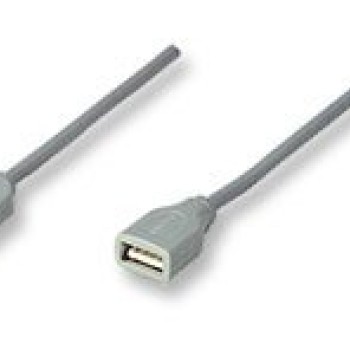
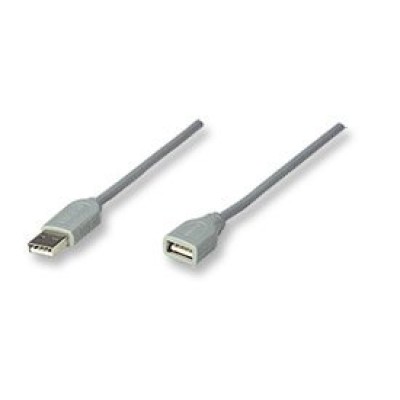
Cable de Extensión USB Manhattan 1.8m Gris Modelo 165211
SKU
165211
Cable de extensión usb manhattan de 1.8 metros en color gris, ideal para conectar y extender tus dispositivos compatibles con puertos usb. fabricado con materiales duraderos, te permite mayor libertad de movimiento y organización en tu espacio de trabajo o entretenimiento. su diseño funcional y longitud extra facilita la conexión de periféricos como teclados, ratones o cargadores cuando el puerto de tu computadora o adaptador está lejos.
$59.00
Impuestos: $59.00
Solo 3 piezas disponibles
Entrega estimada
Entrega entre el 18/05/2026 y el 21/05/2026
Costo de envio
Calculado en el checkout
Se ajustara automaticamente con Skydropx
Compra con confianza
- Pago seguro
- MSI con tarjetas participantes
- Factura electronica SAT
Garantia
Garantia incluida segun fabricante
Garantia extendible disponible
Metodos de pago
Metodos disponibles al finalizar la compra
Etiquetas:
cable extension
, usb
, manhattan
, 1.8 metros
, gris
, oficina
, hogar
, perifericos
, accesorios computadora
, transferencia datos
El cable de extensión USB Manhattan modelo 165211 es la solución perfecta para conectar dispositivos que requieren mayor distancia. Con una longitud de 1.8 metros, permite extender la conexión de impresoras, teclados, ratones y otros periféricos sin perder calidad en la transferencia de datos, la cual alcanza hasta 12 Mbit/s.Fabricado por Manhattan, reconocida por su calidad y durabilidad, este cable cuenta con conectores USB A macho y hembra, ambos de forma derecha para un uso sencillo y seguro. Su color gris lo hace discreto y adaptable a cualquier entorno, ya sea en casa, oficina o estudio.Incluye una sola pieza por empaque, listo para usar inmediatamente. Perfecto para usuarios que necesitan flexibilidad en la ubicación de sus dispositivos, mejorando la organización y eficiencia en el espacio de trabajo.
Especificaciones
| Características | |
|---|---|
| Conector 1 | USB A |
| Conector 2 | USB A |
| Color del producto | Gris |
| Género del conector 1 | Macho |
| Género del conector 2 | Hembra |
| Factor de forma de conector 1 | Derecho |
| Factor de forma de conector 2 | Derecho |
| Rango máximo de transferencia de datos | 12 Mbit/s |
| Contenido del empaque | |
| Cantidad por paquete | 1 pieza(s) |
| Peso y dimensiones | |
| Longitud de cable | 1.8 m |
**Preguntas Frecuentes (FAQ)**
**1. ¿Qué tipo de dispositivos puedo conectar con este cable?**
Puedes conectar cualquier dispositivo con puerto USB estándar (USB-A), como teclados, ratones, impresoras, cámaras web, discos duros externos (que no requieran alta velocidad) y memorias USB.
**2. ¿Es compatible con USB 3.0 o USB-C?**
No. Este cable es una extensión USB 2.0 con conectores USB-A macho y hembra. Para conectar dispositivos USB 3.0 o USB-C, necesitarás un adaptador o cable específico. Verifica la compatibilidad en la ficha técnica del producto.
**3. ¿Cómo lo instalo o conecto?**
Conecta el extremo macho (USB-A) del cable a un puerto USB libre de tu computadora. Luego, conecta tu dispositivo (como un mouse) al extremo hembra (USB-A) del cable de extensión.
**4. ¿Puedo conectar varios cables en cadena para mayor longitud?**
No se recomienda. Conectar múltiples extensiones puede degradar la señal y causar fallos en la transferencia de datos o la alimentación del dispositivo. Para distancias mayores, busca una solución específica.
**5. ¿Qué significa 'transferencia de 12 Mbit/s'?**
Es la velocidad máxima de transferencia de datos del cable, correspondiente al estándar USB 2.0. Es suficiente para periféricos como teclados, ratones o impresoras, pero puede ser lenta para transferir archivos grandes desde discos duros.
**6. ¿El cable necesita controladores o software especial?**
No. Es un cable pasivo (plug & play). Tu sistema operativo (Windows, macOS, Linux) deberá reconocer automáticamente el dispositivo que conectes a través de él.
**7. ¿Puede dañar mi computadora o dispositivo?**
Si el cable está en buen estado, no. Evita doblarlo excesivamente, pisarlo o exponerlo a líquidos. Un cable dañado internamente podría causar cortocircuitos. Desconéctalos si no los usas por largos periodos.
**8. ¿Qué hago si mi dispositivo no es reconocido al usar el cable?**
1. Prueba conectar el dispositivo directamente al puerto de la computadora para descartar falla del dispositivo.
2. Prueba otro puerto USB en tu computadora.
3. Asegúrate de que el cable esté bien conectado en ambos extremos.
4. Si persiste el problema, el cable podría estar defectuoso. Contacta al soporte técnico de Diten.
**9. ¿Tiene garantía este producto?**
Los productos Manhattan generalmente cuentan con garantía. Para detalles específicos sobre la cobertura y duración, consulta la política de garantías en el sitio web de Diten o contacta a su servicio al cliente.
**10. ¿Puedo usarlo para cargar un celular o tablet?**
No es su función principal. Está diseñado para extensión de datos. Aunque podría transmitir algo de energía, la velocidad de carga será muy lenta y no es recomendable. Usa un cable de carga dedicado.
**1. ¿Qué tipo de dispositivos puedo conectar con este cable?**
Puedes conectar cualquier dispositivo con puerto USB estándar (USB-A), como teclados, ratones, impresoras, cámaras web, discos duros externos (que no requieran alta velocidad) y memorias USB.
**2. ¿Es compatible con USB 3.0 o USB-C?**
No. Este cable es una extensión USB 2.0 con conectores USB-A macho y hembra. Para conectar dispositivos USB 3.0 o USB-C, necesitarás un adaptador o cable específico. Verifica la compatibilidad en la ficha técnica del producto.
**3. ¿Cómo lo instalo o conecto?**
Conecta el extremo macho (USB-A) del cable a un puerto USB libre de tu computadora. Luego, conecta tu dispositivo (como un mouse) al extremo hembra (USB-A) del cable de extensión.
**4. ¿Puedo conectar varios cables en cadena para mayor longitud?**
No se recomienda. Conectar múltiples extensiones puede degradar la señal y causar fallos en la transferencia de datos o la alimentación del dispositivo. Para distancias mayores, busca una solución específica.
**5. ¿Qué significa 'transferencia de 12 Mbit/s'?**
Es la velocidad máxima de transferencia de datos del cable, correspondiente al estándar USB 2.0. Es suficiente para periféricos como teclados, ratones o impresoras, pero puede ser lenta para transferir archivos grandes desde discos duros.
**6. ¿El cable necesita controladores o software especial?**
No. Es un cable pasivo (plug & play). Tu sistema operativo (Windows, macOS, Linux) deberá reconocer automáticamente el dispositivo que conectes a través de él.
**7. ¿Puede dañar mi computadora o dispositivo?**
Si el cable está en buen estado, no. Evita doblarlo excesivamente, pisarlo o exponerlo a líquidos. Un cable dañado internamente podría causar cortocircuitos. Desconéctalos si no los usas por largos periodos.
**8. ¿Qué hago si mi dispositivo no es reconocido al usar el cable?**
1. Prueba conectar el dispositivo directamente al puerto de la computadora para descartar falla del dispositivo.
2. Prueba otro puerto USB en tu computadora.
3. Asegúrate de que el cable esté bien conectado en ambos extremos.
4. Si persiste el problema, el cable podría estar defectuoso. Contacta al soporte técnico de Diten.
**9. ¿Tiene garantía este producto?**
Los productos Manhattan generalmente cuentan con garantía. Para detalles específicos sobre la cobertura y duración, consulta la política de garantías en el sitio web de Diten o contacta a su servicio al cliente.
**10. ¿Puedo usarlo para cargar un celular o tablet?**
No es su función principal. Está diseñado para extensión de datos. Aunque podría transmitir algo de energía, la velocidad de carga será muy lenta y no es recomendable. Usa un cable de carga dedicado.
**Guía de Uso Rápido - Cable de Extensión USB Manhattan**
**Objetivo:** Extender la distancia de conexión de tus dispositivos USB de forma segura y funcional.
**Pasos:**
1. **Identifica los extremos:** Localiza el conector USB-A **macho** (la parte que se inserta) y el conector USB-A **hembra** (el puerto receptor) del cable.
2. **Apaga si es necesario:** Para dispositivos de almacenamiento (discos duros, memorias), es recomendable que la computadora esté encendida, pero si vas a conectar un teclado o mouse, no es necesario.
3. **Conecta a la computadora:** Inserta firmemente el conector **macho** del cable en un puerto USB **libre** de tu computadora o laptop.
4. **Conecta tu dispositivo:** Toma el dispositivo que deseas extender (ej. cámara web) e insértalo en el conector **hembra** del cable de extensión.
5. **Espera el reconocimiento:** Tu sistema operativo deberá instalar los controladores necesarios del dispositivo (si no los tiene) y notificarte cuando esté listo para usar.
6. **Verifica la funcionalidad:** Prueba que el dispositivo funcione correctamente (mueve el mouse, escribe en el teclado).
7. **Organiza el cable:** Ubica el cable de manera que no esté en un paso peatonal, no se doble en ángulos muy cerrados y lejos de fuentes de calor.
8. **Para desconectar:** Cuando termines, usa la opción "Expulsar hardware con seguridad" (en Windows) o "Expulsar" (en macOS) para dispositivos de almacenamiento antes de desconectar físicamente el cable.
9. **Desconexión física:** Saca primero el dispositivo del extremo hembra del cable y luego el conector macho del puerto de la computadora.
10. **Almacenamiento:** Guarda el cable enrollado sin apretar demasiado, preferentemente en un lugar seco.
**Nota de Seguridad:** No tires del cable para desconectarlo. Sujeta siempre por el conector plástico. Si el cable se calienta, se daña visiblemente o huele a quemado, desconéctalo inmediatamente y contacta a soporte.
**Objetivo:** Extender la distancia de conexión de tus dispositivos USB de forma segura y funcional.
**Pasos:**
1. **Identifica los extremos:** Localiza el conector USB-A **macho** (la parte que se inserta) y el conector USB-A **hembra** (el puerto receptor) del cable.
2. **Apaga si es necesario:** Para dispositivos de almacenamiento (discos duros, memorias), es recomendable que la computadora esté encendida, pero si vas a conectar un teclado o mouse, no es necesario.
3. **Conecta a la computadora:** Inserta firmemente el conector **macho** del cable en un puerto USB **libre** de tu computadora o laptop.
4. **Conecta tu dispositivo:** Toma el dispositivo que deseas extender (ej. cámara web) e insértalo en el conector **hembra** del cable de extensión.
5. **Espera el reconocimiento:** Tu sistema operativo deberá instalar los controladores necesarios del dispositivo (si no los tiene) y notificarte cuando esté listo para usar.
6. **Verifica la funcionalidad:** Prueba que el dispositivo funcione correctamente (mueve el mouse, escribe en el teclado).
7. **Organiza el cable:** Ubica el cable de manera que no esté en un paso peatonal, no se doble en ángulos muy cerrados y lejos de fuentes de calor.
8. **Para desconectar:** Cuando termines, usa la opción "Expulsar hardware con seguridad" (en Windows) o "Expulsar" (en macOS) para dispositivos de almacenamiento antes de desconectar físicamente el cable.
9. **Desconexión física:** Saca primero el dispositivo del extremo hembra del cable y luego el conector macho del puerto de la computadora.
10. **Almacenamiento:** Guarda el cable enrollado sin apretar demasiado, preferentemente en un lugar seco.
**Nota de Seguridad:** No tires del cable para desconectarlo. Sujeta siempre por el conector plástico. Si el cable se calienta, se daña visiblemente o huele a quemado, desconéctalo inmediatamente y contacta a soporte.