Documentacion del producto
Documentacion disponible proximamente
- PDFs
- Fichas tecnicas
- Manuales
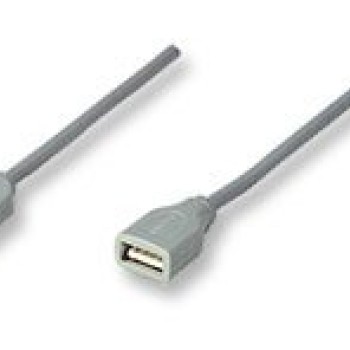
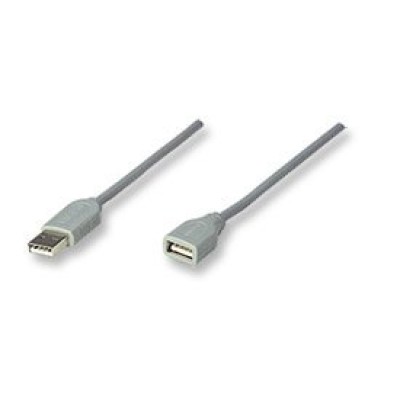
Cable de Extensión USB Manhattan 3 Metros Gris Modelo 317238
SKU
317238
Cable de extensión usb manhattan de 3 metros en color gris, ideal para conectar dispositivos compatibles y ampliar el alcance de tus conexiones. fabricado con materiales duraderos, este cable te permite mayor libertad de movimiento y organización en tu espacio de trabajo o entretenimiento.
$69.00
Impuestos: $69.00
Solo 3 piezas disponibles
Entrega estimada
Entrega entre el 18/05/2026 y el 21/05/2026
Costo de envio
Calculado en el checkout
Se ajustara automaticamente con Skydropx
Compra con confianza
- Pago seguro
- MSI con tarjetas participantes
- Factura electronica SAT
Garantia
Garantia incluida segun fabricante
Garantia extendible disponible
Metodos de pago
Metodos disponibles al finalizar la compra
Etiquetas:
cable extension
, manhattan
, usb
, 3 metros
, gris
, accesorio computadora
, oficina
, hogar
, conector usb a
, cable datos
, electronica
, perifericos
El cable de extensión USB Manhattan modelo 317238 es la solución perfecta para ampliar el alcance de tus dispositivos USB. Con una longitud de 3 metros, te permite conectar periféricos como impresoras, teclados, ratones o cargadores desde distancias mayores, eliminando la necesidad de mover equipos.Fabricado por Manhattan, garantiza durabilidad y un rendimiento estable. Sus conectores USB A macho y hembra de forma derecha facilitan una instalación rápida y segura. El color gris se integra discretamente en cualquier entorno, ya sea en casa, oficina o estudio.Este cable es ideal para usuarios que necesitan flexibilidad en su configuración de trabajo, estudiantes que organizan sus espacios de estudio, o cualquier persona que busque practicidad en el uso diario de tecnología. Incluye una pieza por paquete, listo para usar inmediatamente.
Especificaciones
| Características | |
|---|---|
| Conector 1 | USB A |
| Conector 2 | USB A |
| Color del producto | Gris |
| Género del conector 1 | Macho |
| Género del conector 2 | Hembra |
| Factor de forma de conector 1 | Derecho |
| Factor de forma de conector 2 | Derecho |
| Contenido del empaque | |
| Cantidad por paquete | 1 pieza(s) |
| Peso y dimensiones | |
| Longitud de cable | 3 m |
**Preguntas Frecuentes (FAQ)**
**1. ¿Qué tipo de conectores tiene este cable?**
Tiene un conector USB Tipo A macho en un extremo y un conector USB Tipo A hembra en el otro. Es un cable de extensión estándar.
**2. ¿Es compatible con todos mis dispositivos USB?**
Es compatible con la mayoría de los dispositivos que usan un puerto USB Tipo A estándar (como teclados, ratones, discos duros externos, memorias USB, cámaras web, etc.). Para dispositivos que requieren mucha energía (como algunos discos duros externos), verifica que tu puerto USB pueda suministrarla a través de la extensión.
**3. ¿Puedo conectar varios de estos cables para alargar aún más la distancia?**
No se recomienda. Conectar múltiples cables de extensión en serie puede degradar la señal y la potencia, causando fallos en el dispositivo conectado. Para distancias mayores, busca una solución específica (como un cable de mayor longitud o un repetidor activo).
**4. ¿Qué versión de USB soporta?**
Es un cable de extensión USB estándar. La página del producto no especifica la versión (USB 2.0, 3.0, etc.). Para conocer la velocidad máxima de transferencia compatible, te sugerimos revisar la ficha técnica completa del producto o contactar al fabricante/soporte.
**5. ¿Requiere controladores o software especial para funcionar?**
No. Es un cable pasivo. Solo conéctalo y tu sistema operativo deberá reconocer el dispositivo como si estuviera conectado directamente al puerto de la computadora.
**6. ¿Puede dañar mi dispositivo o puerto USB?**
Si es un producto original y lo usas dentro de sus especificaciones (no forzar los conectores, no doblarlo excesivamente), el riesgo es mínimo. Evita usarlo en ambientes húmedos o con líquidos.
**7. ¿Qué hago si mi dispositivo no funciona al usar este cable?**
1. Prueba el dispositivo conectándolo directamente al puerto de tu computadora para descartar que el problema sea del dispositivo.
2. Asegúrate de que ambos extremos del cable estén bien insertados.
3. Prueba con otro puerto USB en tu computadora.
4. Si el dispositivo requiere mucha energía (ej. un disco duro sin fuente externa), es posible que el cable no pueda transmitirla suficiente. Conéctalo directamente o usa un hub con alimentación externa.
**8. ¿Tiene garantía?**
Los productos Manhattan generalmente cuentan con garantía. Para los términos, duración y proceso específicos de este modelo (317238), te recomendamos consultar la política de garantía del vendedor o del fabricante.
**9. ¿Cómo debo limpiar o mantener el cable?**
Desconéctalo primero. Limpia los conectores y el cable con un paño seco y suave. No uses líquidos ni productos abrasivos. Guárdalo sin doblarlo bruscamente o enrollarlo con fuerza excesiva.
**1. ¿Qué tipo de conectores tiene este cable?**
Tiene un conector USB Tipo A macho en un extremo y un conector USB Tipo A hembra en el otro. Es un cable de extensión estándar.
**2. ¿Es compatible con todos mis dispositivos USB?**
Es compatible con la mayoría de los dispositivos que usan un puerto USB Tipo A estándar (como teclados, ratones, discos duros externos, memorias USB, cámaras web, etc.). Para dispositivos que requieren mucha energía (como algunos discos duros externos), verifica que tu puerto USB pueda suministrarla a través de la extensión.
**3. ¿Puedo conectar varios de estos cables para alargar aún más la distancia?**
No se recomienda. Conectar múltiples cables de extensión en serie puede degradar la señal y la potencia, causando fallos en el dispositivo conectado. Para distancias mayores, busca una solución específica (como un cable de mayor longitud o un repetidor activo).
**4. ¿Qué versión de USB soporta?**
Es un cable de extensión USB estándar. La página del producto no especifica la versión (USB 2.0, 3.0, etc.). Para conocer la velocidad máxima de transferencia compatible, te sugerimos revisar la ficha técnica completa del producto o contactar al fabricante/soporte.
**5. ¿Requiere controladores o software especial para funcionar?**
No. Es un cable pasivo. Solo conéctalo y tu sistema operativo deberá reconocer el dispositivo como si estuviera conectado directamente al puerto de la computadora.
**6. ¿Puede dañar mi dispositivo o puerto USB?**
Si es un producto original y lo usas dentro de sus especificaciones (no forzar los conectores, no doblarlo excesivamente), el riesgo es mínimo. Evita usarlo en ambientes húmedos o con líquidos.
**7. ¿Qué hago si mi dispositivo no funciona al usar este cable?**
1. Prueba el dispositivo conectándolo directamente al puerto de tu computadora para descartar que el problema sea del dispositivo.
2. Asegúrate de que ambos extremos del cable estén bien insertados.
3. Prueba con otro puerto USB en tu computadora.
4. Si el dispositivo requiere mucha energía (ej. un disco duro sin fuente externa), es posible que el cable no pueda transmitirla suficiente. Conéctalo directamente o usa un hub con alimentación externa.
**8. ¿Tiene garantía?**
Los productos Manhattan generalmente cuentan con garantía. Para los términos, duración y proceso específicos de este modelo (317238), te recomendamos consultar la política de garantía del vendedor o del fabricante.
**9. ¿Cómo debo limpiar o mantener el cable?**
Desconéctalo primero. Limpia los conectores y el cable con un paño seco y suave. No uses líquidos ni productos abrasivos. Guárdalo sin doblarlo bruscamente o enrollarlo con fuerza excesiva.
**Guía de Uso Rápido**
1. **Identifica los extremos:** Localiza el extremo con el conector USB **MACHO** (la pieza con pines metálicos que se inserta) y el extremo con el conector USB **HEMBRA** (el puerto receptáculo).
2. **Apaga el dispositivo (recomendado):** Si vas a conectar un dispositivo como un disco duro externo, es buena práctica tenerlo apagado para evitar posibles fallos.
3. **Conecta a la computadora:** Inserta firmemente el conector **MACHO** del cable en un puerto USB **Tipo A** disponible de tu computadora o laptop.
4. **Conecta tu dispositivo:** Ahora, toma tu dispositivo (por ejemplo, una memoria USB o un teclado) e insértalo en el conector **HEMBRA** del cable de extensión.
5. **Espera el reconocimiento:** Tu sistema operativo (Windows, macOS, etc.) deberá detectar automáticamente el nuevo dispositivo y, si es necesario, instalar los controladores.
6. **Verifica el funcionamiento:** Comprueba que tu dispositivo funcione correctamente (por ejemplo, que el LED de una memoria se encienda o que puedas mover el ratón).
7. **Uso seguro:** Evita pisar el cable, doblarlo en ángulos muy agudos o colocarlo donde pueda ser un riesgo de tropiezo.
8. **Para desconectar:** Siempre expulsa o "extrae de forma segura" el dispositivo desde tu sistema operativo antes de retirarlo físicamente del cable. Luego, desconecta el cable del puerto de la computadora.
9. **Almacenamiento:** Enróllalo suavemente, sin apretar, y guárdalo en un lugar seco.
1. **Identifica los extremos:** Localiza el extremo con el conector USB **MACHO** (la pieza con pines metálicos que se inserta) y el extremo con el conector USB **HEMBRA** (el puerto receptáculo).
2. **Apaga el dispositivo (recomendado):** Si vas a conectar un dispositivo como un disco duro externo, es buena práctica tenerlo apagado para evitar posibles fallos.
3. **Conecta a la computadora:** Inserta firmemente el conector **MACHO** del cable en un puerto USB **Tipo A** disponible de tu computadora o laptop.
4. **Conecta tu dispositivo:** Ahora, toma tu dispositivo (por ejemplo, una memoria USB o un teclado) e insértalo en el conector **HEMBRA** del cable de extensión.
5. **Espera el reconocimiento:** Tu sistema operativo (Windows, macOS, etc.) deberá detectar automáticamente el nuevo dispositivo y, si es necesario, instalar los controladores.
6. **Verifica el funcionamiento:** Comprueba que tu dispositivo funcione correctamente (por ejemplo, que el LED de una memoria se encienda o que puedas mover el ratón).
7. **Uso seguro:** Evita pisar el cable, doblarlo en ángulos muy agudos o colocarlo donde pueda ser un riesgo de tropiezo.
8. **Para desconectar:** Siempre expulsa o "extrae de forma segura" el dispositivo desde tu sistema operativo antes de retirarlo físicamente del cable. Luego, desconecta el cable del puerto de la computadora.
9. **Almacenamiento:** Enróllalo suavemente, sin apretar, y guárdalo en un lugar seco.