Documentacion del producto
Documentacion disponible proximamente
- PDFs
- Fichas tecnicas
- Manuales
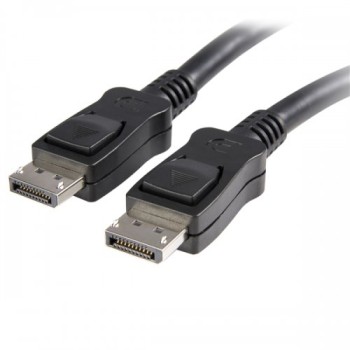
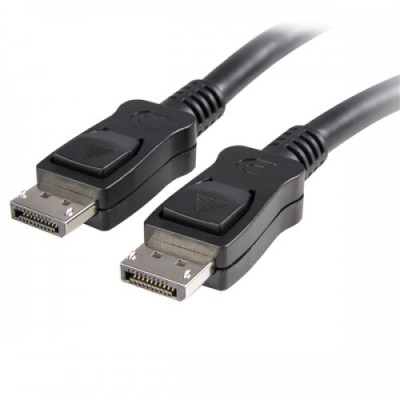
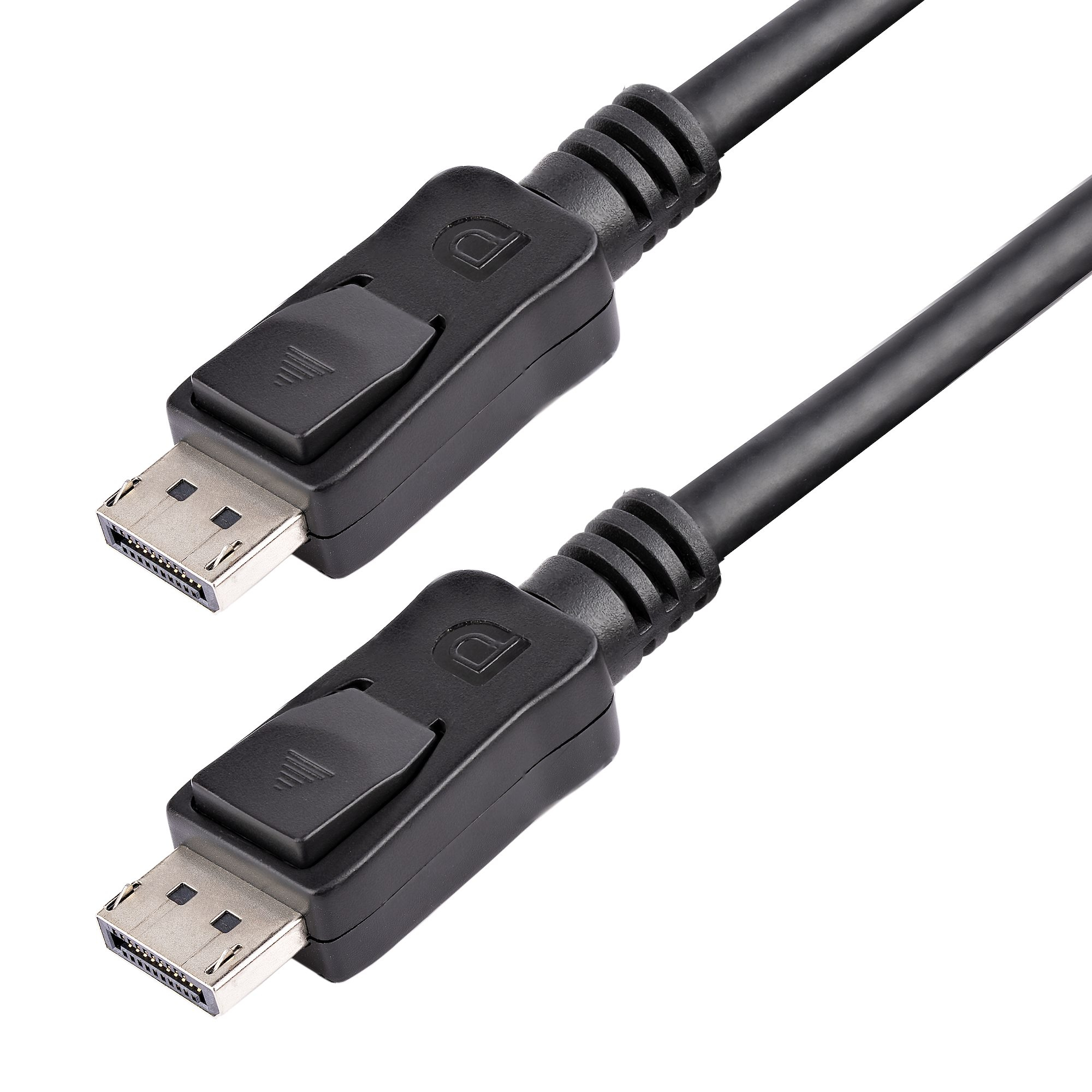
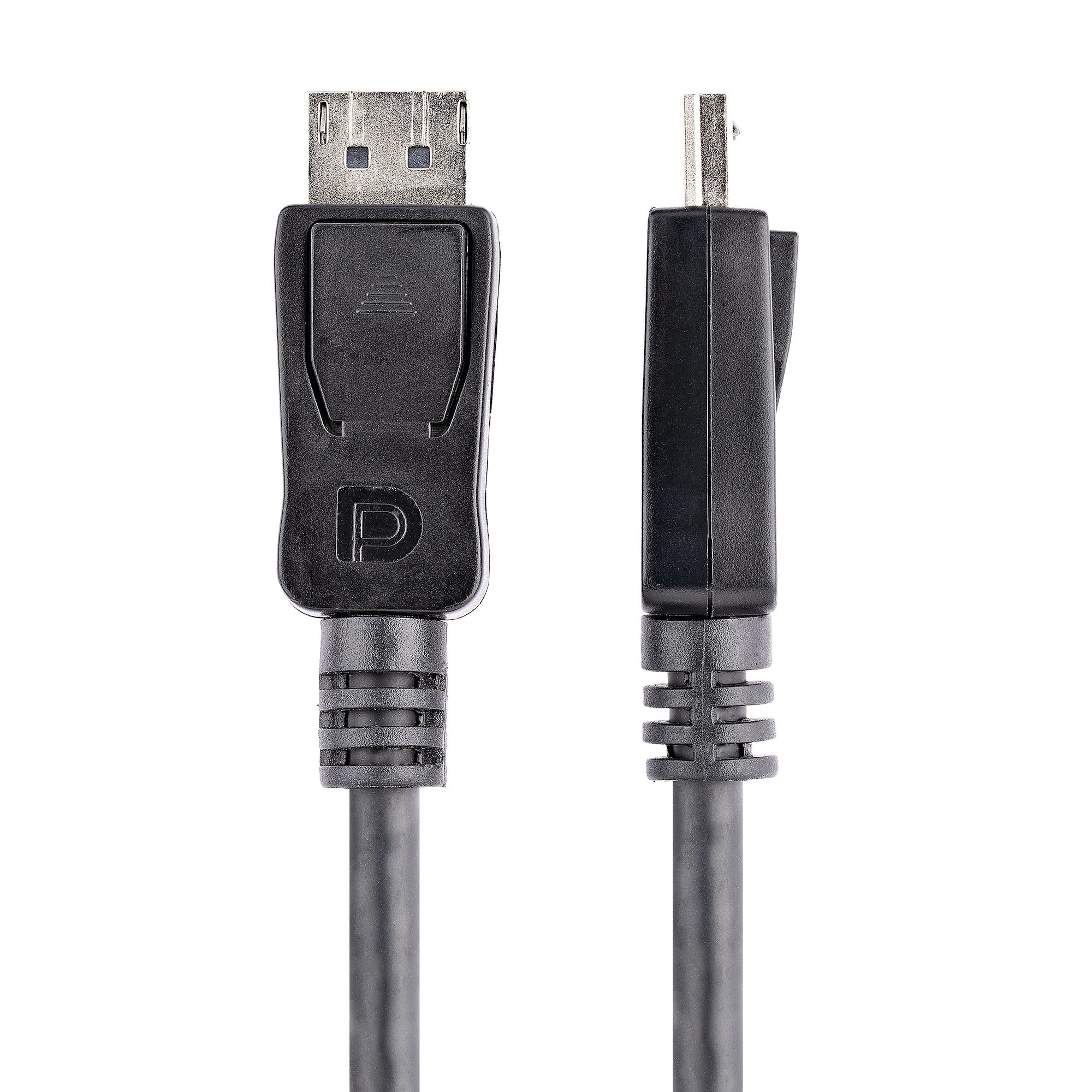
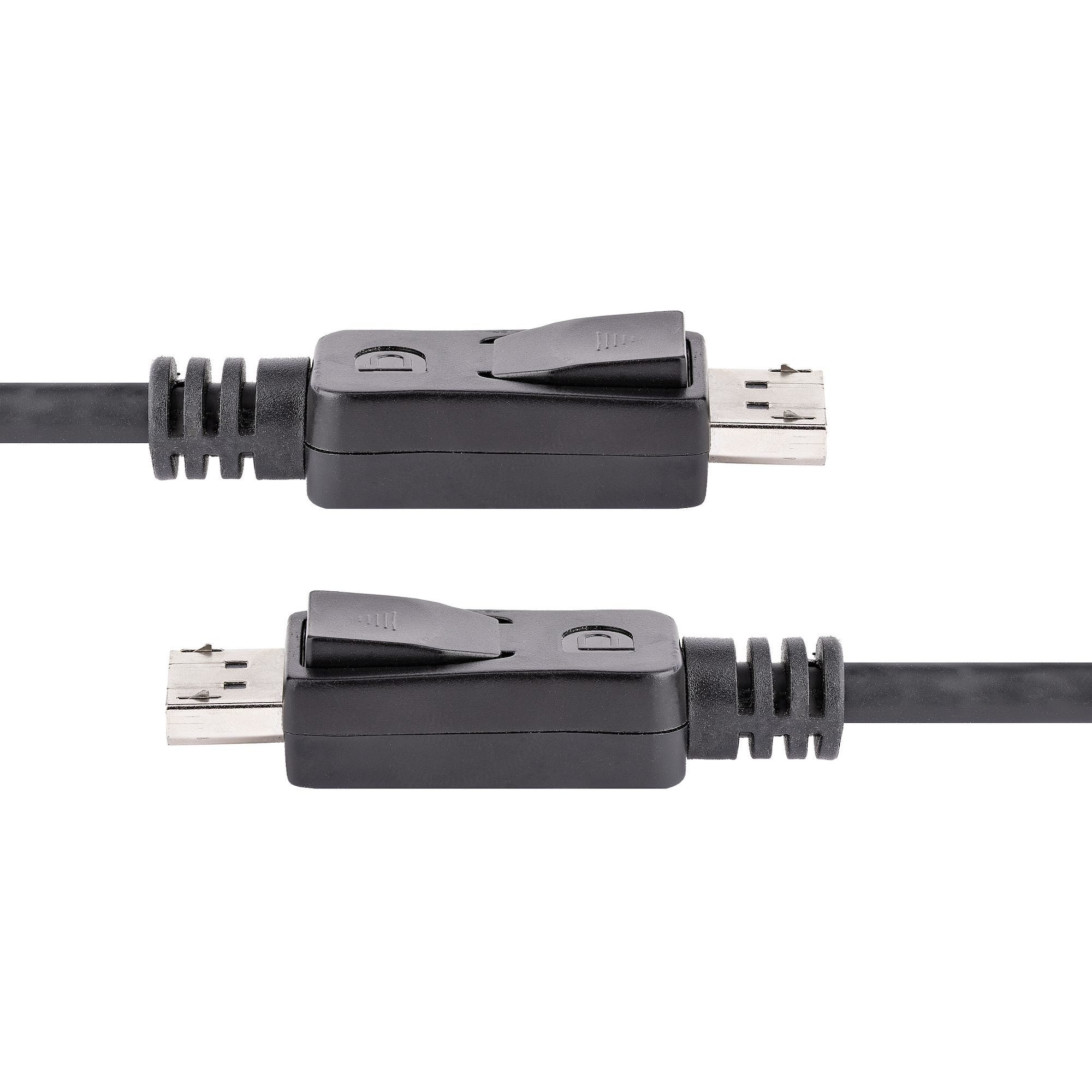
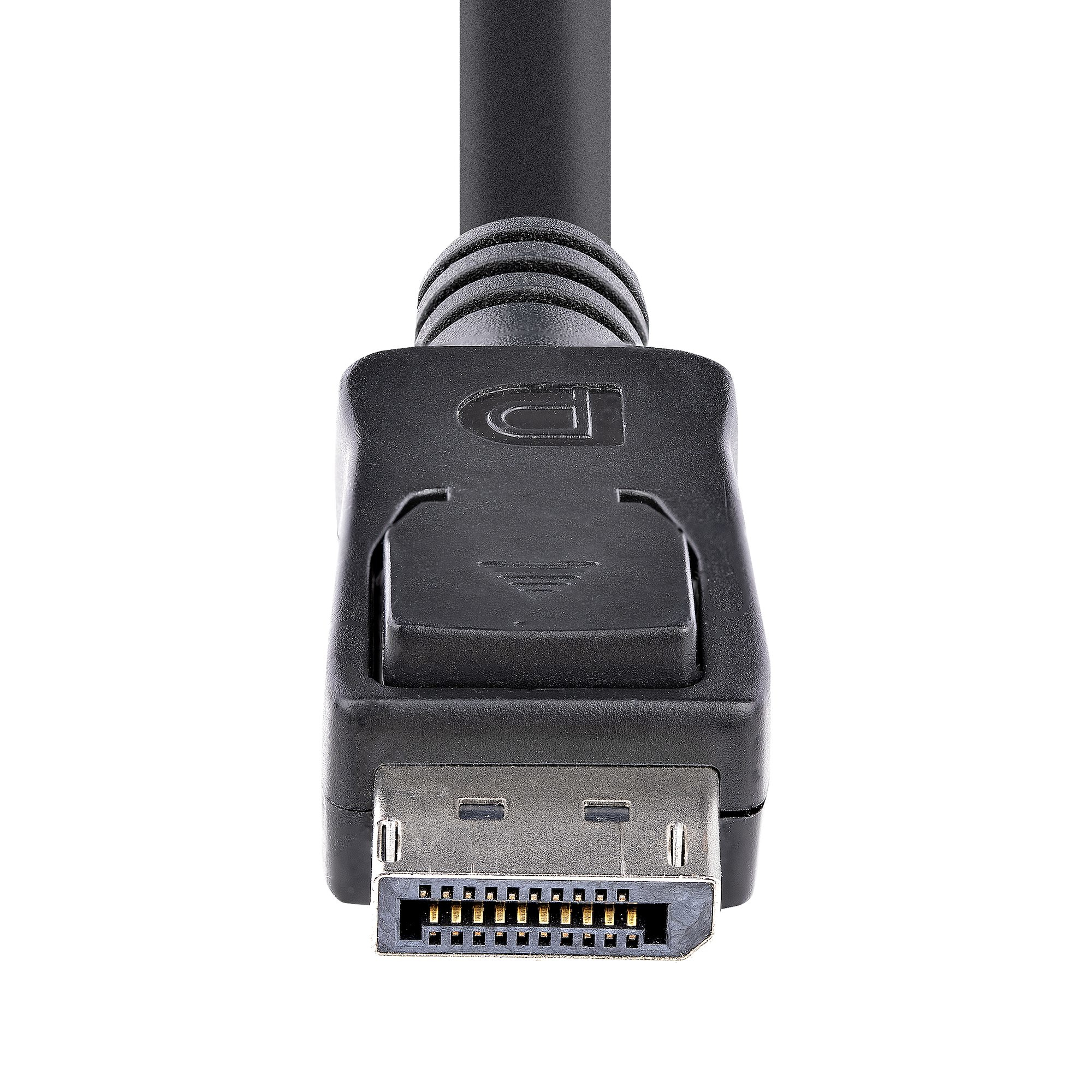
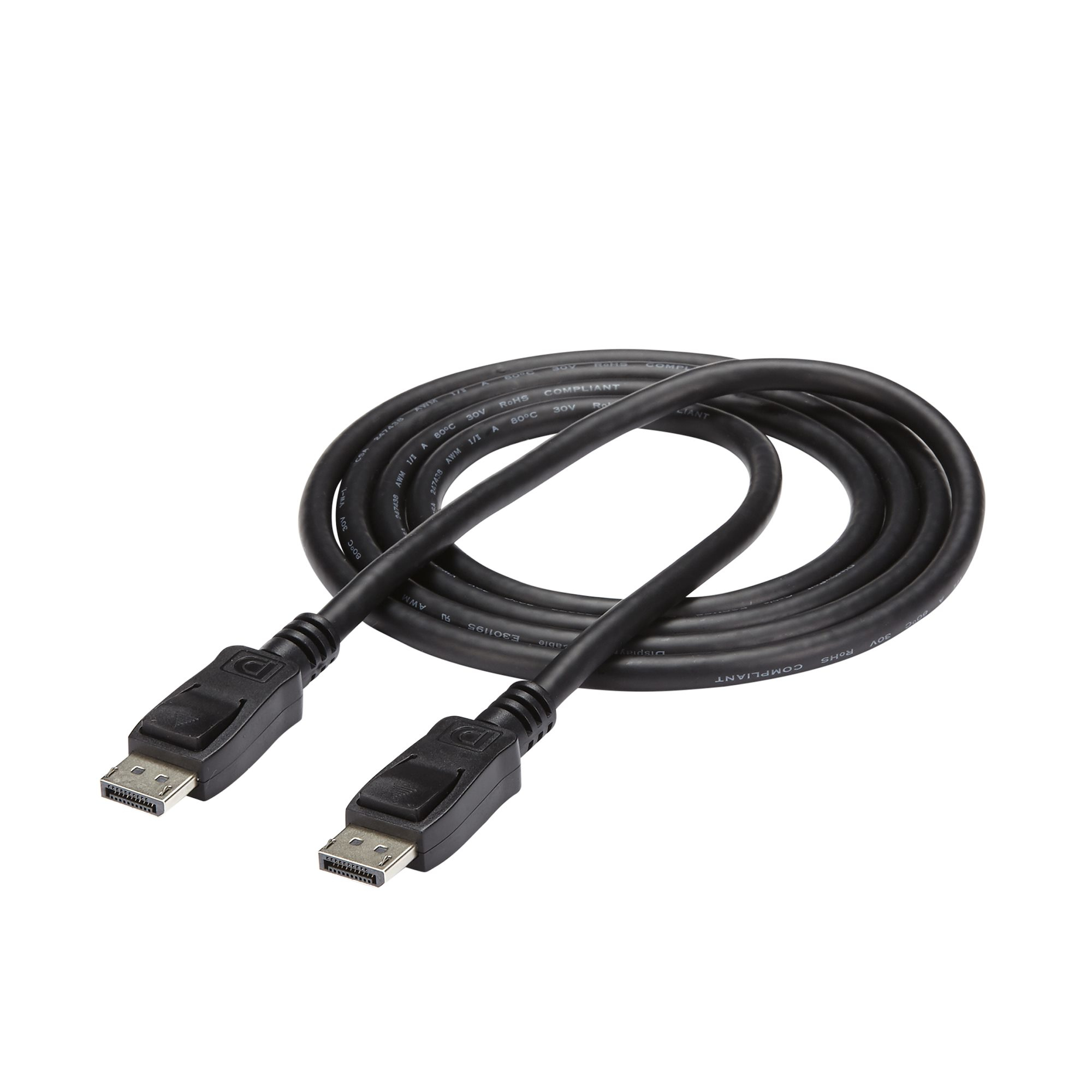
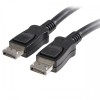
Cable de Extensión DisplayPort StarTech.com 1.8m con Cierre de Seguridad - Modelo DISPLPORT6L
SKU
DISPLPORT6L
Extensión de cable DisplayPort de StarTech.com con cierre de seguridad, ideal para conectar monitores de manera estable y evitar desconexiones accidentales. Fabricado con materiales duraderos, su longitud de 1.8 metros ofrece flexibilidad en la configuración de tu espacio de trabajo o entretenimiento. Perfecto para extender la señal de video y audio desde tu computadora a pantallas compatibles.
$299.00
Impuestos: $299.00
Solo 5 piezas disponibles
Entrega estimada
Entrega entre el 07/05/2026 y el 10/05/2026
Costo de envio
Calculado en el checkout
Se ajustara automaticamente con Skydropx
Compra con confianza
- Pago seguro
- MSI con tarjetas participantes
- Factura electronica SAT
Garantia
Garantia incluida segun fabricante
Garantia extendible disponible
Metodos de pago
Metodos disponibles al finalizar la compra
Etiquetas:
cable extension
, displayport
, startech
, cierre seguridad
, 1.8 metros
, 4k
, 120hz
, oficina
, gaming
, monitor
, hdcp
, conexion estable
, plug and play
Optimiza tu configuración de pantallas con el cable de extensión DisplayPort DISPLPORT6L de StarTech.com. Con 1.8 metros de longitud, este cable te permite conectar dispositivos a mayor distancia sin perder calidad de señal. Soporta resoluciones de hasta 3840x2400 píxeles y una tasa de actualización de 120Hz, perfecto para monitores 4K y experiencias de gaming fluidas. Incluye cierre de seguridad que evita desconexiones accidentales, ideal para entornos profesionales y domésticos donde la estabilidad es crucial. Compatible con HDCP y tecnología Plug and Play, garantiza una instalación rápida y protección de contenido. Fabricado con blindaje de aluminio mylar y conectores chapados en níquel, ofrece durabilidad y resistencia a interferencias. Certificado CE y RoHS, cumple con los estándares de calidad y seguridad. Dirigido a usuarios que necesitan extender conexiones DisplayPort en oficinas, estudios de diseño, salas de reuniones o setups gaming.
Especificaciones
| Características | |
|---|---|
| HDCP | Si |
| Conector 1 | DisplayPort |
| Conector 2 | DisplayPort |
| Ancho de banda | 21600 MB/s |
| Blindaje de cable | Papel de aluminio mylar |
| Longitud de cable | 1.8 m |
| Color del producto | Negro |
| Máxima resolución | 3840 x 2400 Pixeles |
| Material de chaqueta | Cloruro de polivinilo (PVC) |
| AWG calibre del cable | 28 |
| Género del conector 1 | Macho |
| Género del conector 2 | Macho |
| Número de conductores | 19 |
| Versión de DisplayPort | 1.2 |
| Conectores de retención | Si |
| clasificación del cable | CMG (CM) |
| Protegida magnéticamente | Si |
| Factor de forma de conector 1 | Derecho |
| Factor de forma de conector 2 | Derecho |
| Formatos gráficos soportados | 2560 x 1600 (WQXGA), 3840 x 2400 |
| Contactos del conector chapado | Níquel |
| Conectar y usar (Plug and Play) | Si |
| Máxima velocidad de actualización | 120 Hz |
| Transporte de corriente múltiple (MST) | Si |
| Protección de contenido DisplayPort (DPCP) | Si |
| Certificados | |
| Certificados de cumplimiento | CE, RoHS |
| Contenido del empaque | |
| Cantidad por paquete | 1 pieza(s) |
| Datos de logística | |
| Alto de la caja principal | 280 mm |
| Largo de la caja principal | 330 mm |
| Cantidad por caja principal | 70 pieza(s) |
| Longitud de la caja principal | 500 mm |
| Código de Sistema de Armonización (SA) | 84733080 |
| Empaquetado de datos | |
| Alto del paquete | 30 mm |
| Peso del paquete | 132 g |
| Ancho del paquete | 200 mm |
| Largo del paquete | 220 mm |
| Peso y dimensiones | |
| Peso | 300 g |
| Diámetro de cable | 6.5 mm |
**Preguntas Frecuentes (FAQ)**
**1. ¿Qué dispositivos son compatibles con este cable?**
Es compatible con cualquier puerto DisplayPort estándar (DisplayPort 1.4 o superior recomendado) en computadoras, laptops, tarjetas gráficas, monitores y pantallas que soporten esta conexión.
**2. ¿Puedo usarlo para conectar mi laptop a un monitor 4K?**
Sí, este cable está diseñado para soportar resoluciones 4K Ultra HD (3840x2160) a una frecuencia de actualización de hasta 120Hz, ideal para trabajo y gaming.
**3. ¿Para qué sirve el "cierre de seguridad"?**
Los pestillos o cierres de seguridad en los conectores DisplayPort evitan que el cable se desconecte accidentalmente si se tira de él, asegurando una conexión estable y continua.
**4. ¿Cómo instalo el cable correctamente?**
Conecta un extremo a la salida DisplayPort de tu computadora o tarjeta gráfica y el otro al puerto de entrada de tu monitor. Asegúrate de que los conectores estén alineados y presiona firmemente hasta que encajen y hagan un clic suave. No fuerces la conexión.
**5. ¿El cable soporta audio?**
Sí, el estándar DisplayPort transmite tanto señal de video de alta definición como audio digital a través de un solo cable.
**6. ¿Qué hago si la pantalla no muestra imagen o tiene problemas?**
1. Verifica que ambos extremos estén bien conectados y asegurados con el cierre.
2. Asegúrate de que la fuente de video (PC) esté encendida y configurada para enviar señal al monitor correcto.
3. Prueba con otro puerto DisplayPort en tu dispositivo, si está disponible.
4. Reinicia tu computadora y monitor.
**7. ¿Cuál es la longitud del cable y afecta la calidad de la señal?**
El cable mide 1.8 metros. Esta longitud es óptima para mantener la integridad de la señal de alta resolución y alta tasa de refresco (como 4K @ 120Hz) sin degradación.
**8. ¿Tiene garantía el producto?**
Los productos StarTech.com generalmente cuentan con garantía limitada. Para detalles específicos sobre la garantía de este modelo (DISPLPORT6L), te recomendamos consultar la ficha técnica completa en el sitio web del fabricante o contactar a su soporte.
**9. ¿Cómo debo limpiar o mantener el cable?**
Desconéctalo de los dispositivos primero. Limpia los conectores con un paño seco, suave y sin pelusa. Evita el uso de líquidos o limpiadores abrasivos. Guarda el cable sin doblarlo o enrollarlo con fuerza excesiva.
**10. ¿Soporta tecnologías como HDR, G-Sync o FreeSync?**
Al soportar el estándar DisplayPort 1.4, el cable es compatible con estas tecnologías (HDR, NVIDIA G-Sync, AMD FreeSync). Sin embargo, la funcionalidad final depende de que tus dispositivos de origen y pantalla también las soporten.
**1. ¿Qué dispositivos son compatibles con este cable?**
Es compatible con cualquier puerto DisplayPort estándar (DisplayPort 1.4 o superior recomendado) en computadoras, laptops, tarjetas gráficas, monitores y pantallas que soporten esta conexión.
**2. ¿Puedo usarlo para conectar mi laptop a un monitor 4K?**
Sí, este cable está diseñado para soportar resoluciones 4K Ultra HD (3840x2160) a una frecuencia de actualización de hasta 120Hz, ideal para trabajo y gaming.
**3. ¿Para qué sirve el "cierre de seguridad"?**
Los pestillos o cierres de seguridad en los conectores DisplayPort evitan que el cable se desconecte accidentalmente si se tira de él, asegurando una conexión estable y continua.
**4. ¿Cómo instalo el cable correctamente?**
Conecta un extremo a la salida DisplayPort de tu computadora o tarjeta gráfica y el otro al puerto de entrada de tu monitor. Asegúrate de que los conectores estén alineados y presiona firmemente hasta que encajen y hagan un clic suave. No fuerces la conexión.
**5. ¿El cable soporta audio?**
Sí, el estándar DisplayPort transmite tanto señal de video de alta definición como audio digital a través de un solo cable.
**6. ¿Qué hago si la pantalla no muestra imagen o tiene problemas?**
1. Verifica que ambos extremos estén bien conectados y asegurados con el cierre.
2. Asegúrate de que la fuente de video (PC) esté encendida y configurada para enviar señal al monitor correcto.
3. Prueba con otro puerto DisplayPort en tu dispositivo, si está disponible.
4. Reinicia tu computadora y monitor.
**7. ¿Cuál es la longitud del cable y afecta la calidad de la señal?**
El cable mide 1.8 metros. Esta longitud es óptima para mantener la integridad de la señal de alta resolución y alta tasa de refresco (como 4K @ 120Hz) sin degradación.
**8. ¿Tiene garantía el producto?**
Los productos StarTech.com generalmente cuentan con garantía limitada. Para detalles específicos sobre la garantía de este modelo (DISPLPORT6L), te recomendamos consultar la ficha técnica completa en el sitio web del fabricante o contactar a su soporte.
**9. ¿Cómo debo limpiar o mantener el cable?**
Desconéctalo de los dispositivos primero. Limpia los conectores con un paño seco, suave y sin pelusa. Evita el uso de líquidos o limpiadores abrasivos. Guarda el cable sin doblarlo o enrollarlo con fuerza excesiva.
**10. ¿Soporta tecnologías como HDR, G-Sync o FreeSync?**
Al soportar el estándar DisplayPort 1.4, el cable es compatible con estas tecnologías (HDR, NVIDIA G-Sync, AMD FreeSync). Sin embargo, la funcionalidad final depende de que tus dispositivos de origen y pantalla también las soporten.
**Guía de Uso Rápido - Cable DisplayPort DISPLPORT6L**
1. **Apaga** tu computadora y monitor antes de conectar (recomendado).
2. **Identifica** los puertos DisplayPort en tu PC/tarjeta gráfica y en tu monitor.
3. **Toma el cable** por los conectores, no por el cable mismo.
4. **Alinea** cuidadosamente la forma del conector con el puerto. Notarás que un lado es asimétrico.
5. **Inserta** el conector en el puerto de tu computadora y presiona firmemente hasta escuchar o sentir un **clic suave**. Esto indica que el cierre de seguridad se ha activado.
6. **Repite** el paso 5 para conectar el otro extremo a tu monitor.
7. **Verifica** que ambas conexiones estén seguras y que el cable no esté tirante o en una posición forzada.
8. **Enciende** primero el monitor y luego tu computadora.
9. **Configura** (si es necesario) la fuente de entrada en tu monitor para que sea "DisplayPort".
10. **Configura** la resolución y frecuencia de actualización (ej. 4K @ 120Hz) en los ajustes de pantalla de tu sistema operativo.
11. **Para desconectar:** NO tires del cable. Presiona suavemente la pestaña del cierre de seguridad en el conector y luego jala del conector mismo para retirarlo.
12. **Guarda** el cable enrollándolo en círculos holgados para evitar daños internos.
1. **Apaga** tu computadora y monitor antes de conectar (recomendado).
2. **Identifica** los puertos DisplayPort en tu PC/tarjeta gráfica y en tu monitor.
3. **Toma el cable** por los conectores, no por el cable mismo.
4. **Alinea** cuidadosamente la forma del conector con el puerto. Notarás que un lado es asimétrico.
5. **Inserta** el conector en el puerto de tu computadora y presiona firmemente hasta escuchar o sentir un **clic suave**. Esto indica que el cierre de seguridad se ha activado.
6. **Repite** el paso 5 para conectar el otro extremo a tu monitor.
7. **Verifica** que ambas conexiones estén seguras y que el cable no esté tirante o en una posición forzada.
8. **Enciende** primero el monitor y luego tu computadora.
9. **Configura** (si es necesario) la fuente de entrada en tu monitor para que sea "DisplayPort".
10. **Configura** la resolución y frecuencia de actualización (ej. 4K @ 120Hz) en los ajustes de pantalla de tu sistema operativo.
11. **Para desconectar:** NO tires del cable. Presiona suavemente la pestaña del cierre de seguridad en el conector y luego jala del conector mismo para retirarlo.
12. **Guarda** el cable enrollándolo en círculos holgados para evitar daños internos.